


如何用 PowerToys 激活被遗忘的数字小键盘



你有没有注意到,一个全尺寸键盘上有多大一块空间被白白浪费了?数字小键盘(numpad)占据了相当可观的面积,但对我们许多人来说,它几乎毫无用处。当然,对于那些整天泡在 Excel 里或需要频繁处理数字的人来说,它不可或缺。但如果你不属于这类用户,那它基本上就是个摆设。

多年来,简鹿办公完全忽略了它。它就像我键盘上的一个闲置侧厅,我从不去光顾。整整十七个功能完好的按键就那样闲置着,几乎什么都不做,这感觉太浪费了。于是,我决定给它们赋予一些实际用途。
我为何以及如何改造我的数字小键盘
很长一段时间里,我的数字小键盘基本上就是个装饰品。我不做电子表格,也不需要整天处理数字,所以数字小键盘的传统用途对我来说从未真正适用。当然,我偶尔也会用到 —— 输入一个 PIN 码、偶尔打几个数字,或者极少数情况下在计算器里输入数值 —— 但也就仅此而已。事实上,当我换到一个没有数字小键盘的小型外接键盘时,我甚至不会想念它。
转机出现在我拿到新笔记本电脑后,它有一个“Copilot”键,而我觉得这个键没什么用。我用 PowerToys 将这个 Copilot 键重新映射为打开 Slack。这虽然是个微小的胜利,但却让我开始思考:如果我能把一个不常用的键变得有用,那为什么不能把整个数字小键盘都改造一下呢?
我为此探索了几种不同的方案。像 SharpKeys 和 AutoHotkey 这样的工具承诺提供完全的按键重映射自由。它们功能强大,但也让我觉得有点望而生畏。我不想花几个小时写脚本,就为了让键盘稍微好用一点。而 PowerToys 让这个过程几乎变得有趣起来。
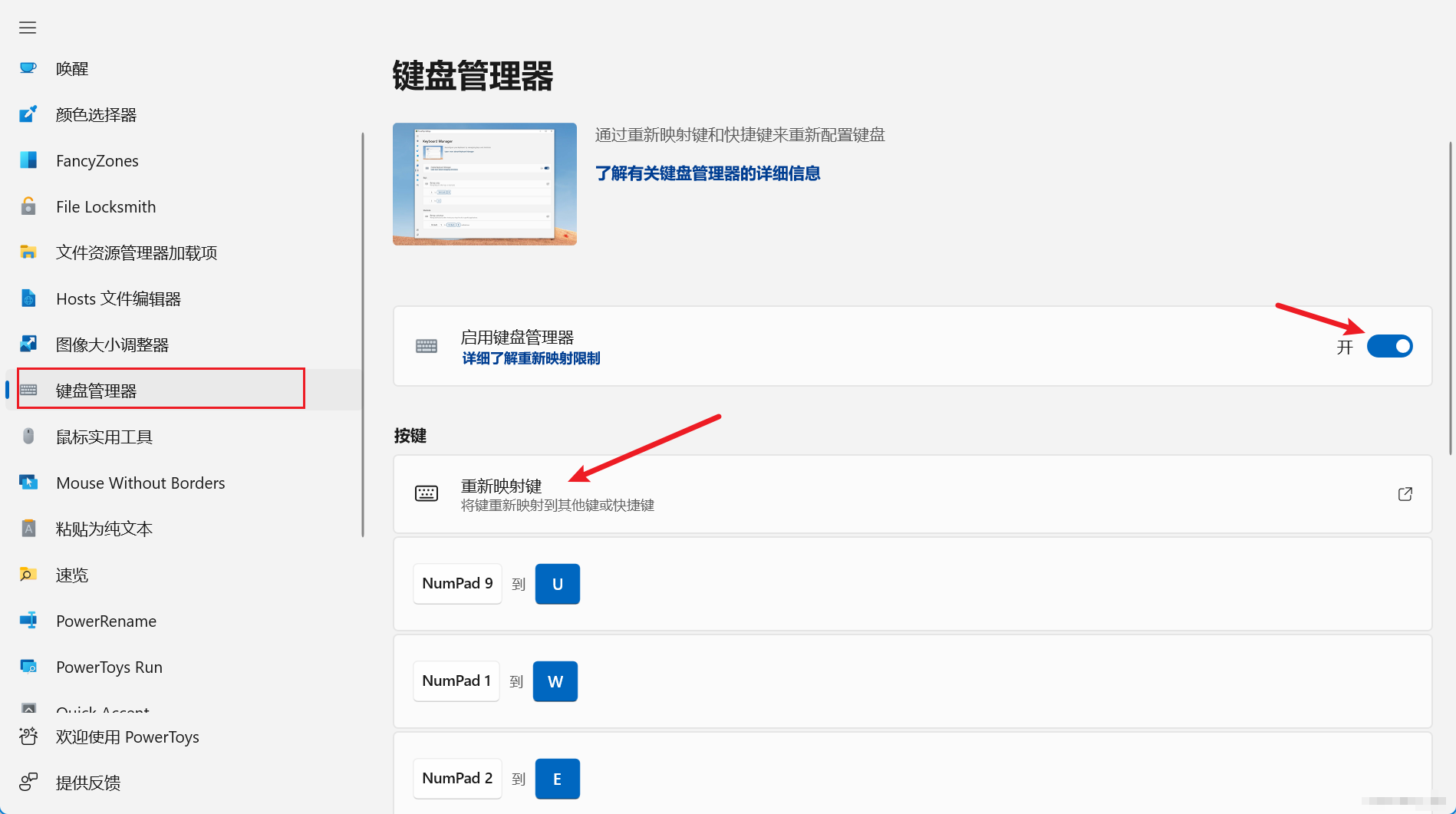
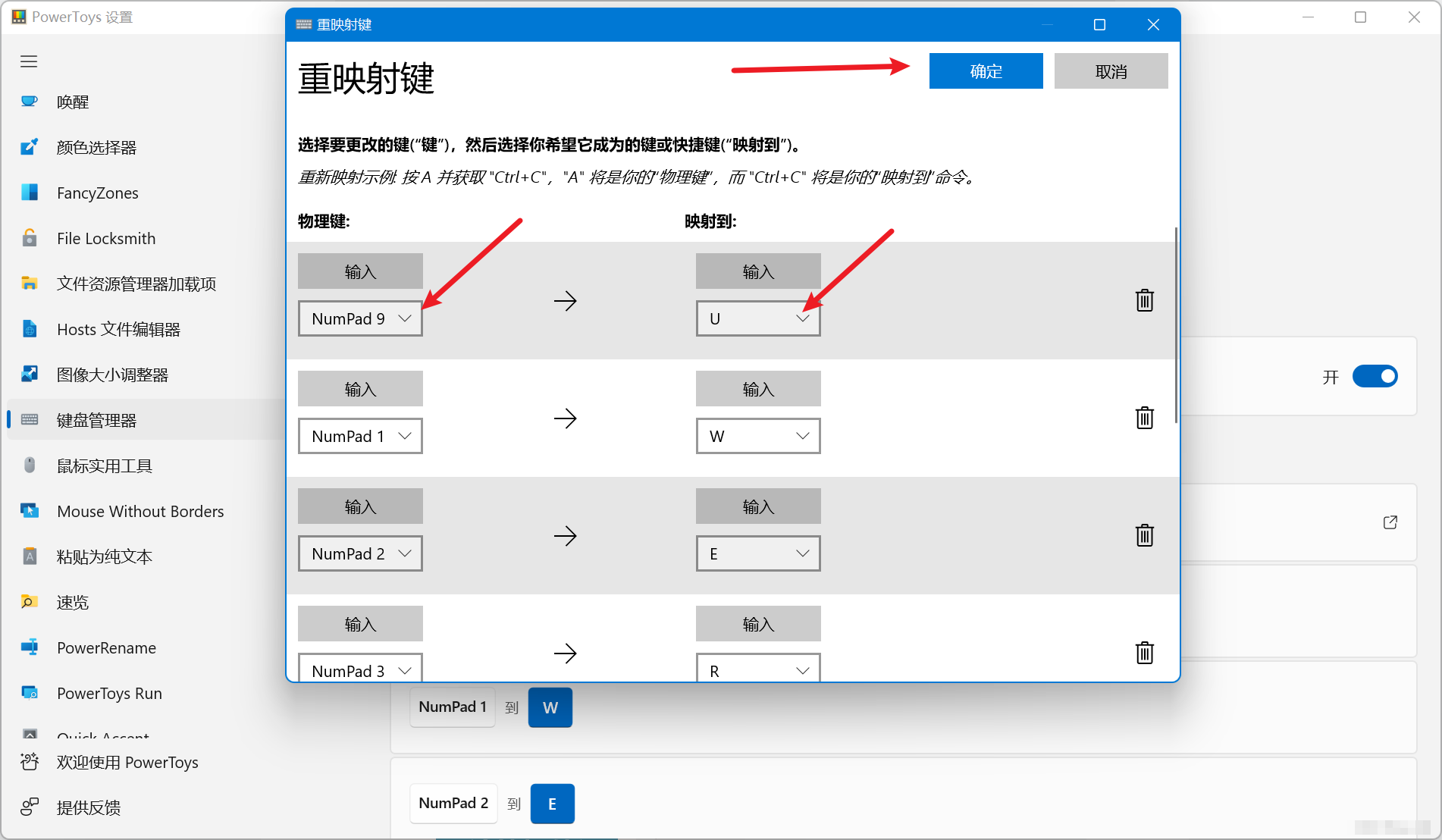
PowerToys 是微软为高级用户设计的一套实用工具集。它最出色的功能之一就是“键盘管理器”(Keyboard Manager),它允许你重新映射几乎所有按键,包括数字小键盘。如果你还没有安装,可以从微软商店下载 PowerToys。安装后,进入“输入/输出”>“键盘管理器”>“重新映射按键”。之后,你只需选择想要重新利用的按键,并为其分配一个新功能,整个过程非常简单。
将数字小键盘变成应用、快捷键和媒体的控制中心
一旦我决定赋予数字小键盘新的使命,各种可能性便迅速涌现。借助 PowerToys 的键盘管理器,我不仅限于简单的按键交换。我可以将每个按键设置为启动应用程序、触发复杂快捷键,甚至控制媒体播放。这样一来,只需按一下键,你就能打开文件资源管理器、计算器,或任何你每天都会用到的应用程序。
接下来,我解决了那些略显别扭的常用快捷键问题,比如恢复最小化的窗口(Win + Shift + M)、创建新的虚拟桌面(Win + Ctrl + D),或粘贴时不带格式(Ctrl + Shift + V)。通过 PowerToys,你可以将这些操作中的任何一个映射到一个数字小键盘按键上——相信我,这会让效率产生天壤之别。
我还设置了媒体控制功能。现在,我可以在不切换到 Spotify 或 YouTube 等应用的情况下,直接播放、暂停、跳过曲目或调节音量。由于我的笔记本没有专用的媒体键,仅这一项小调整就让数字小键盘变得不可或缺。
改变我工作方式的数字小键盘技巧
在探索数字小键盘重映射的过程中,我发现了几个绝对最爱的技巧。其中一个常用技巧是将某些按键映射为自动输入特定文本。例如,我将数字小键盘的 * 键设置为自动输入我的邮箱地址。这省去了我一遍又一遍重复输入的麻烦。你也可以用这个技巧处理任何你经常输入的内容 —— 你的电话号码、签名,甚至代码片段。
我还会用数字小键盘进行 Windows 和浏览器的导航。一个按键可以打开右键上下文菜单,这在我使用没有鼠标的笔记本时特别方便。其他按键则处理基本的浏览器命令:一个按键后退,另一个前进,还有一个刷新页面。一旦设置好,你在文件资源管理器中移动或浏览网页时,操作会变得异常流畅。最棒的是,我可以随时禁用键盘管理器,从而关闭所有这些自定义按键,恢复默认布局。
最终,只需要一点点好奇心和 PowerToys,我就把一个曾经被我忽视的东西,变成了我工作设置中最实用的部分之一。这让我意识到,有时我们已有的工具,其实比我们想象的要强大得多。所以,如果你的数字小键盘一直闲置着,不妨给它一个机会。当你终于赋予这些“多余”按键实际用途时,那种满足感可能会让你大吃一惊。












