


Leawo Prof. Media 如何将 FLAC 音频轻松转换为 MP3 格式



FLAC(Free Lossless Audio Codec)是一种无损音频格式,音质出色,常用于音乐存档。然而,由于其文件体积较大,并非所有设备都支持播放。相比之下,MP3 格式兼容性更强、文件更小,是日常播放和分享音频的理想选择。如果你手头有 FLAC 音频文件,想要转换为更通用的 MP3 格式,Leawo Prof. Media 是一个功能强大且操作简单的工具。
在这里简鹿办公教你如何使用 Leawo Prof. Media 将 FLAC 音频文件转换为 MP3 格式,整个过程简单快捷,即使是新手也能轻松上手。
第一步:启动软件并进入转换界面
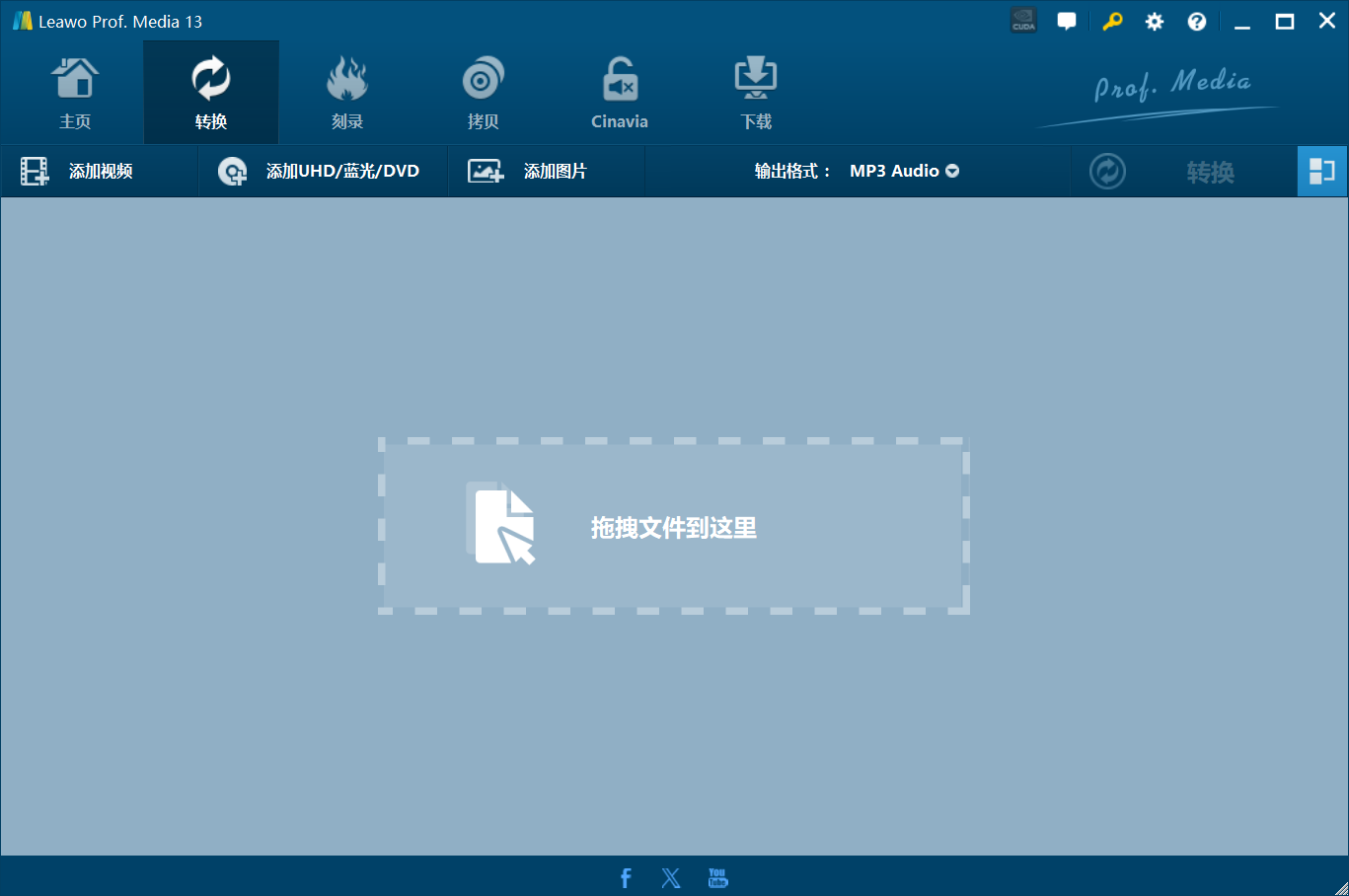
打开已安装的 Leawo Prof. Media 软件。软件启动后,默认进入主界面。点击顶部菜单中的 “转换” 选项,进入音视频转换模块。
第二步:添加 FLAC 音频文件
在转换界面中,你会看到一个醒目的 “添加视频” 按钮。虽然按钮名称为“添加视频”,但它同样支持音频文件的导入。点击 “添加视频” 按钮,会弹出文件选择窗口。在弹出的窗口中,浏览并选中你想要转换的 FLAC 音频文件,然后点击“打开”将其添加到转换列表中。
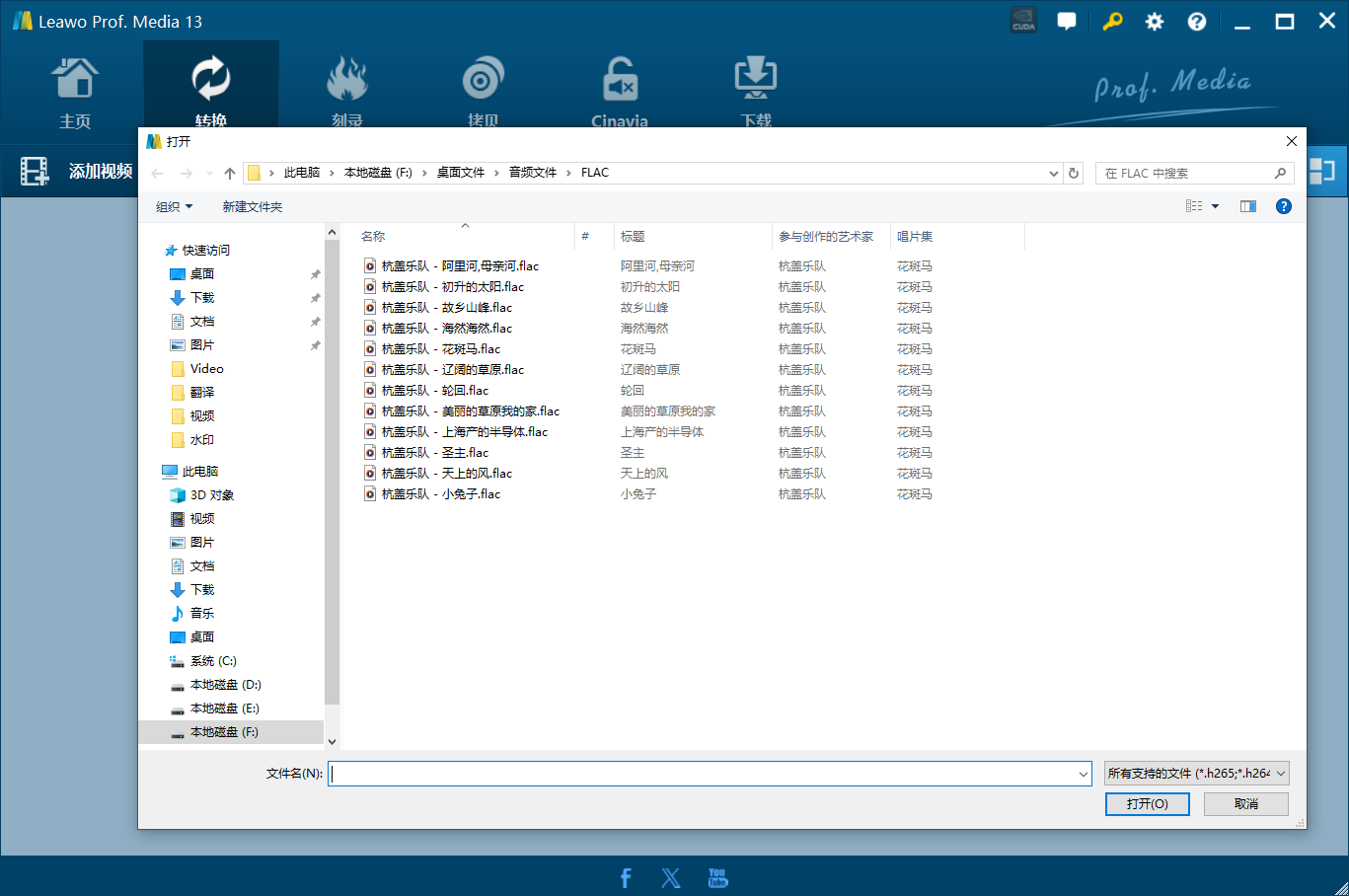
提示:你也可以直接将 FLAC 文件拖拽到 Leawo Prof. Media 的转换界面中,实现快速添加。
第三步:设置输出格式为 MP3
文件添加成功后,找到 “输出格式” 区域,点击“更改” 按钮。在弹出的格式选择窗口中,切换到 “音频” 选项卡。在音频格式列表中,向下滚动,找到并选择 “MP3 音频” 作为输出格式。
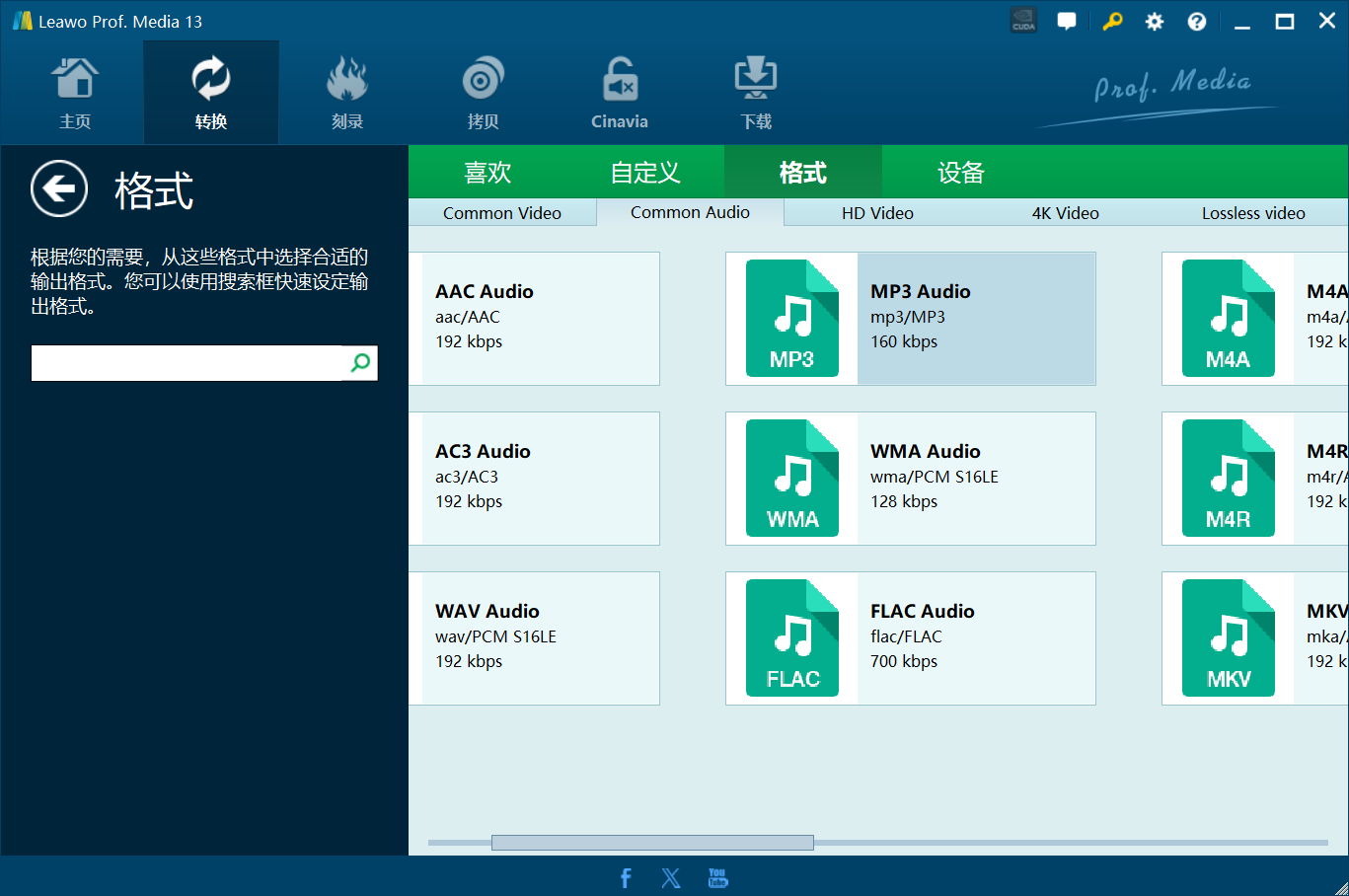
你可以根据需要调整 MP3 的音频参数,如比特率(推荐 192kbps 或 320kbps 以获得较好音质)、采样率、声道等,设置完成后点击“确定”。
第四步:开始转换
确认所有设置无误后,点击主界面右下角的绿色 “转换” 按钮。软件将开始处理你的 FLAC 文件,将其转换为 MP3 格式。转换速度取决于文件大小和电脑性能。
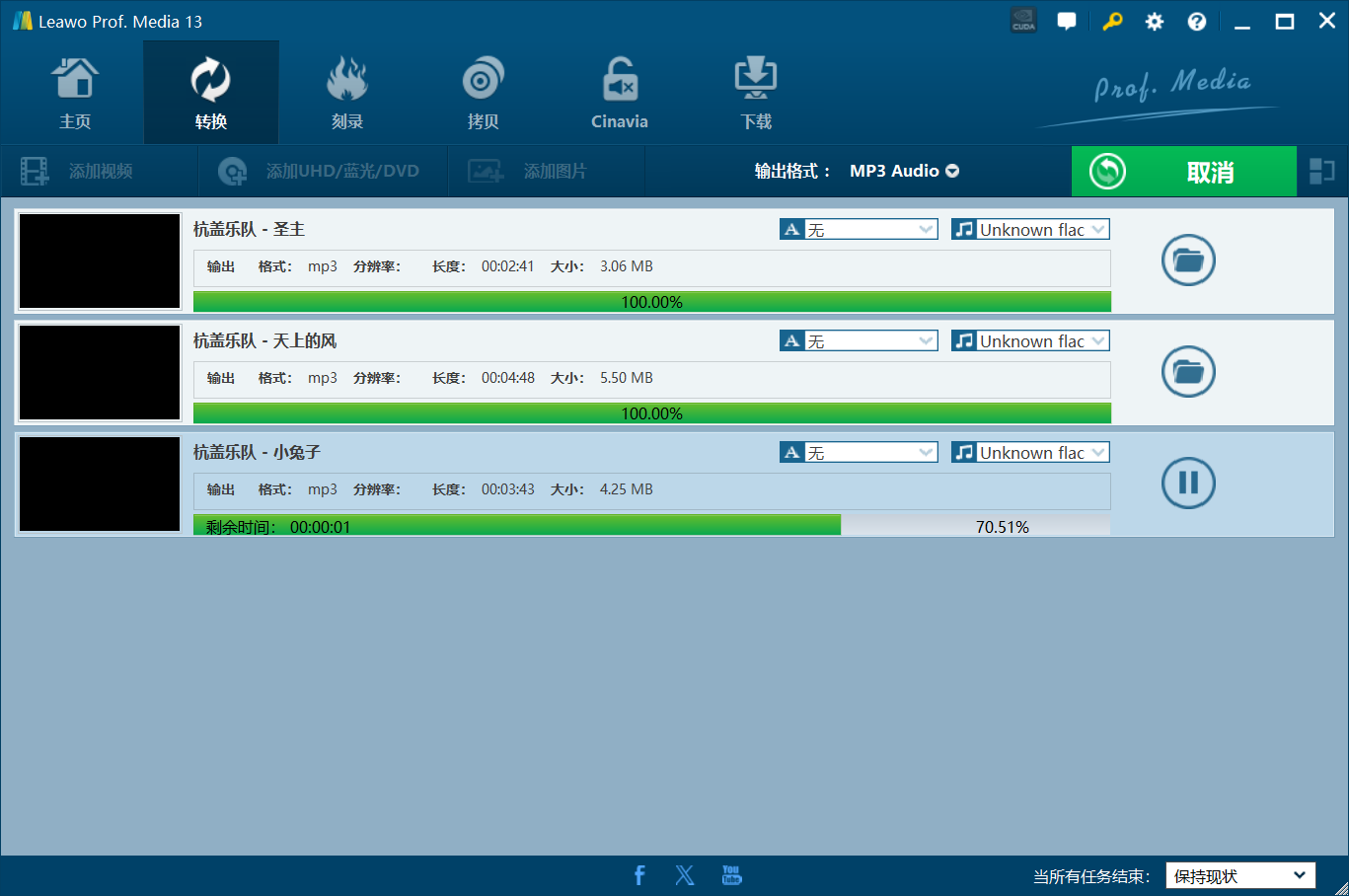
转换完成后,软件会弹出提示,你可以在指定的输出文件夹中找到转换好的 MP3 文件。
通过以上四个简单步骤——打开软件 → 添加文件 → 选择 MP3 格式 → 开始转换,你就可以使用 Leawo Prof. Media 轻松地将高保真的 FLAC 音频转换为广泛兼容的 MP3 格式。无论是为了节省设备空间,还是为了在更多设备上播放音乐,这个方法都能满足你的需求。
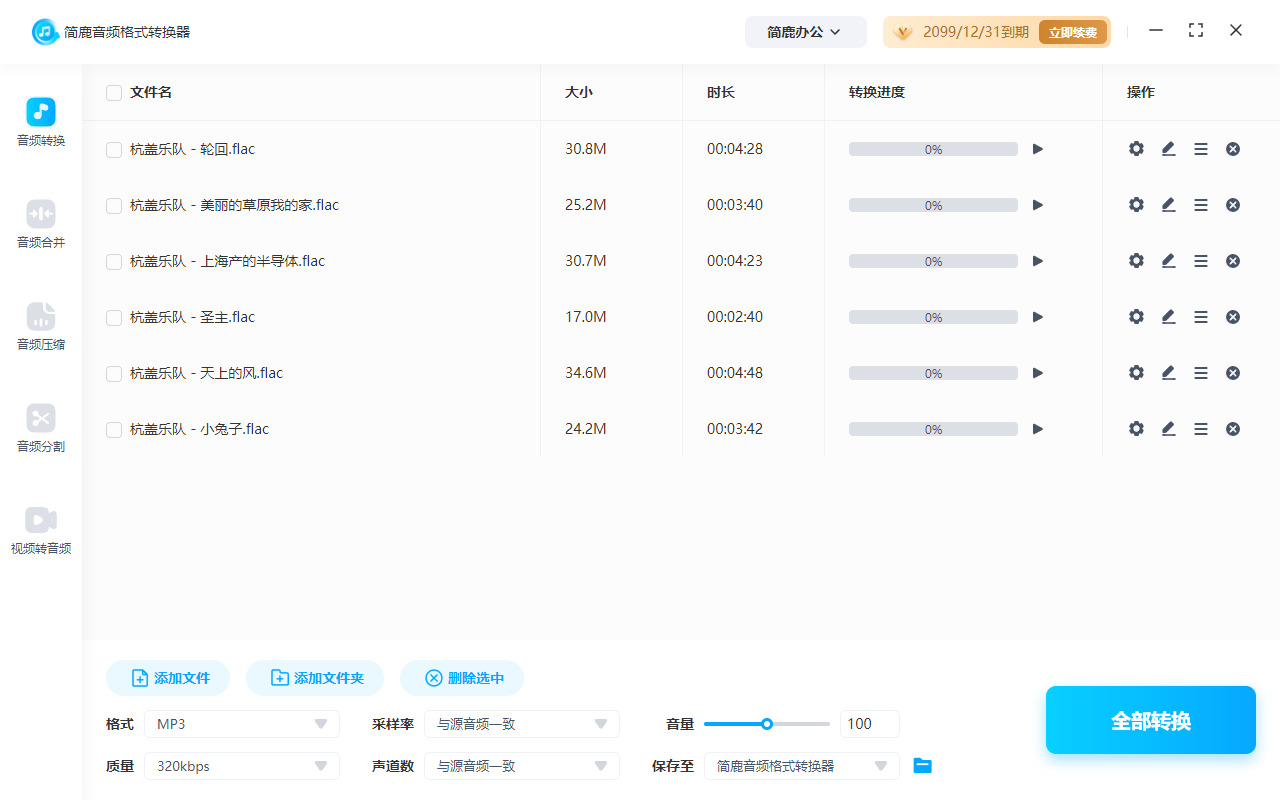
当然,如果你想在 Mac 上也批量转换 FLAC 音频或其它的音频格式,那么你也可以使用简鹿音频格式转换器 for Mac 版本进行软件。软件提供了强大的音频格式转换、音频合并、音频分割以及视频转音频等功能。
Leawo Prof. Media 不仅支持音频转换,还具备视频转换、DVD/蓝光转换等多种功能,是一款全能型多媒体处理工具。赶快试试吧,让你的音频文件更便携、更通用!













