


简鹿MP3格式转换器如何把WAV转换成MP3音频格式



WAV 是一种由微软和 IBM 联合开发的无损音频文件格式。它最大的特点就是能够原汁原味地保留音频的原始质量,通常被广泛应用于音乐母带制作、专业音频编辑以及高保真录音等场景。
不过,WAV 格式虽然音质极佳,但代价是文件体积非常庞大,这不仅会占用大量的电脑存储空间,在通过网络传输或在普通移动设备上播放时也会显得不太方便。
相比之下,MP3 则是目前全球普及率最高、兼容性最好的有损压缩音频格式。它通过先进的编码算法,在大幅减小文件体积的同时,尽可能地保留了人耳能够感知的核心音质。将 WAV 转换为 MP3,既能节省数倍的存储空间,又能让音频文件在几乎所有的播放器、手机和车载设备上流畅播放。
如果你手头有 WAV 音频需要转换,使用“简鹿MP3格式转换器”是一个非常高效且简单的选择。以下是详细的操作教程:
WAV 转 MP3 图文教程
第一步:选择音频转换功能
首先,请在你的电脑上打开简鹿MP3格式转换器软件。进入软件主界面后,你会看到左侧排列着多个功能模块,请点击列表中的“音频转换”选项,进入专门的音频格式处理界面。
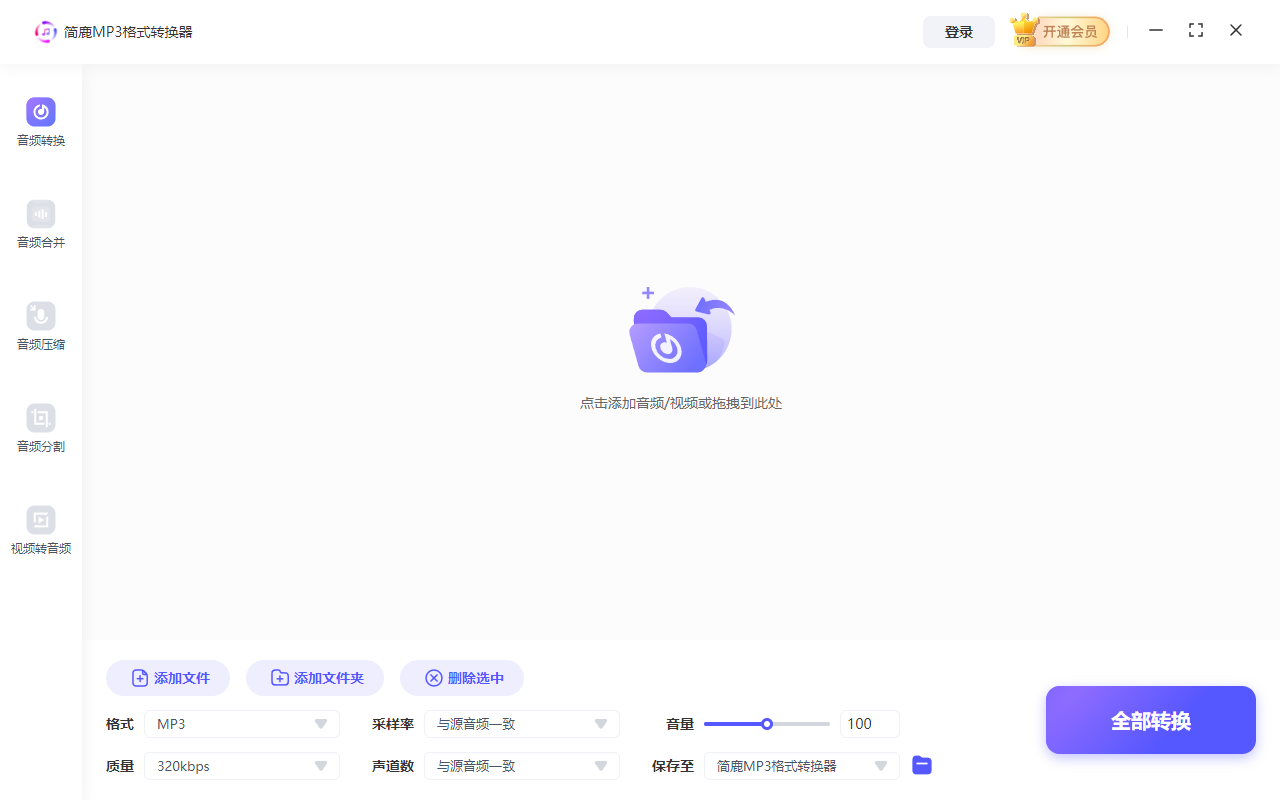
第二步:添加 WAV 音频文件
在音频转换界面中,点击左上角的“添加文件”按钮。此时会弹出文件浏览窗口,找到并选中你电脑中想要转换的 WAV 音频文件,将其导入到软件的转换列表中。
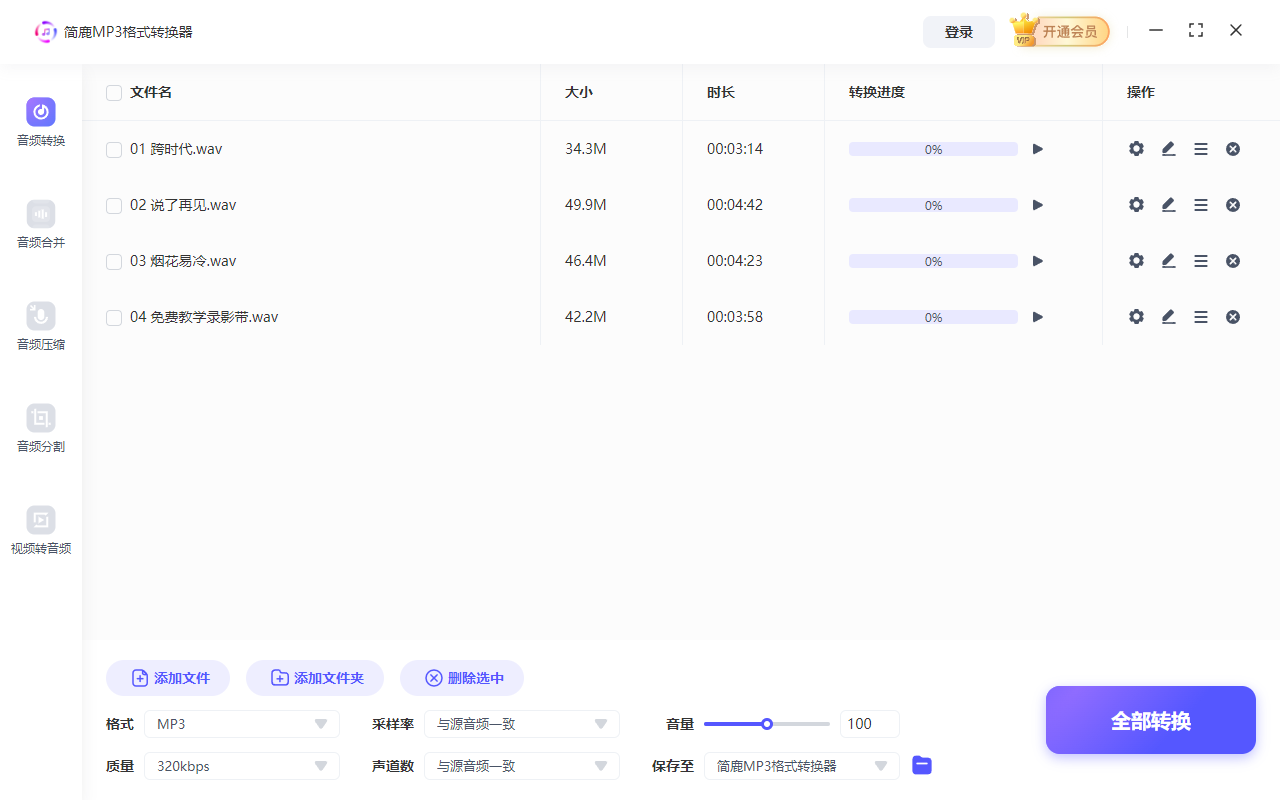
第三步:设置输出格式为 MP3
文件添加成功后,看向界面底部的输出设置区域。在“格式”下拉菜单中,点击并选择“MP3”作为你的目标输出格式。
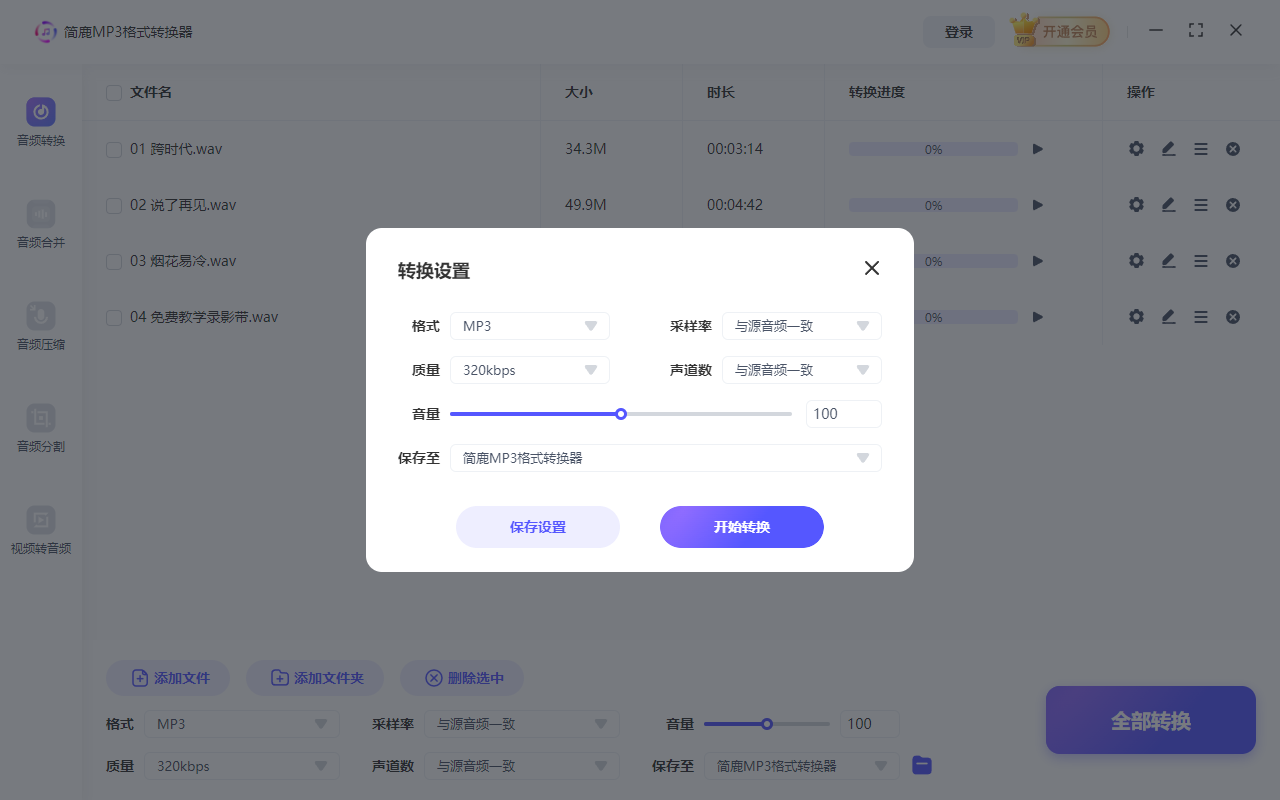
第四步:保持默认参数并转换
对于绝大多数日常使用场景,你完全不需要调整复杂的音频参数。将“采样率”、“质量(比特率)”以及“声道数”等选项保持为默认的“与源音频一致”。
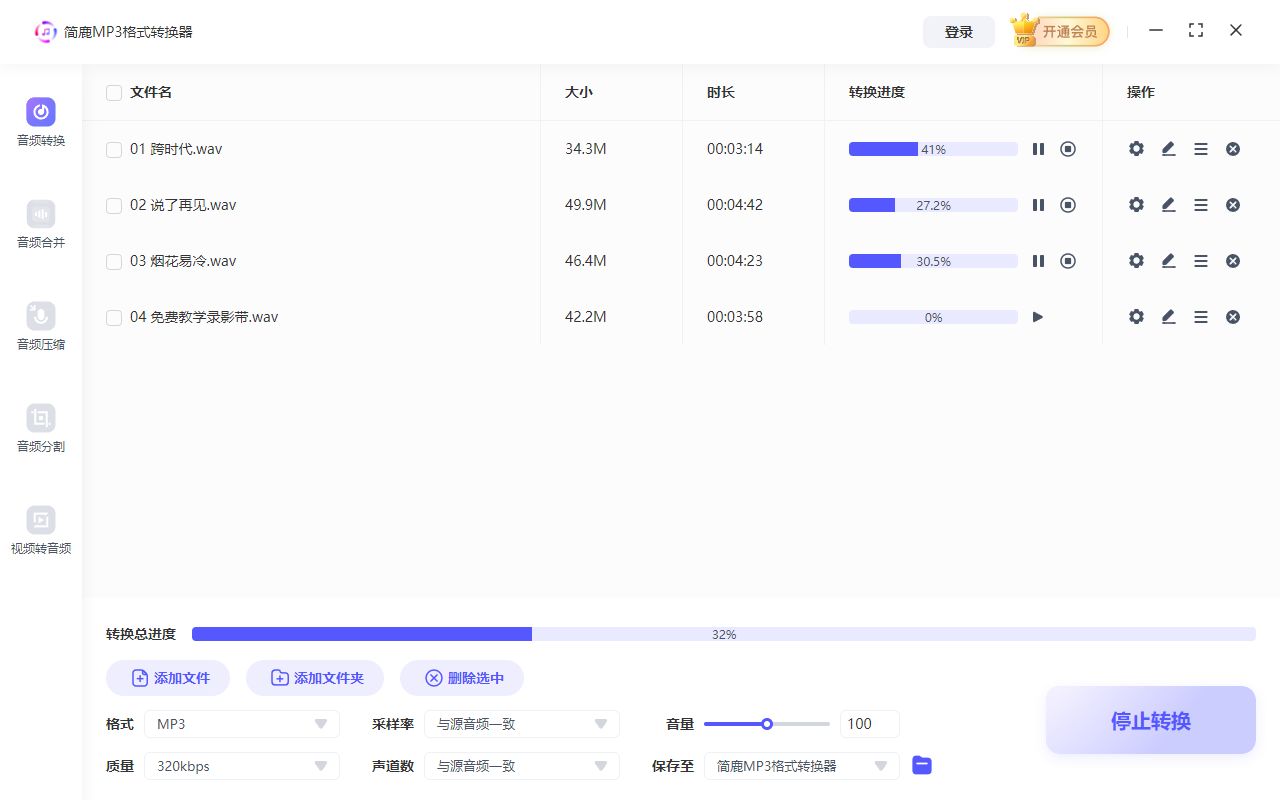
确认无误后,点击界面右下角的“全部转换”按钮。软件就会立刻开始处理,转换完成后,你可以直接点击“打开文件夹”找到生成的 MP3 文件。
系统兼容性与注意事项
简鹿MP3格式转换器目前提供了 Windows 和 Mac 两个桌面操作系统版本,无论你是使用 PC 还是苹果电脑,都可以下载安装使用。
需要特别提醒大家的是,目前该软件暂未提供 Linux、鸿蒙(HarmonyOS)的桌面版,也没有推出安卓(Android)和苹果 iOS 的手机移动端 App。如果你使用的是上述未支持的系统或移动设备,建议先在电脑端完成音频格式的转换,再将 MP3 文件传输到相应设备上进行播放。













