


如何使用 FFmpeg 转换音频格式你知道吗?



FFmpeg 是一款强大的多媒体框架,能够解码、编码、转码、复用、解复用、流媒体、过滤和播放几乎所有格式的多媒体文件。本文将详细介绍如何使用 FFmpeg 转换音频格式,并介绍一些常用的命令参数。
什么是 FFmpeg?
FFmpeg 是一个开源的多媒体处理工具,支持多种音频、视频格式的转换和处理。它可以通过命令行进行操作,提供了丰富的选项和参数来满足不同的需求。无论是专业用户还是初学者,都可以通过 FFmpeg 快速高效地完成各种多媒体处理任务。
基本音频格式转换命令
要使用 FFmpeg 转换音频格式,最基本的命令结构如下:
ffmpeg -i input_audio.ext output_audio.newext
-i input_audio.ext:指定输入音频文件及其扩展名。
output_audio.newext:指定输出音频文件及其新的扩展名。
例如,将一个 MP3 文件转换为 WAV 格式:
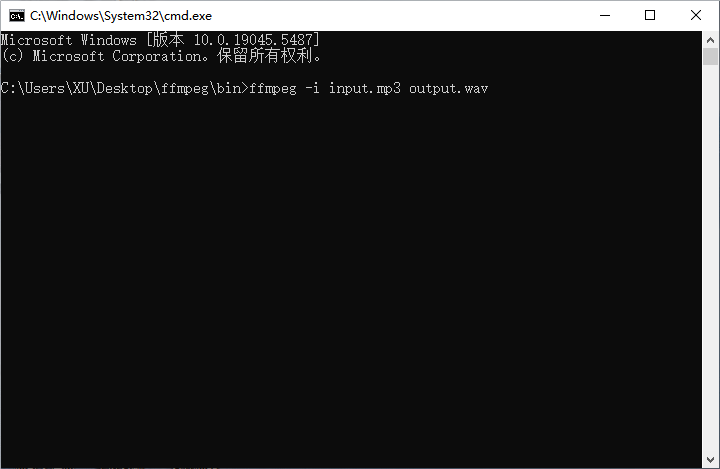
ffmpeg -i input.mp3 output.wav
常用命令参数详解
指定编解码器 如果您希望在转换过程中指定特定的编解码器,可以使用 -acodec 参数:
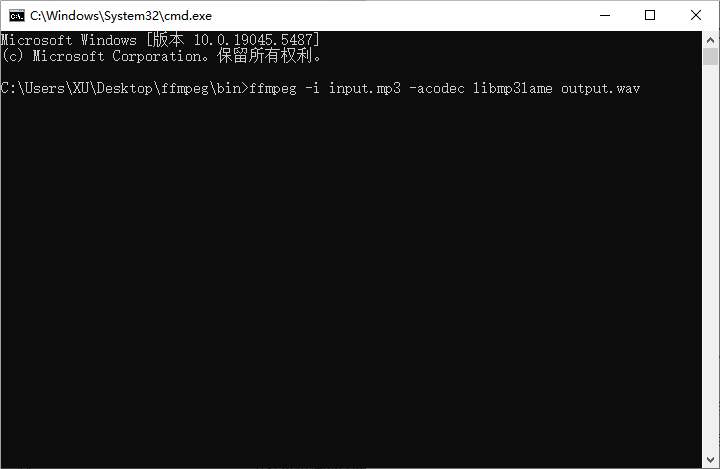
ffmpeg -i input.mp3 -acodec libmp3lame output.wav
这里指定了使用 libmp3lame 编解码器,但请注意,对于 .wav 格式,通常不需要指定编解码器,因为 FFmpeg 会自动选择合适的编解码器。
设置比特率 使用 -b:a 参数可以设置输出音频的比特率:
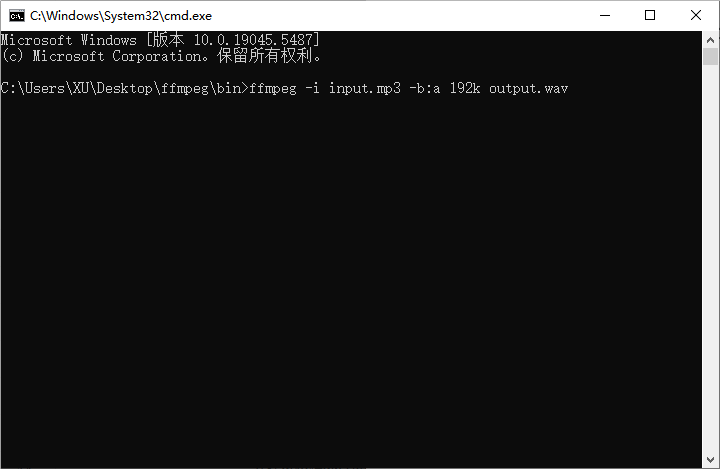
ffmpeg -i input.mp3 -b:a 192k output.wav
此命令将输出音频的比特率设置为 192 kbps。
调整采样率 使用 -ar 参数可以设置输出音频的采样率:
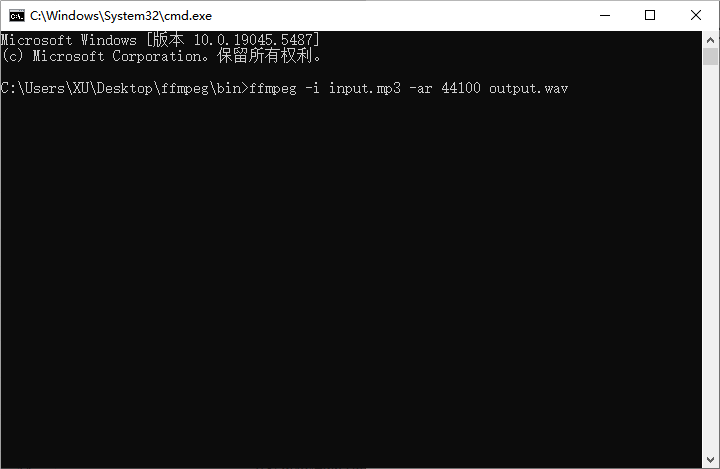
ffmpeg -i input.mp3 -ar 44100 output.wav
此命令将输出音频的采样率设置为 44100 Hz。
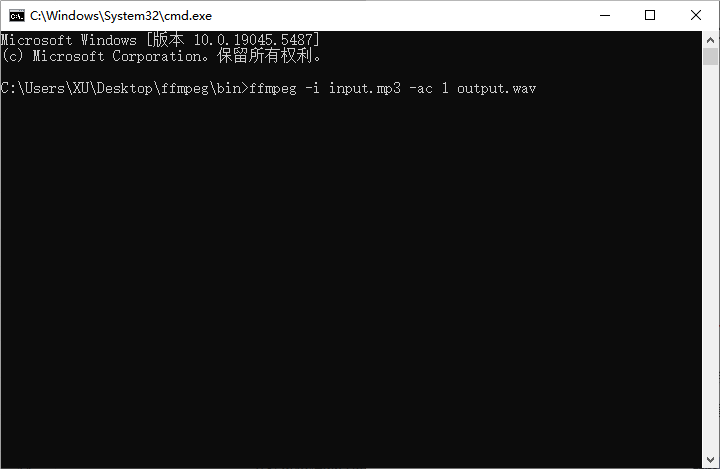
声道数 使用 -ac 参数可以设置输出音频的声道数(单声道或立体声):
ffmpeg -i input.mp3 -ac 1 output.wav
此命令将输出音频设置为单声道。
剪辑音频片段 使用 -ss 和 -t 参数可以从原始音频中提取特定时间段的音频:
ffmpeg -i input.mp3 -ss 00:01:00 -t 00:00:30 output.wav
此命令从第 1 分钟开始提取 30 秒的音频片段。
批量处理多个文件 如果您需要批量处理多个文件,可以编写简单的脚本来自动化这个过程。例如,在 Linux 或 macOS 上,您可以使用以下 bash 脚本:
for f in *.mp3; do
ffmpeg -i "$f" "${f%.mp3}.wav"
done
这个脚本会遍历当前目录下的所有 .mp3 文件,并将其转换为 .wav 格式。
FFmpeg 提供了强大而灵活的功能,使得音频格式转换变得简单快捷。通过掌握上述基本命令和常用参数,您可以轻松应对各种音频处理需求。无论您是想要更改音频格式、调整音频质量,还是剪辑音频片段,FFmpeg 都是您的得力助手。













