


Windows 系统下修改 Hosts 文件后如何刷新 DNS 缓存



在 Windows 电脑上,当你修改了 Hosts 文件 以屏蔽广告、加速网站访问或进行本地开发测试后,系统并不会立即生效。这是因为 Windows 会将域名解析结果缓存在内存中,以提升网络访问速度。
为了让 Hosts 文件的修改立即生效,你必须手动刷新DNS缓存。在这篇文章中简鹿办公将手把手教你完成这一操作,适用于所有 Windows 版本(包括 Windows 10 和 Windows 11)。
步骤一:以管理员身份打开命令提示符
按下键盘上的 Win + S 键,打开搜索栏。输入 “cmd” 或 “命令提示符”。在搜索结果中,右键点击 “命令提示符”。选择 “以管理员身份运行”。
提示:必须以管理员权限运行,否则无法执行刷新命令。
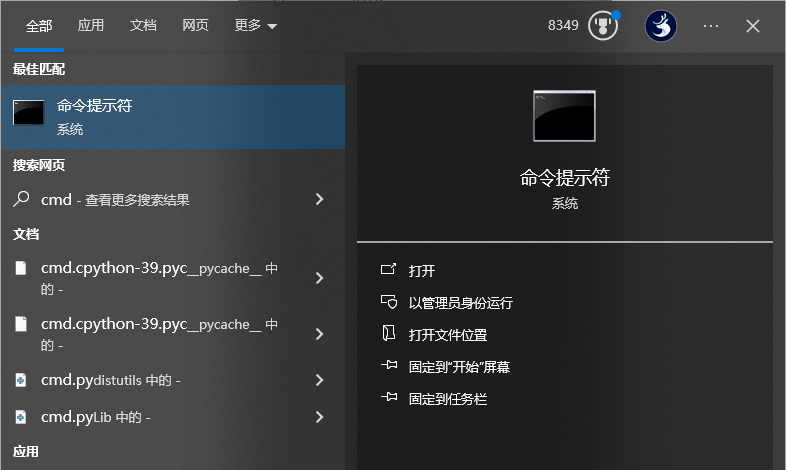
步骤二:输入刷新命令并执行
在打开的黑色命令提示符窗口中,输入以下命令,然后按 回车(Enter):
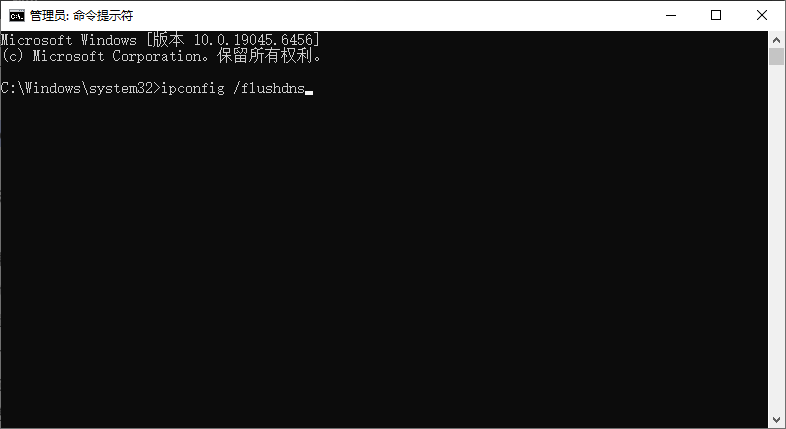
ipconfig /flushdns
💡 注意:命令中的斜杠是英文 /,不是反斜杠 \。
步骤三:查看执行结果
如果命令执行成功,你会看到类似以下提示:
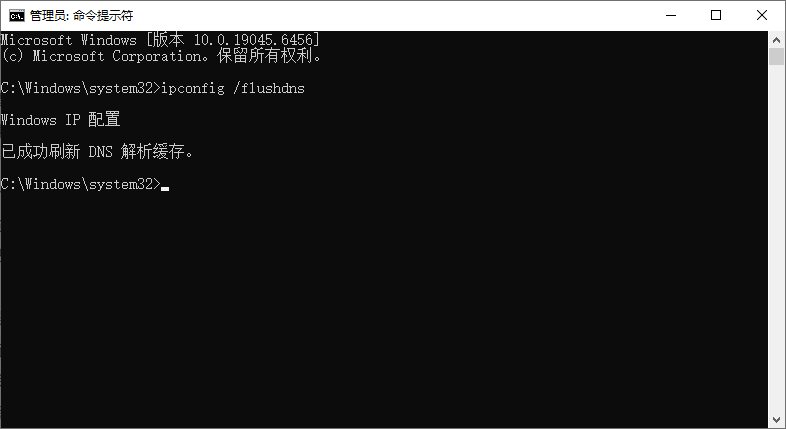
Windows IP 配置
已成功刷新 DNS 解析缓存。
这表示你的 DNS 缓存已清除,Hosts 文件的修改现在立即生效!
快速刷新 DNS 的批处理方法(可选)
你可以创建一个一键刷新脚本,方便日后使用:新建一个文本文档,命名为 刷新 DNS.bat。右键编辑,输入以下内容:
@echo off
echo 正在刷新DNS缓存...
ipconfig /flushdns
pause
保存并双击运行(首次建议右键“以管理员身份运行”)。
现在,你已经掌握了在 Windows 系统中刷新 DNS 缓存的完整方法。无论是屏蔽广告网站、开发调试,还是优化网络访问,都能让 Hosts 文件的修改秒速生效!赶快试试吧!
好了,以上就是关于 DNS 缓存方面的使用小技巧了,如果你还想了解更多关于文件批量重命名、简鹿多开、音视频格式转换等方面的办公小技巧,那就请继续关注简鹿办公吧。













