


你可能不会喜欢 Windows 11 画图应用的最新 AI 功能



如果你已经对生成式 AI 功能不断渗透到 Windows 的各个角落感到烦躁,那我们有个坏消息要告诉你:微软正在为 Windows 11 的“画图”(Paint)应用添加又一项 AI 功能,旨在帮助你以多种风格重新设计图像。
Windows 画图应用版本 11.2509.441.0 现已开始向加入 Windows 预览体验计划(Windows Insiders)的用户推送,覆盖 Windows 11 的 Canary、Dev 和 Beta 频道。此次更新包含了一项名为“重绘风格”(Restyle)的新功能,它能基于当前打开的图像设计,通过生成式 AI 创建出新的图像。
“重绘风格”是画图应用中“Copilot”菜单下的一个新选项。你只需选择一种艺术风格,点击“生成”按钮,就能得到一张新图像,可以将其添加到画布中,或单独保存。微软并未提供完整的风格列表,但其中一种明确提到的风格是“波普艺术”(Pop art)。
我们此前已在许多其他工具中见过类似功能,比如 ChatGPT Plus —— 你或许还记得今年早些时候大量涌现的吉卜力工作室(Studio Ghibli)风格图片。苹果智能(Apple Intelligence)中的“图像游乐场”(Image Playground)功能也能将你提供的照片以不同风格重新设计。
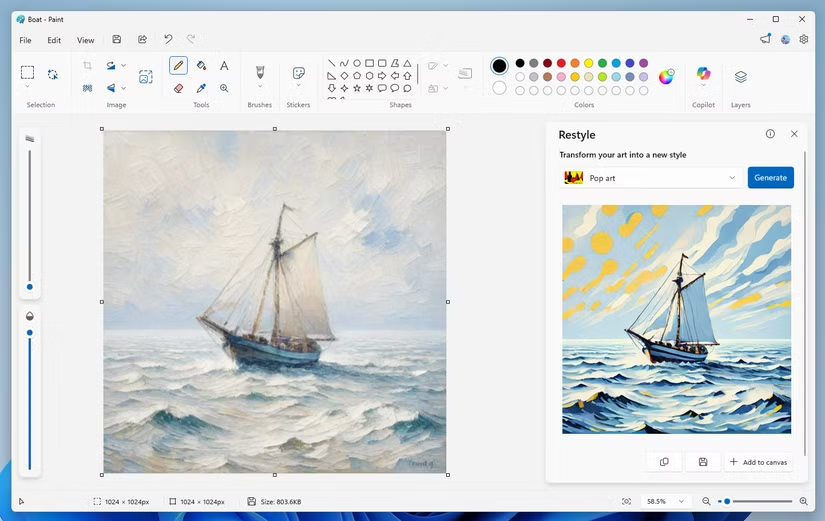
一篇博客文章解释道:“在这次更新中,我们推出了‘重绘风格’这一由 AI 驱动的功能,让你能够改变画布上图像的艺术风格。要开始使用,请打开画图应用,从 Copilot 菜单中选择‘重绘风格’选项。从预设的风格列表中选择一种,然后点击‘生成’按钮。生成新风格的图像后,你可以点击‘添加到画布’、复制或保存以供日后使用。”
现在,随着微软将此功能直接集成到画图应用中,那些想要使用它的用户就不再需要专门打开 ChatGPT 或其他类似工具了。然而,对我们其他人来说,这不过是 Windows 中又一个“可有可无”的 AI 功能罢了。画图应用在 Windows 11 中确实获得了许多优秀的改进,例如更多的画笔和对图层的支持,但一个内置的 AI “糊弄生成器”显然没那么实用。如果过去两年的趋势有任何参考价值的话,未来很可能会出现弹窗和其他提示,鼓励用户尝试这项功能,从而增加用户的困扰。
这是微软一系列 AI 图像生成功能中的最新一环。这些功能最初以 DALL-E 品牌推出,如今则统一归入“图像创建器”(Image Creator)的范畴。大多数功能在云端运行,并消耗你的微软账户中的 AI 积分,但部分选项可根据硬件情况在本地 PC 上运行。“重绘风格”功能目前似乎仅限于搭载骁龙处理器的 Copilot+ PC 使用,并且需要使用微软账户登录。
新的“重绘风格”功能目前仅限 Windows 11 的 Canary、Dev 和 Beta 频道用户使用,但预计将在不久的将来推广至所有 Windows 11 电脑。












