


如何使用美图秀秀为图片添加水印 Logo 简易教程



无论是个人照片还是商业作品,都需要保护其版权和个人品牌。为图片添加水印 Logo 是一个简单有效的方法。今天,简鹿办公就来教大家学习如何使用美图秀秀这款流行的图像编辑软件,为你的图片添加个性化的 Logo 水印。
第一步:启动美图秀秀并打开图片
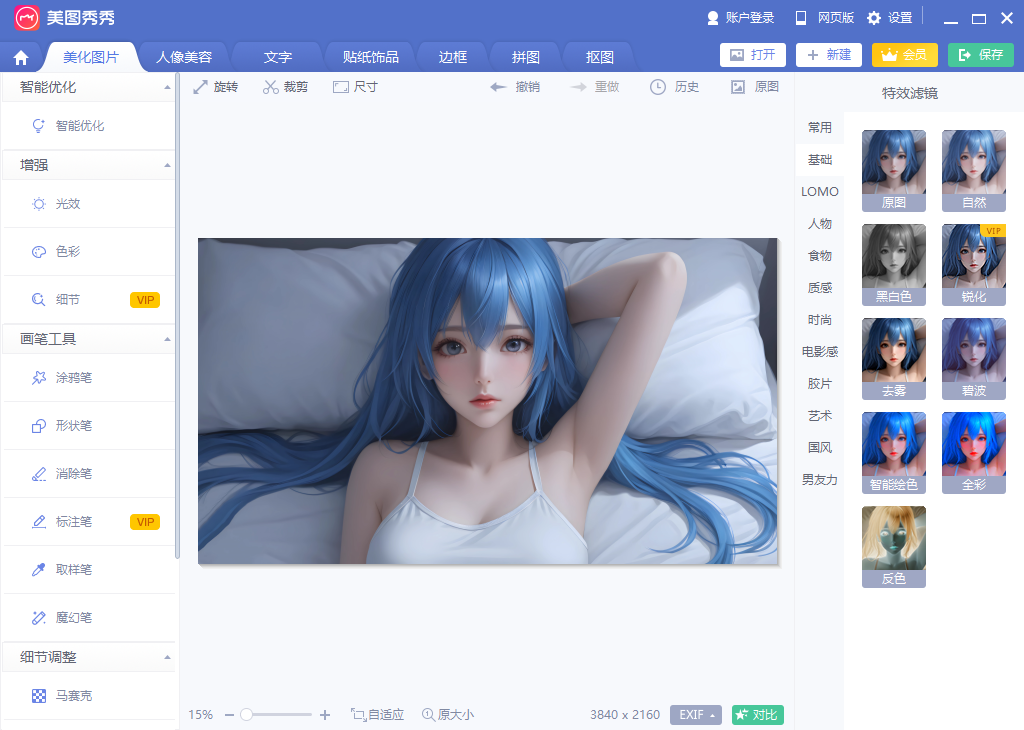
首先,打开美图秀秀软件。如果你还没有安装,请前往官网下载并安装最新版本。启动后,点击“打开”按钮,选择你想要添加 Logo 的图片。
第二步:选择文字贴纸功能
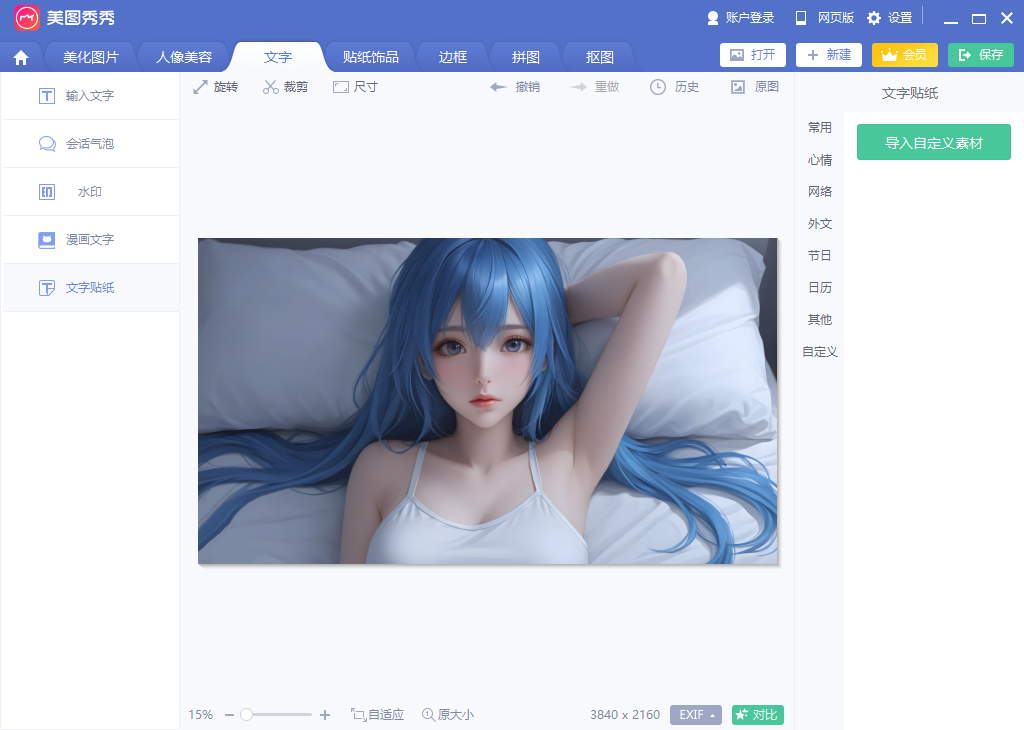
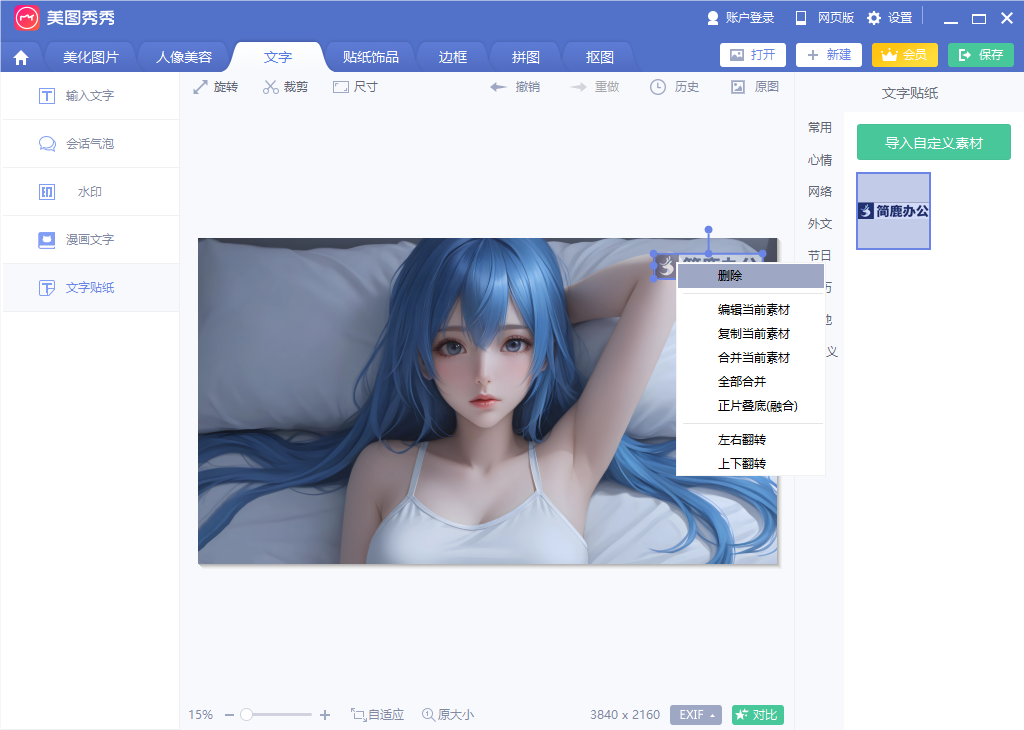
在软件界面顶部的菜单栏中找到“文字”选项卡,并点击进入。在左侧的功能列表中选择“文字贴纸”功能。这里,我们不是真的要添加文字,而是要用这个功能来导入我们的 Logo 素材。
第三步:导入 Logo 素材
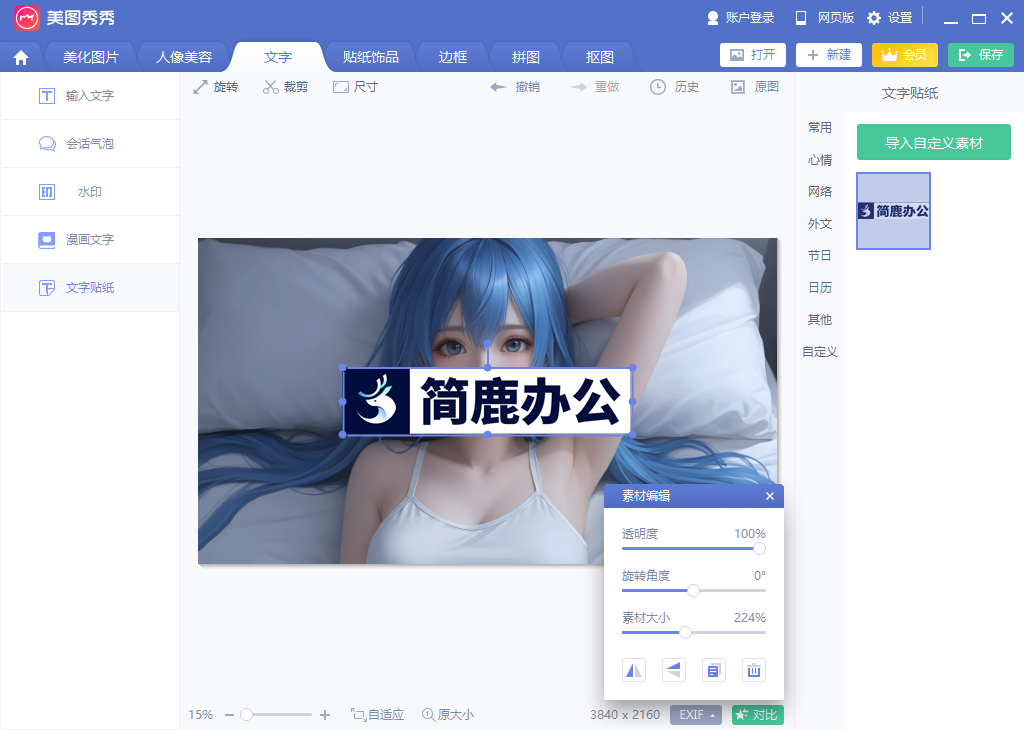
在“文字贴纸”界面的右侧,你会看到一个“自定义”选项。点击“导入自定义素材”按钮,然后在弹出的文件选择对话框中找到你准备好的 Logo 素材文件,并将其导入到美图秀秀中。
第四步:调整 Logo 的位置与属性
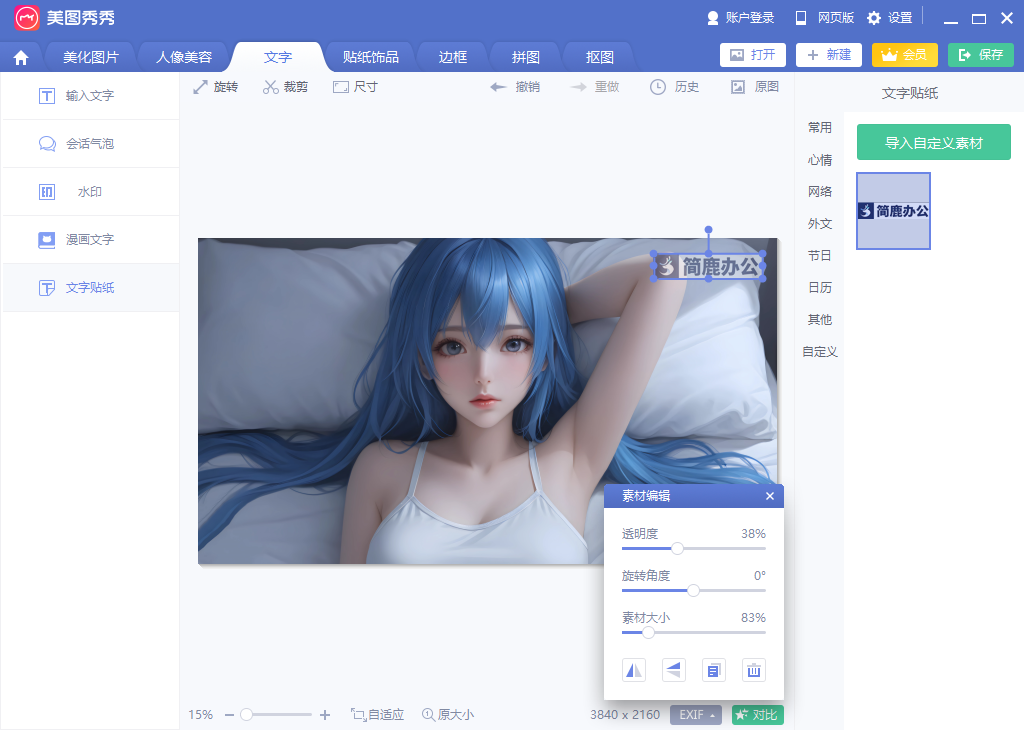
一旦 Logo 素材被成功导入,你就可以在图像预览区看到它。此时,你可以通过鼠标拖动 Logo 来调整它的位置。此外,还可以在右侧的工具栏中调整 Logo 的大小、旋转角度以及不透明度等属性,使其与图片背景更加协调。
第五步:编辑或删除 Logo 素材
如果需要对 Logo 进行进一步的编辑,比如改变颜色或是应用特效,可以右键点击 Logo 素材,在弹出的菜单中选择相应的编辑选项。同样,如果觉得 Logo 不合适,也可以在这里选择删除。
第六步:保存处理完成的图片
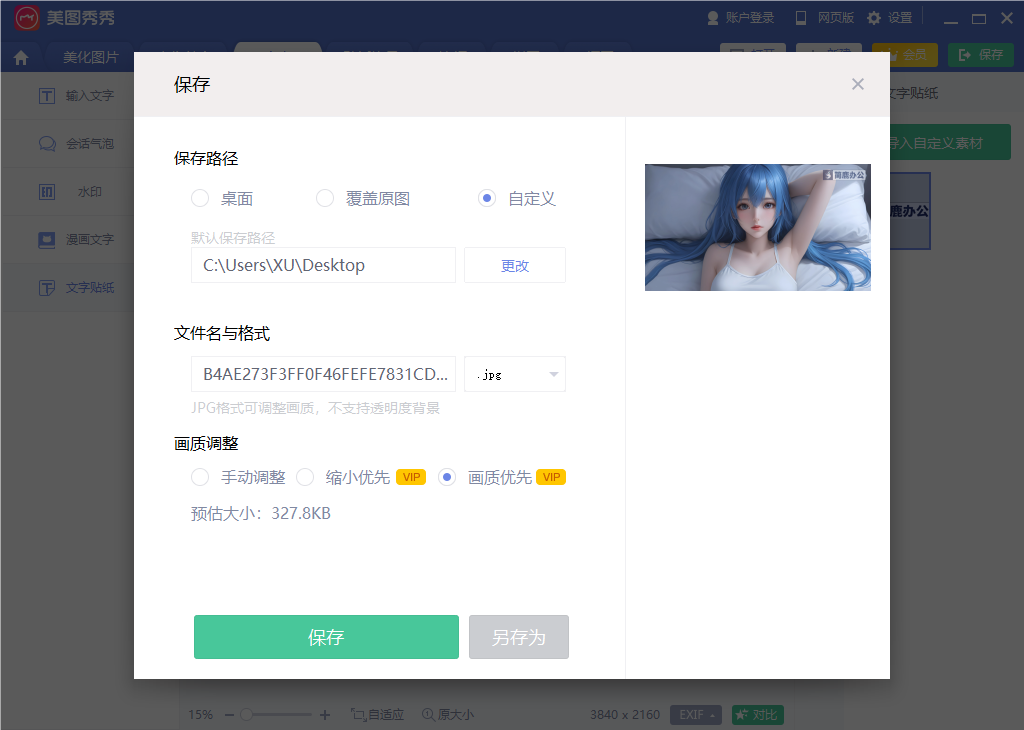
当 Logo 的位置和样式都调整满意后,点击界面右上角的“保存”按钮。在弹出的保存对话框中,选择保存路径和图片格式,然后点击“保存”即可完成整个操作流程。
简鹿水印助手:另一种快速添加Logo的方式
除了美图秀秀之外,简鹿水印助手也是一个非常不错的工具,可以快速地为图片添加 Logo 或文本水印。它提供了直观的界面和丰富的功能,支持批量处理,非常适合需要频繁为图片添加水印的用户。
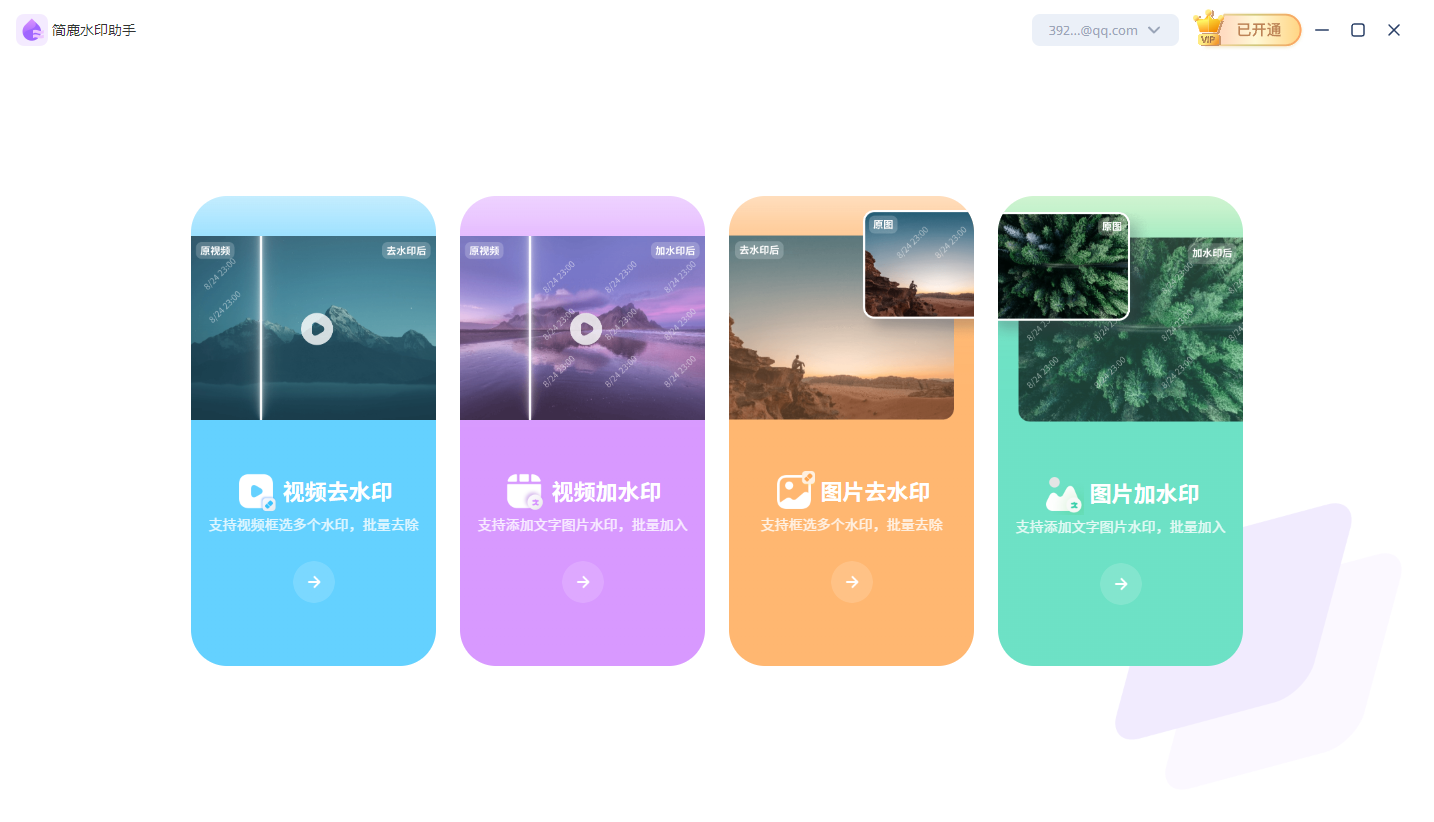
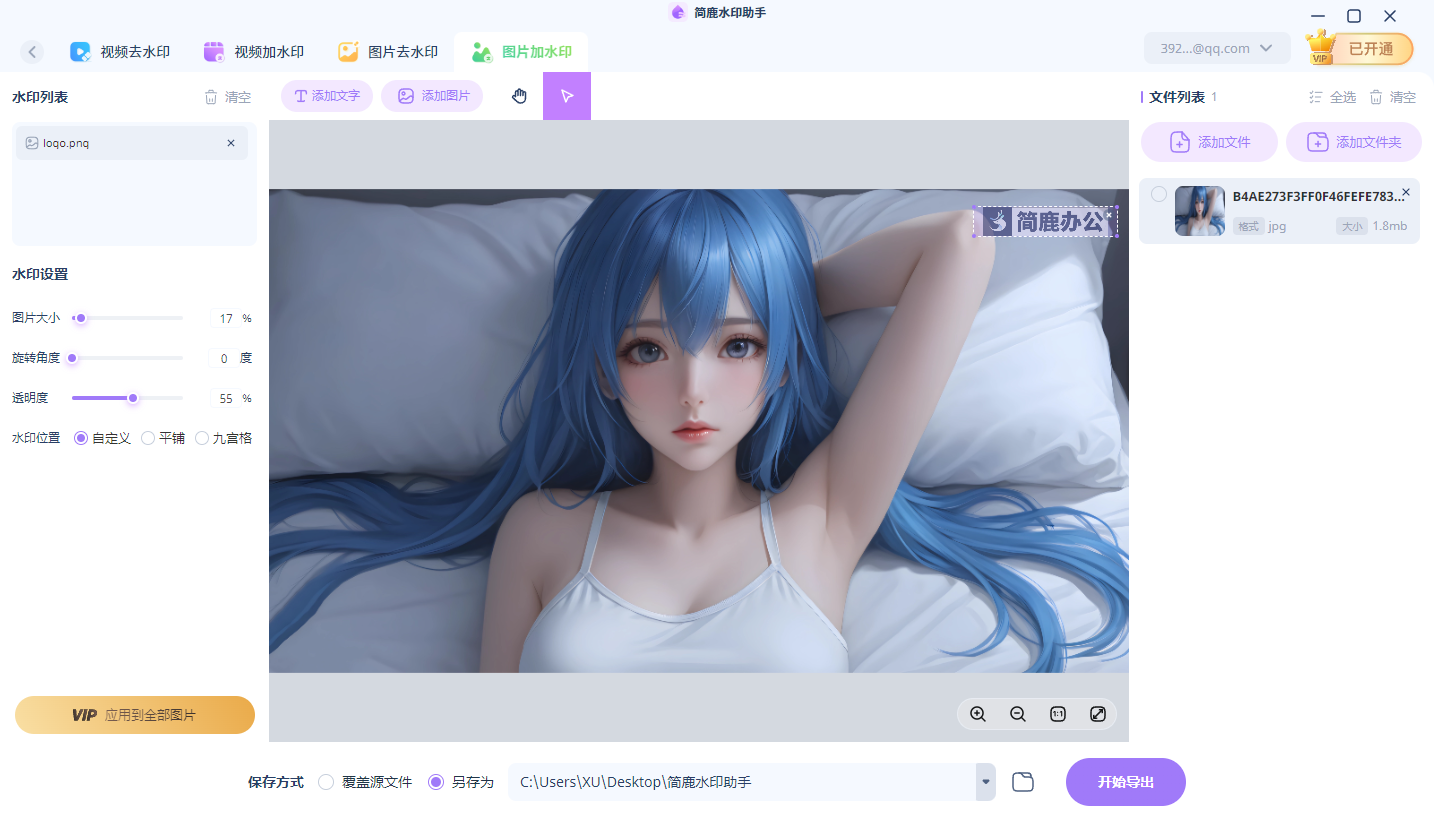
使用简鹿水印助手时,只需打开软件,选择“添加水印”功能,然后按照提示操作即可轻松完成 Logo 水印的添加。简鹿水印助手同样支持调整 Logo 的位置、大小及透明度等参数,最终达到与美图秀秀相似的效果。
无论你选择哪种工具,添加水印都是保护图片版权的有效手段。希望这篇教程能帮助你更好地使用美图秀秀或简鹿水印助手,为你的图片增添独特的标识。












