


简鹿视频格式转换器转换 M4V 格式为 MP4 详细步骤



M4V 是由苹果公司开发的一种视频封装格式,通常用于 iTunes 上的视频内容,有时会包含 DRM(数字版权管理)保护。虽然 M4V 与 MP4 非常相似,但在许多设备或播放器上兼容性较差。因此,将 M4V 视频转换为更通用的 MP4 格式,是提升兼容性和播放体验的有效方法。
本文将详细介绍如何使用简鹿视频格式转换器将 M4V 文件转换为 MP4 格式,并推荐其他几款支持 M4V 转换的工具,最后解答一些常见问题。
一、使用简鹿视频格式转换器将 M4V 转换为 MP4 的详细步骤
简鹿视频格式转换器是一款操作简单、转换速度快、支持多种格式的视频转换工具。以下是将 M4V 文件转换为 MP4 的具体操作流程:
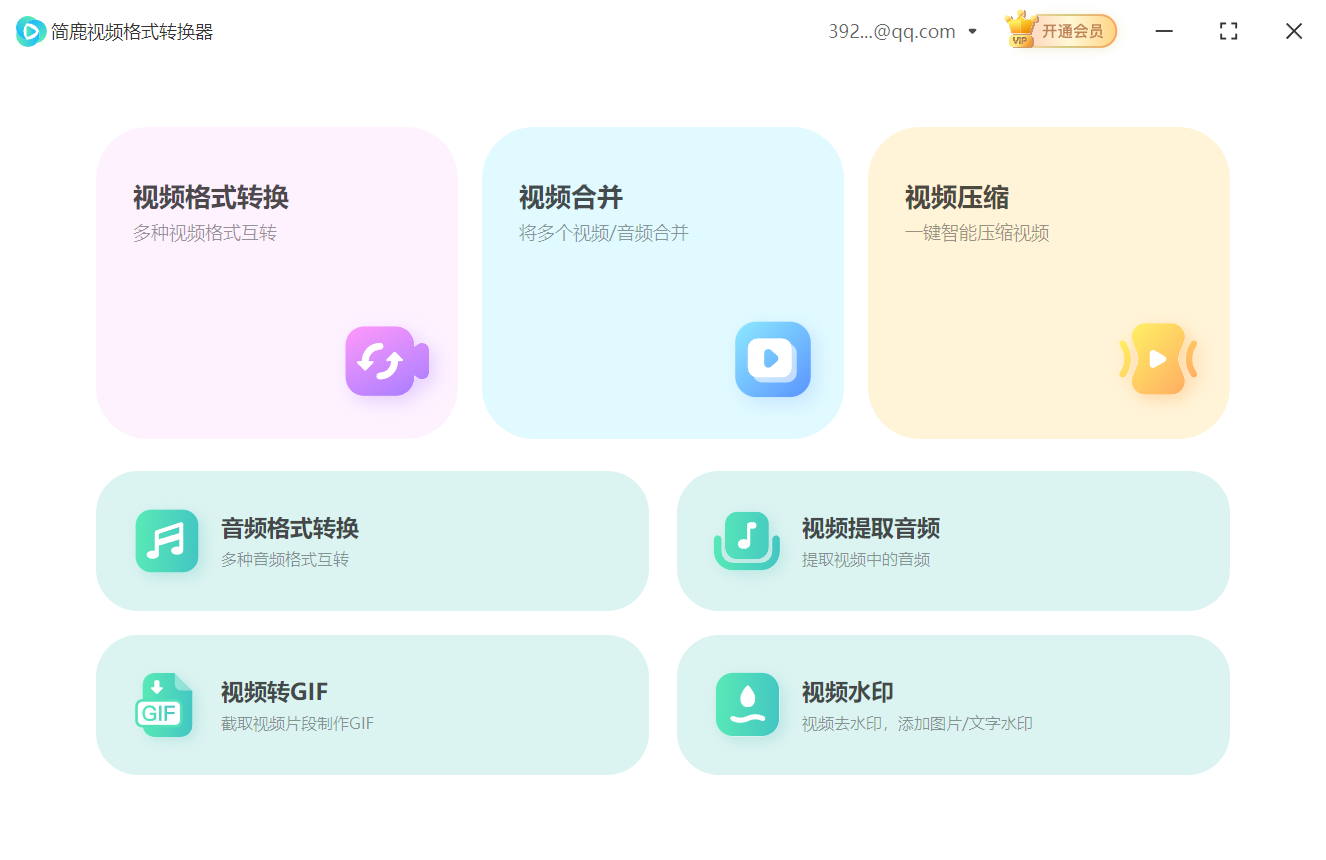
步骤 1:打开软件并选择功能
启动“简鹿视频格式转换器”。在主界面中,选择【视频格式转换】功能模块。
步骤 2:添加 M4V 视频文件
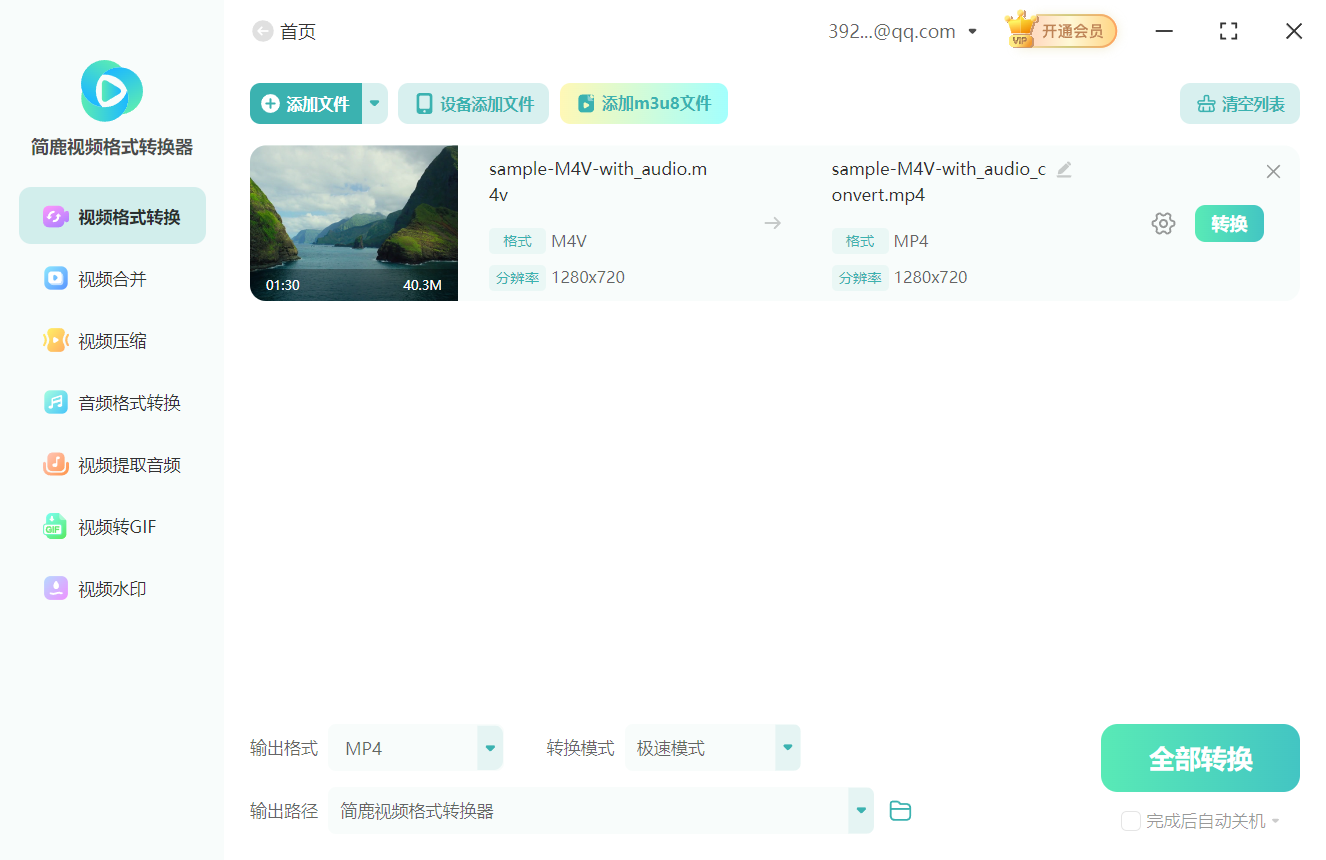
点击【添加文件】按钮。在弹出的文件选择窗口中,找到并选中你需要转换的 M4V 视频文件,支持单个或批量添加。确认后,文件将显示在转换列表中。
步骤 3:设置输出格式与转换模式
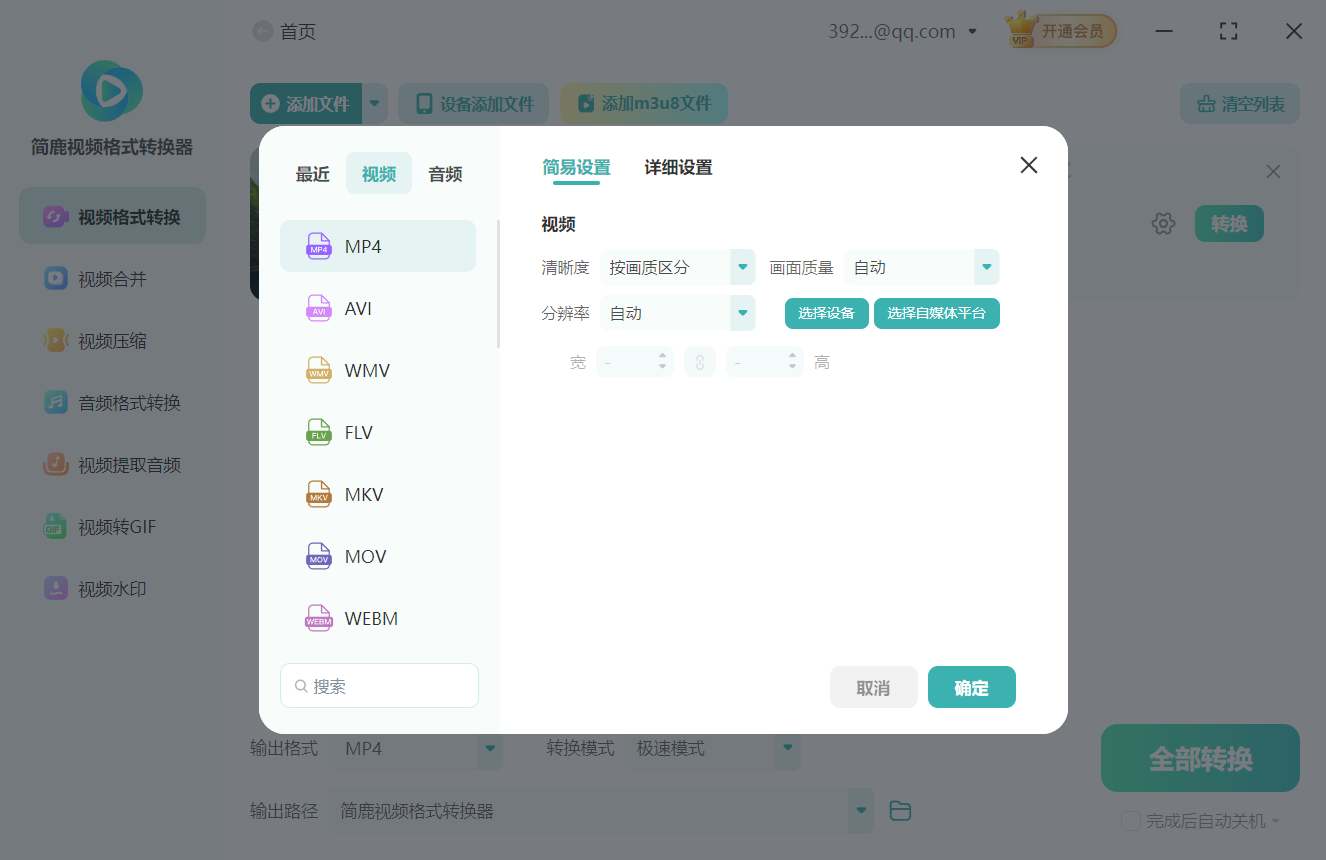
在输出格式选项中,点击下拉菜单,选择【MP4】作为目标格式。转换模式建议选择【极速模式】,该模式利用硬件加速技术,在保证画质的同时大幅提升转换速度,尤其适合处理大文件或多文件转换。
步骤 4:开始转换
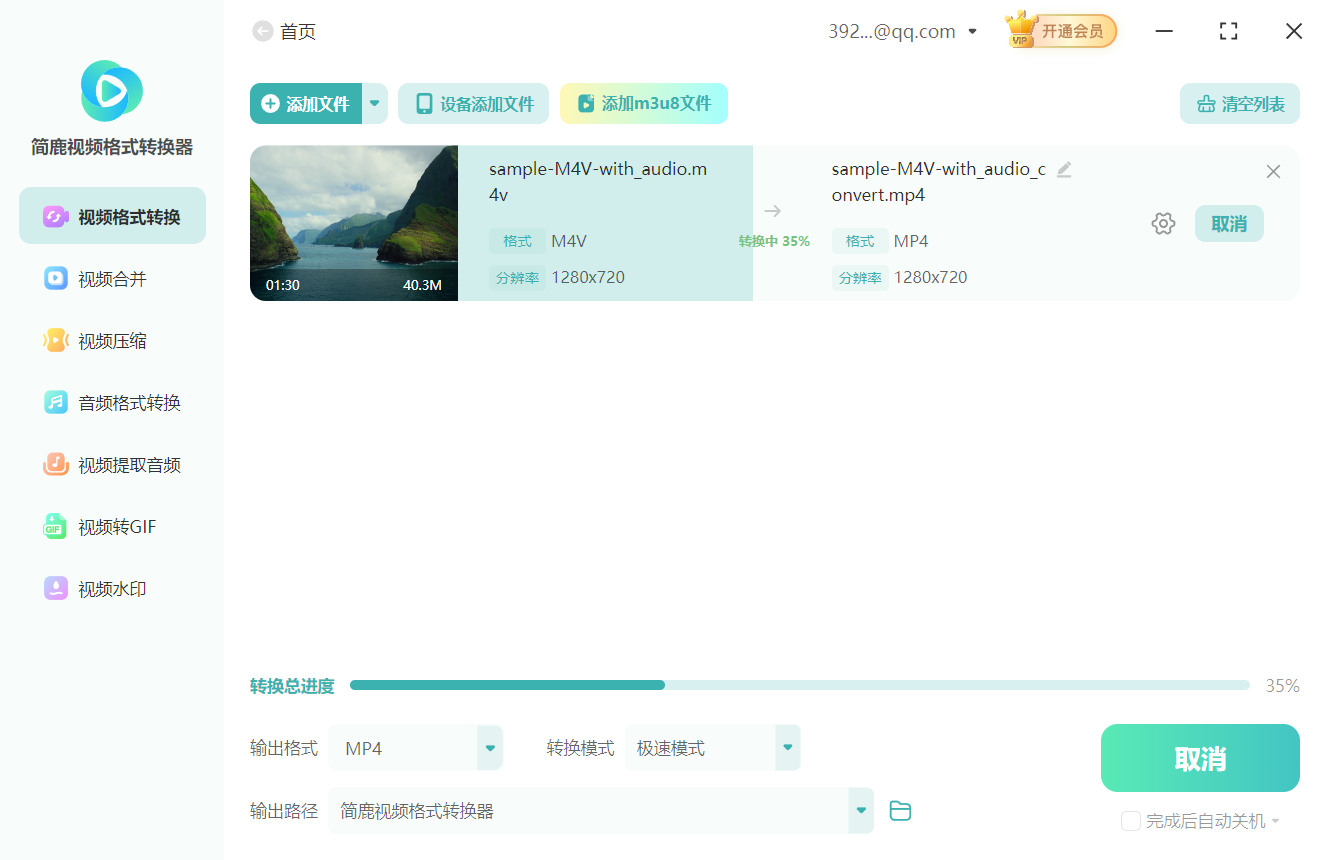
确认所有设置无误后,点击【全部转换】按钮。软件将开始处理文件,转换进度会实时显示。
提示:你可以在转换前点击“设置”按钮,自定义分辨率、比特率、帧率等参数,以满足特定设备或平台的播放需求。
二、其他支持 M4V 转换为 MP4 的工具推荐
除了简鹿视频格式转换器,市面上还有多款工具可以高效完成 M4V 到 MP4 的转换:
1. HandBrake(免费开源)
2. AnyMP4 视频转换器
3. CloudConvert(在线工具)
4. FFmpeg(命令行工具)
三、M4V 转换为 MP4 的常见问题解答
1. M4V 和 MP4 有什么区别?
M4V 是苹果公司基于 MP4 标准开发的格式,主要区别在于:
M4V 可能包含 DRM 版权保护,无法直接转换或播放。MP4 是通用格式,几乎所有设备和播放器都支持。技术结构上两者非常相似,因此无 DRM 的 M4V 可轻松转为 MP4。
2. 为什么我的 M4V 文件无法转换?
最常见的原因是该文件受 DRM 保护(如从 iTunes 购买的电影或电视剧)。这类文件无法通过常规转换工具处理,需先移除 DRM(注意:在某些地区可能违反版权法,请确保合法使用)。
3. 转换后视频质量会下降吗?
使用高质量转换工具(如简鹿、HandBrake)并选择合适的参数(如高比特率),可以做到几乎无损转换。极速模式通常采用硬件编码,效率高且画质保持良好。
4. 转换需要多长时间?
时间取决于:文件大小、电脑性能、是否启用硬件加速 使用“极速模式”或支持 GPU 加速的工具,可显著缩短转换时间。
5. 转换后的 MP4 文件在哪可以播放?
MP4 格式兼容性极强,可在以下设备和平台播放:
Windows/Mac 电脑(VLC、Windows Media Player)
智能手机(Android/iOS)
智能电视、投影仪
视频网站(如 YouTube、B站)
社交媒体平台(微信、抖音等)
将 M4V 视频转换为 MP4 格式,是提升视频兼容性和播放便利性的有效方式。通过简鹿视频格式转换器,只需简单四步即可快速完成转换,尤其推荐使用“极速模式”提升效率。
对于不同需求的用户,也可以选择 HandBrake、AnyMP4 或在线工具 CloudConvert 等替代方案。但需注意:受 DRM 保护的 M4V 文件无法直接转换,请确保文件来源合法并遵守相关版权规定。
现在就动手,将你的 M4V 视频轻松转换为通用 MP4 格式,畅享无阻碍的播放体验吧!













