


为什么 F2 不能重命名?出现问题原因与解决方案



在日常使用计算机的过程中,我们常常需要对文件或文件夹进行重命名操作。通常情况下,按下键盘上的 F2 键是一个快速且方便的重命名方式。然而,有时候用户会遇到按下 F2 键后无法重命名文件或文件夹的问题。本文将探讨导致这一问题的原因,并提供相应的解决方案。
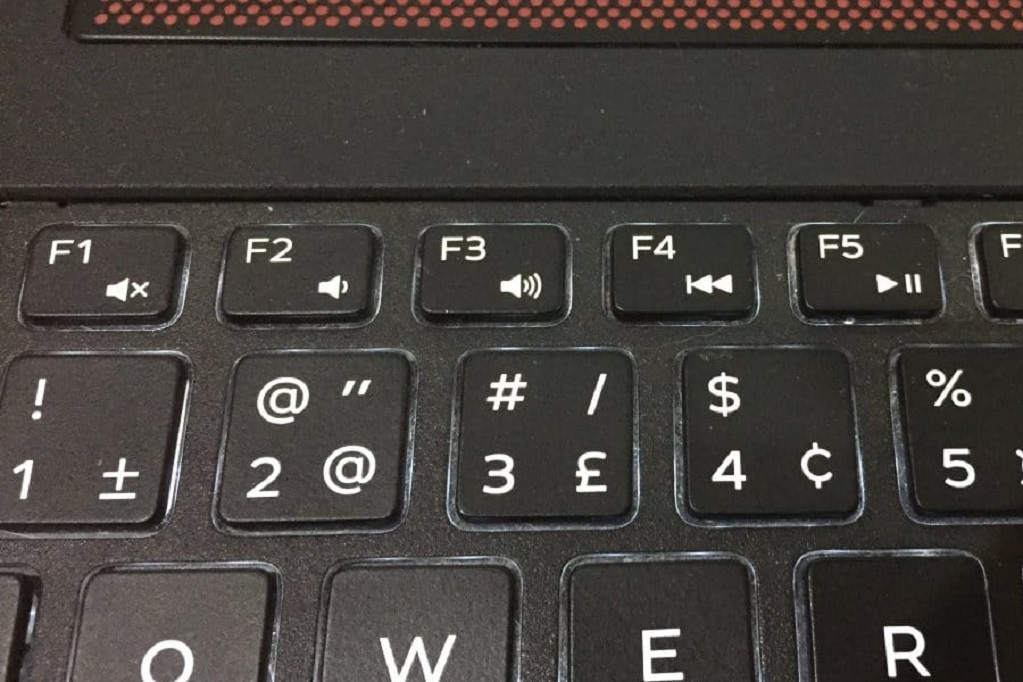
出现 F2 不能重命名的问题和原因
1. 键盘问题
按键冲突:有时,键盘上的 F2 键可能与其他按键发生冲突,尤其是使用了自定义键位布局或有特殊功能键的键盘。
键盘故障:键盘硬件可能出现故障,导致 F2 键无法正常工作。
2. 操作系统设置
热键冲突:某些应用程序或操作系统设置了与 F2 键相关的热键,这可能会干扰正常的重命名操作。
快捷键未激活:在某些情况下,操作系统的默认快捷键设置可能被更改或禁用。
3. 文件系统锁定
文件/文件夹被占用:如果文件或文件夹正在被某个应用程序使用,那么您将无法对其进行重命名。
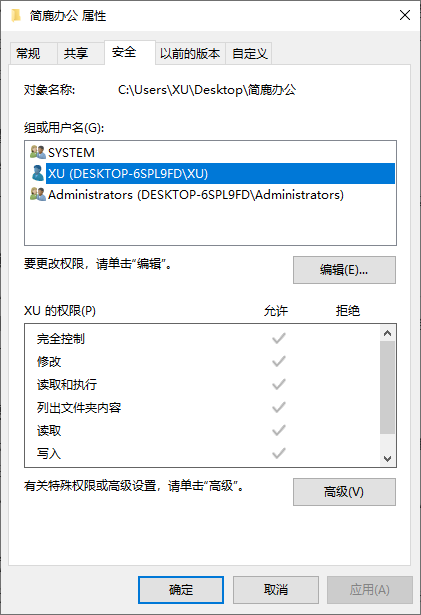
权限问题:如果当前用户没有足够的权限来修改文件或文件夹,那么重命名操作将被阻止。
4. 系统故障
注册表问题:Windows 操作系统的注册表设置可能会影响快捷键的功能。
系统文件损坏:系统文件损坏也可能导致 F2 快捷键失效。
F2 不能重命名解决方案
1. 检查键盘
测试其他按键:尝试按下其他功能键(如 F1、F3 等),以确认键盘是否正常工作。
清洁键盘:使用压缩空气或软布清理键盘,特别是键帽下的灰尘和污垢。
更换键盘:如果键盘老化或损坏,尝试更换一个新的键盘。

2. 调整操作系统设置
检查热键冲突:关闭可能与 F2 键冲突的应用程序或禁用相关热键。
恢复默认快捷键:在操作系统中检查并恢复与重命名相关的快捷键设置。
3. 解锁文件/文件夹
关闭使用文件的应用程序:如果文件或文件夹正在被某个程序使用,请关闭该程序后再尝试重命名。
检查权限:右键点击文件或文件夹,选择“属性”,然后检查“安全”选项卡中的权限设置。如果必要,修改权限以获得重命名的权利。
4. 修复系统问题
修复注册表:如果怀疑注册表设置影响了 F2 键的功能,可以尝试使用系统自带的注册表编辑器进行修复,但请注意备份注册表以防万一。
系统文件检查:在 Windows 操作系统中,可以使用 sfc /scannow 命令来扫描并修复受损的系统文件。
5. 替代方法
如果上述方法都不能解决问题,或者您只是希望尝试其他重命名方法,以下是一些替代方案:
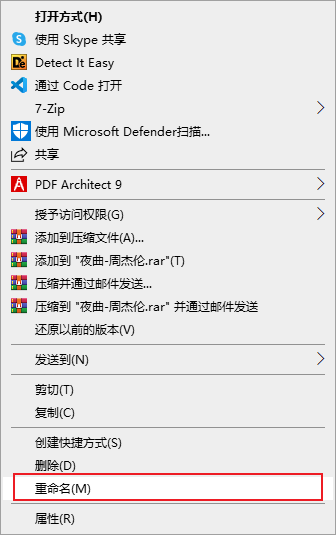
右键菜单:右键点击文件或文件夹,选择“重命名”。
拖拽法:选中文件或文件夹后,将其拖动一小段距离再松开鼠标左键,此时会出现重命名的光标。
无法使用 F2 键进行重命名可能由多种原因造成,但通过上述方法通常可以找到问题所在并解决。如果问题依然存在,可能需要进一步检查系统健康状况或联系专业技术支持。希望这篇指南能帮助您顺利解决 F2 键重命名功能失效的问题。












