


什么软件可以批量重命名?批量重命名文件我用它



在日常工作和学习中,我们经常会遇到需要对大量文件进行重命名的情况。手动逐个重命名不仅耗时耗力,还容易出错。幸运的是,有许多工具可以帮助我们批量重命名文件,其中“简鹿文件批量重命名工具”就是一款功能强大且易于使用的软件。本文将介绍如何使用简鹿文件批量重命名工具来高效地批量重命名文件。
简鹿文件批量重命名工具简介
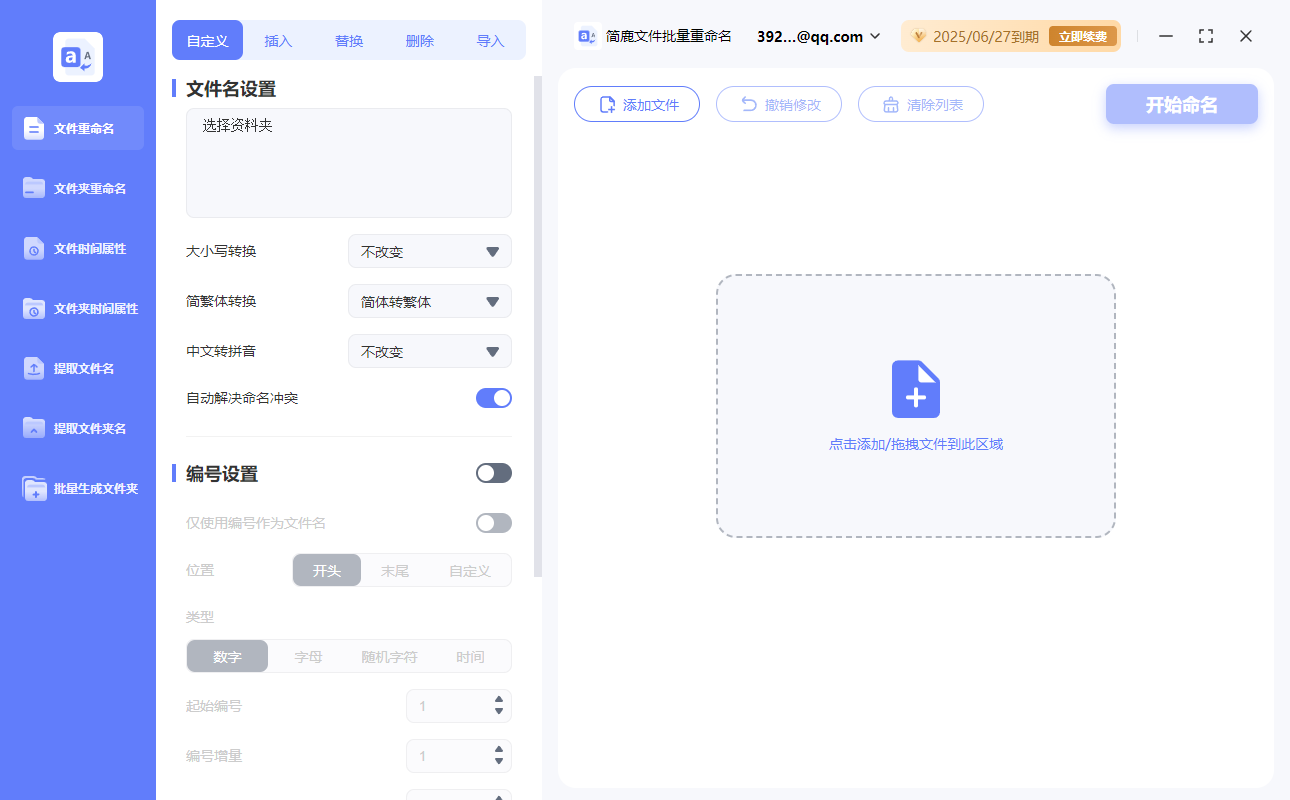
简鹿文件批量重命名工具是一款专为需要批量处理文件重命名任务的用户设计的软件。它提供了直观的用户界面和丰富的功能,使得即使是初学者也能轻松上手。该工具支持多种文件类型的批量重命名,包括但不限于图片、文档、音频和视频文件等。
主要功能
批量重命名:可以一次对多个文件进行重命名操作。
灵活的命名规则:支持多种命名规则,如添加前后缀、替换文本、日期时间格式化等。
文件筛选:可以根据文件类型、大小、创建日期等条件筛选文件。
预览功能:在实际重命名之前,可以预览文件重命名后的效果,确保无误。
撤销功能:如果重命名后发现问题,可以轻松撤销操作。
如何使用简鹿文件批量重命名工具
步骤一:下载与安装
首先,从官方网站或其他可信渠道下载简鹿文件批量重命名工具的安装包,并按照提示完成安装过程。
步骤二:启动软件
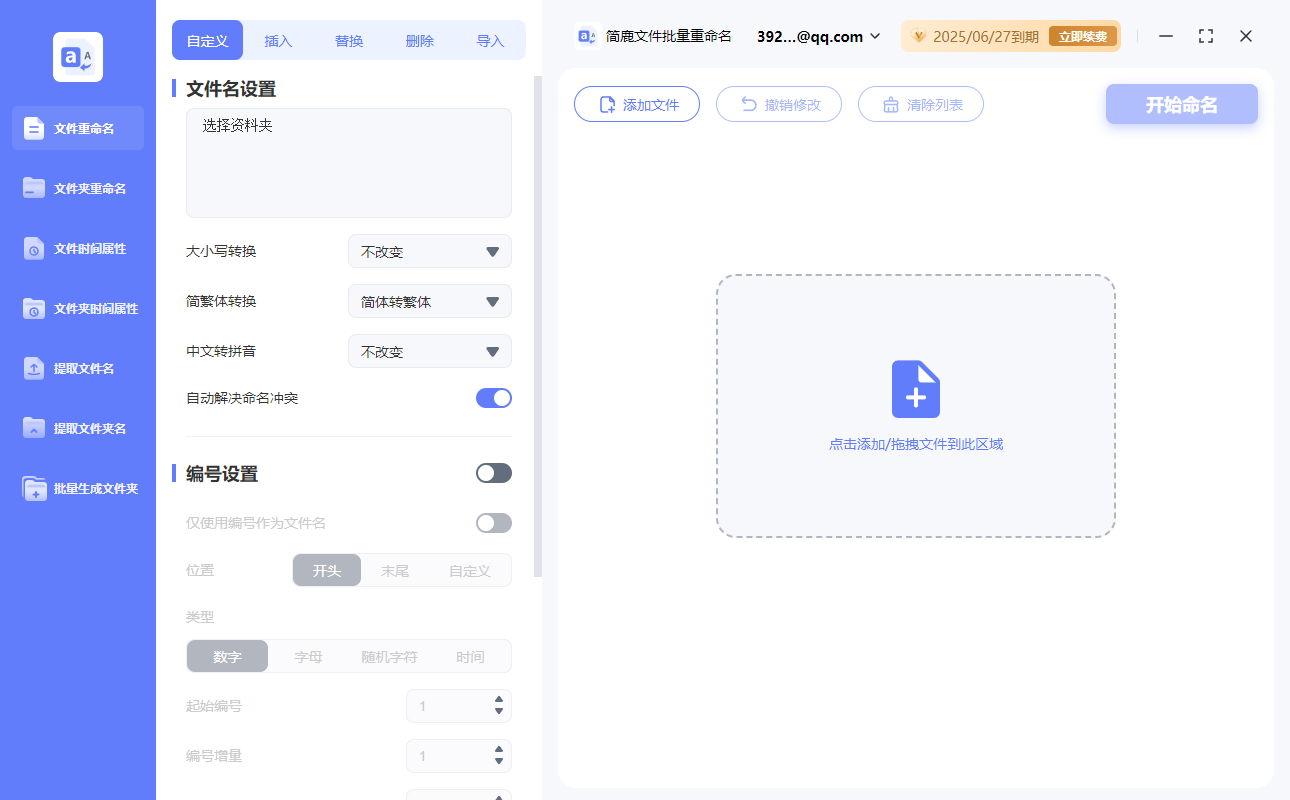
安装完成后,启动简鹿文件批量重命名工具。软件提供了重命名、文件时间属性修改、提取文件名等多个功能,选择任意一个功能。例如,选择文件重命名。
步骤三:添加文件
点击工具栏上的“添加文件”按钮,选择需要批量重命名的文件。你也可以直接拖放文件到软件窗口中。
步骤四:设置重命名规则
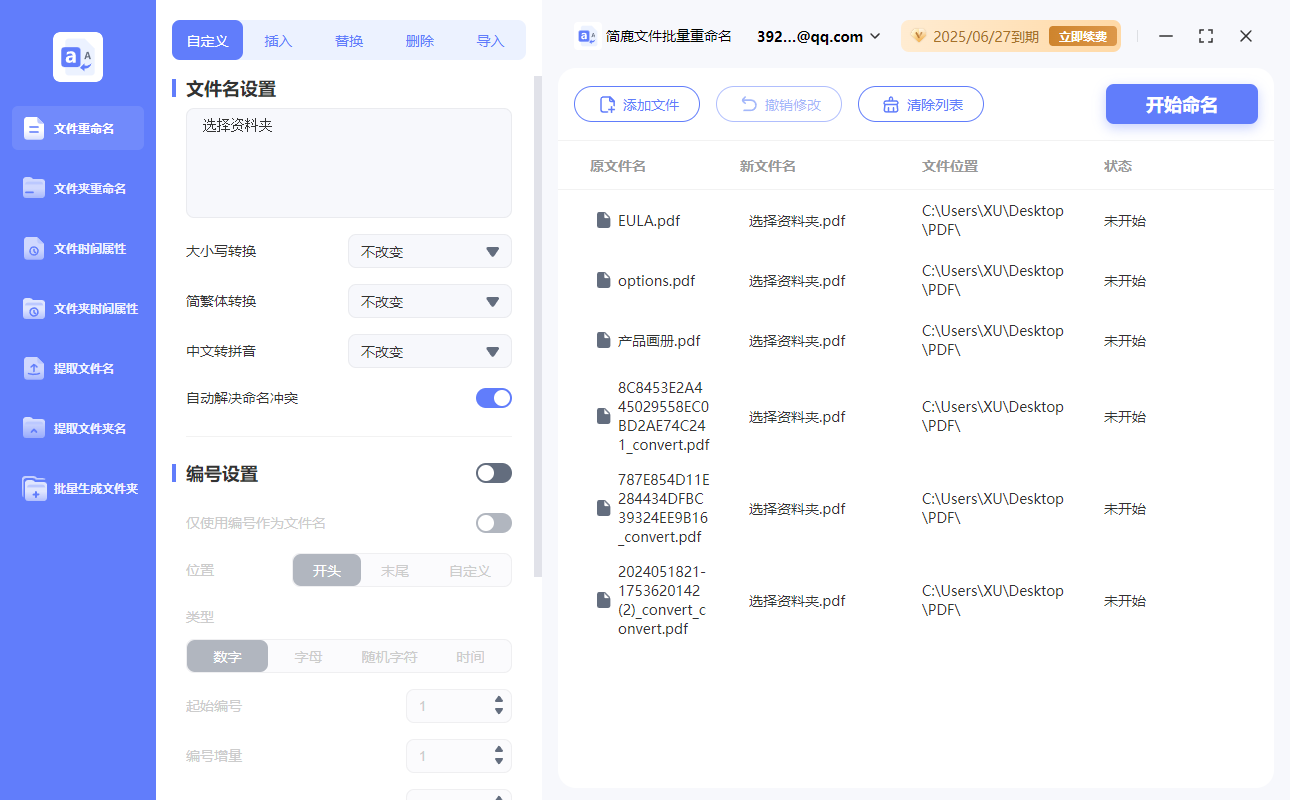
在添加文件后,软件会显示一个文件列表。此时,你可以设置重命名规则:
添加前缀或后缀:在文件名前或后加上特定字符或字符串。
替换文本:将文件名中的某些字符或字符串替换成其他的。
格式化日期时间:如果文件名中包含日期或时间信息,可以使用特定格式重新组织。
递增编号:为文件名添加递增的数字,便于排序。
步骤五:预览重命名效果
在设置完重命名规则后,点击“预览”按钮查看文件重命名后的效果。如果有任何不满意的地方,可以返回上一步重新设置规则。
步骤六:开始重命名
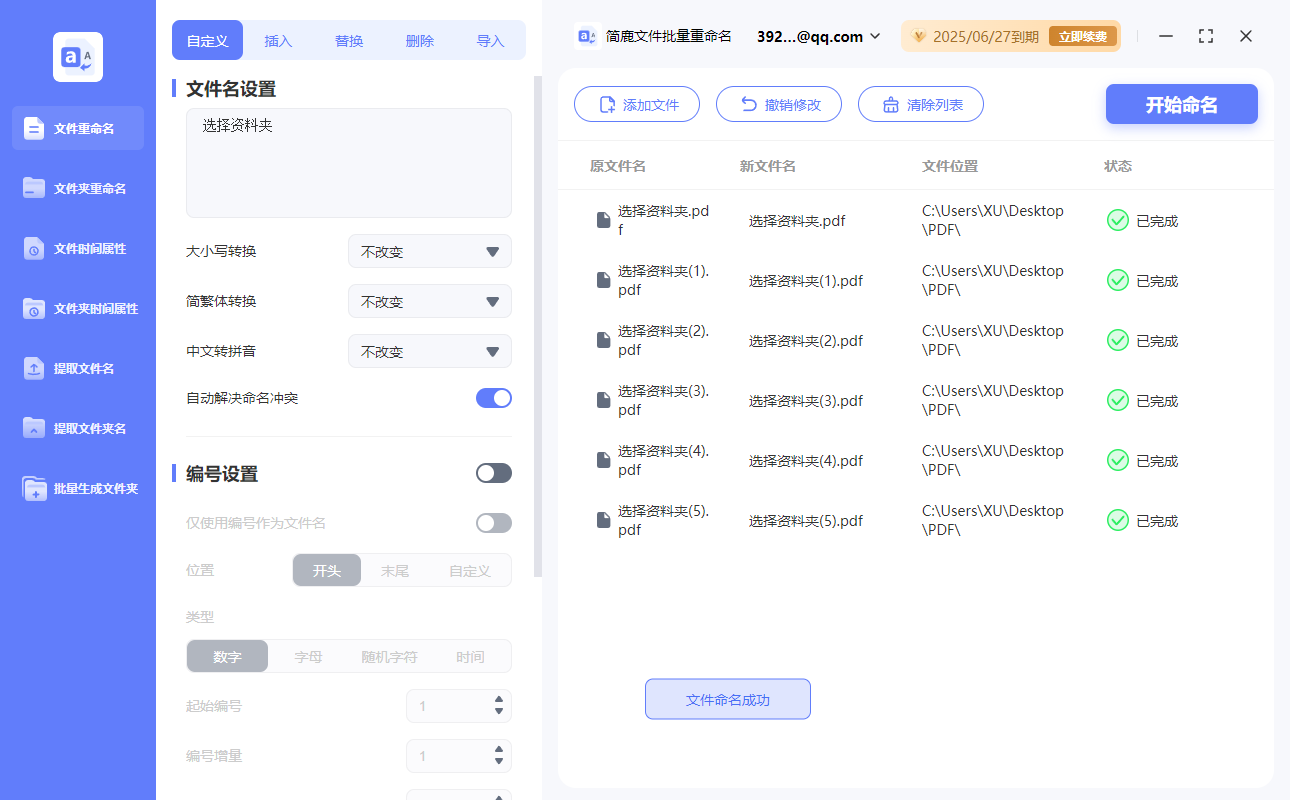
确认预览结果无误后,点击“开始重命名”按钮执行批量重命名操作。软件将根据你设定的规则批量处理所有文件。
步骤七:检查结果
重命名完成后,检查文件是否按照预期被重命名。如果需要撤销操作,可以利用软件提供的撤销功能恢复原状。
小贴士
在进行批量重命名前,建议先备份原始文件,以防万一。
使用预览功能可以有效避免重命名错误,确保文件名正确无误。
如果你经常需要执行相同的重命名任务,可以保存当前的重命名规则以便下次快速应用。
通过使用简鹿文件批量重命名工具,你可以大大节省时间和精力,












