


文件的文件名该如何快速重命名?电脑如何快速重命名的方法汇总



在日常工作中,我们经常需要对文件进行重命名,无论是单个文件还是大量文件。有效的文件命名习惯不仅有助于保持文件组织的整洁,还能提高工作效率。本文将介绍几种快速重命名文件的方法,从基础的快捷键操作到专业的批量重命名工具,帮助您轻松管理文件。
一、使用快捷键快速重命名单个文件
F2 快捷键
在文件资源管理器中,导航到需要重命名的文件所在的文件夹。单击选中文件,然后按 F2 键。输入新的文件名,按 Enter 键确认。
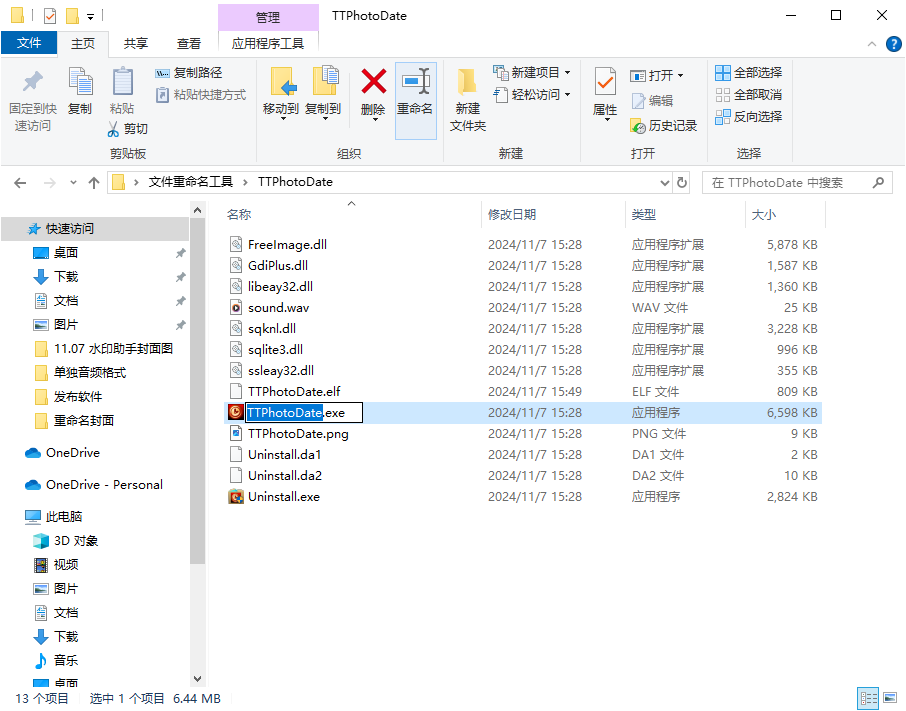
或者你也可以在文件资源管理器中,右键点击需要重命名的文件。选择“重命名”选项。输入新的文件名,按 Enter 键确认。
二、使用专业的批量重命名工具
当需要重命名大量文件时,手动操作显然不够高效。此时,专业的批量重命名工具可以大大节省时间和精力。以下是一些常用的批量重命名工具及其使用方法:
ReNamer Pro
使用方法:
启动 ReNamer Pro,点击“添加文件”或“添加文件夹”按钮,选择需要重命名的文件。选择合适的重命名方式,如“替换文本”、“插入文本”、“删除文本”等。
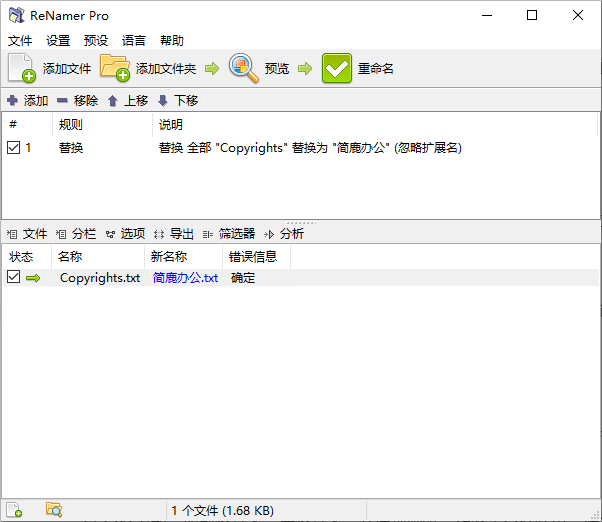
设置具体的重命名参数,如替换前后的文本、插入位置等。预览重命名结果,确认无误后点击“重命名”按钮。
简鹿文件批量重命名
使用方法:
启动简鹿文件批量重命名,点击“添加文件”或“添加文件夹”按钮,选择需要重命名的文件。在“重命名模式”中选择合适的重命名方式,如“前缀”、“后缀”、“替换”等。
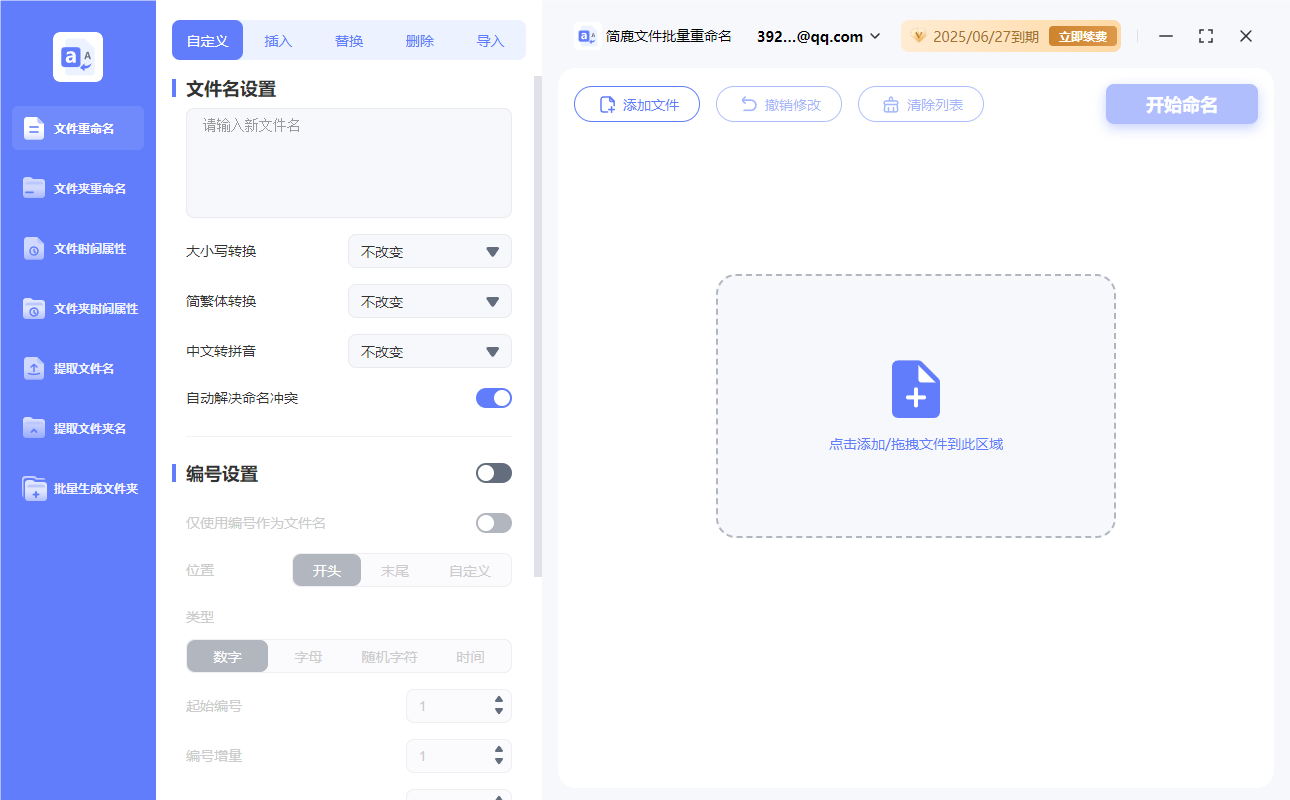
设置具体的重命名参数,如前缀文本、后缀文本、替换规则等。预览重命名结果,确认无误后点击“开始重命名”按钮。
深蓝文件批量重命名工具
使用方法:
启动深蓝文件批量重命名工具,点击“添加文件”或“添加文件夹”按钮,选择需要重命名的文件。在“重命名规则”区域,选择合适的重命名方式,如“替换”、“插入”、“删除”等。设置具体的重命名参数,如替换前后的文本、插入位置等。
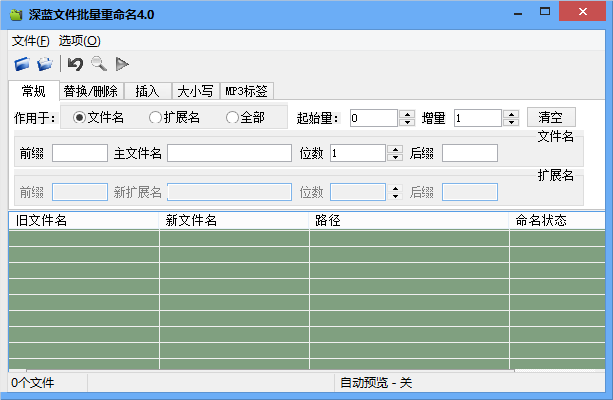
预览重命名结果,确认无误后点击“开始重命名”按钮。
无论是使用快捷键快速重命名单个文件,还是借助专业的批量重命名工具处理大量文件,都有其适用的场景和优势。希望本文介绍的方法能帮助您更高效地管理文件,提高工作效率。如果您有任何疑问或需要进一步的帮助,请随时留言。












