


Photoshop 分辨率怎么调?手把手教你正确设置图像分辨率



在使用 Adobe Photoshop(简称 PS)处理图片时,经常会遇到“分辨率”这个概念;无论是做海报、修照片,还是准备印刷品或网页素材,正确设置分辨率都至关重要。那么,PS 中的分辨率到底该怎么调?调高是否等于更清晰?本文将为你一一解答,并提供详细操作步骤。
一、先搞懂什么是分辨率?
在 Photoshop 中,“分辨率”通常指 图像分辨率(Resolution),单位是 像素/英寸(PPI, Pixels Per Inch),它表示每英寸包含多少个像素点。
72 PPI:常用于网页、屏幕显示(如微信头像、Banner 图)
300 PPI:标准印刷分辨率(如画册、名片、杂志)
更高 PPI(如 600):用于高精度输出(如艺术品复制)
⚠️ 注意:
分辨率 ≠ 图像清晰度!它只影响打印尺寸或输出质量。单纯提高分辨率而不增加像素数量,不会让模糊图片变清晰!
二、如何在 Photoshop 中调整分辨率?
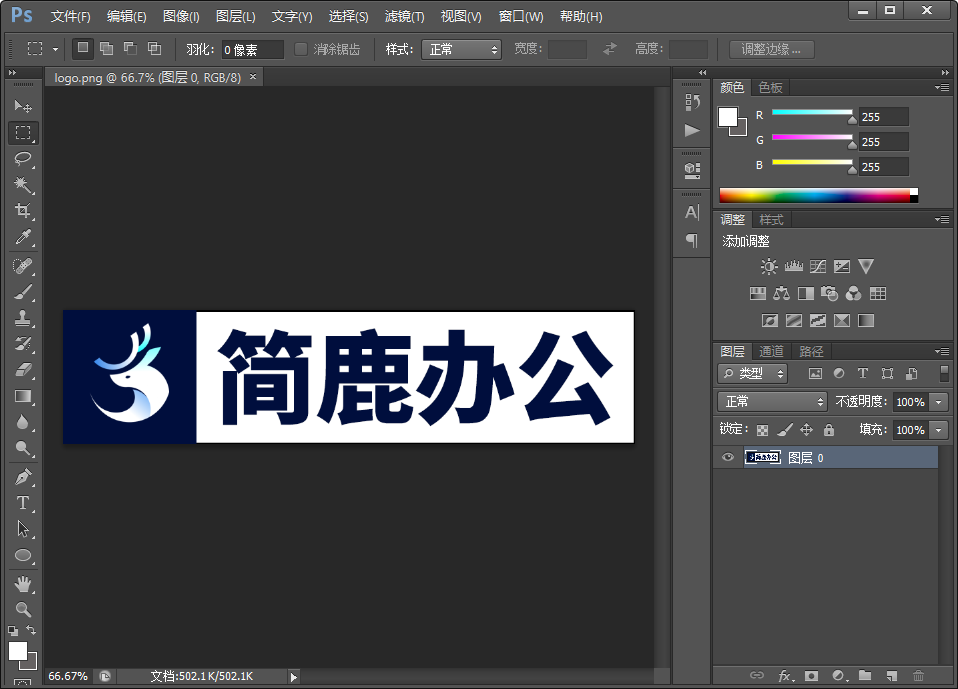
步骤 1:打开图像
启动 Photoshop,通过【文件】>【打开】导入你要编辑的图片。
步骤 2:打开图像大小设置
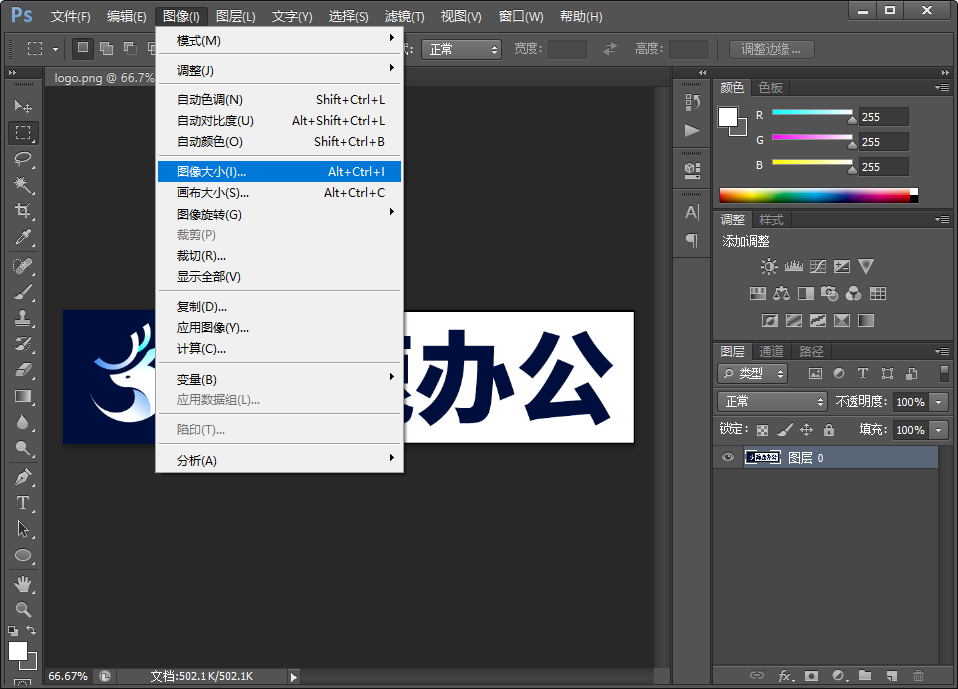
点击顶部菜单栏:图像 → 图像大小,或直接按快捷键 Ctrl + Alt + I(Windows) / Cmd + Option + I(Mac)。
步骤 3:理解关键选项
在弹出的窗口中,你会看到以下核心参数:
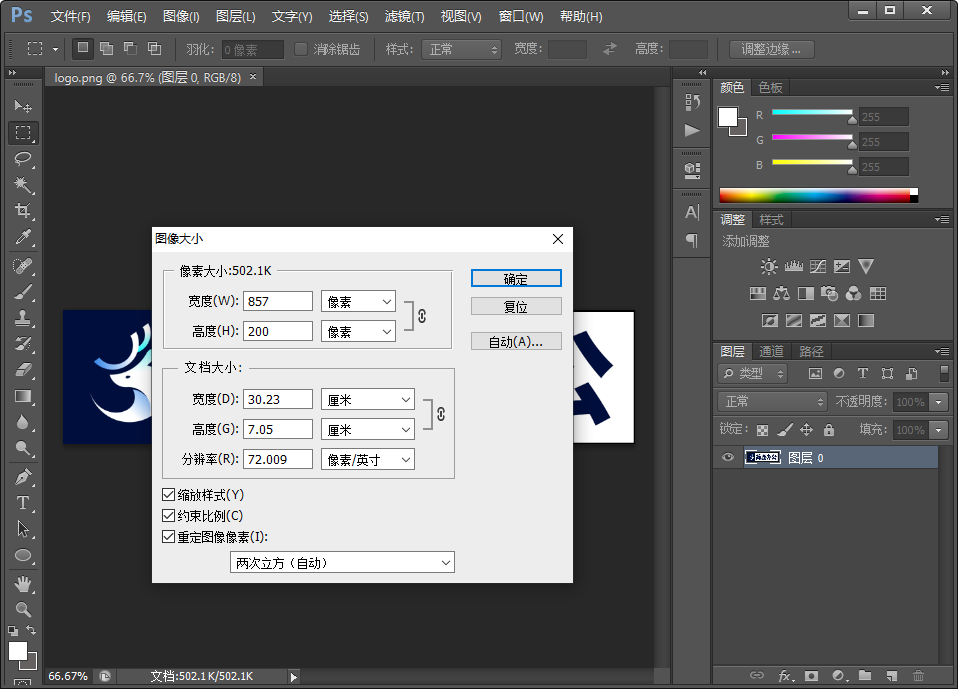
像素尺寸:图像的实际像素宽高(如 1920×1080)
文档大小:打印时的物理尺寸(如 6×4 英寸)
分辨率:单位为 PPI,默认可能是 72 或 300
下方还有一个重要复选框:重定图像像素
勾选:改变分辨率时,PS 会自动增减像素(可能影响画质)
不勾选:仅改变打印尺寸,像素总数不变(推荐用于印刷前调整)
步骤 4:正确调整分辨率
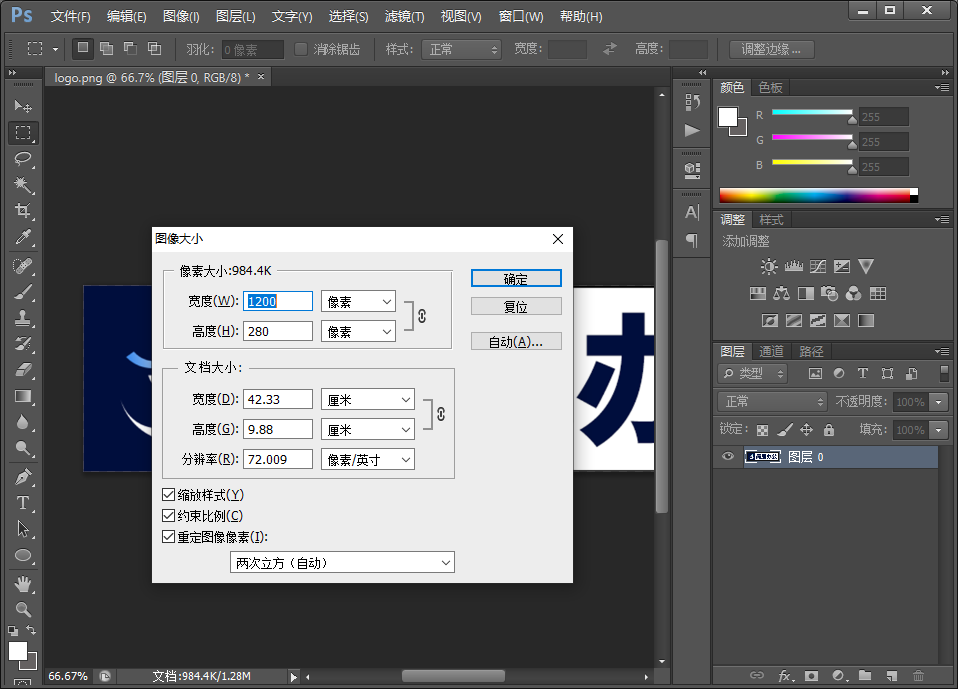
为印刷准备图片(推荐不重采样),取消勾选 【重定图像像素】。为网页优化图片(可重采样缩小文件),勾选 【重定图像像素】。设置分辨率为 72 PPI,同时可降低像素尺寸(如改为 1200×280),以减小文件体积。
步骤 5:确认并保存
点击【确定】应用设置。完成后,可通过【文件】>【存储为】保存为 JPG、PNG 或 TIFF 等格式。
三、常见误区与注意事项
误区 1:把 72 PPI 的图改成 300 PPI 就能高清印刷?
错! 如果原始像素不足(比如只有 800×600),强行提高到 300 PPI 会导致打印尺寸极小(约 2.6×2 英寸),或者因插值放大而模糊。
误区 2:屏幕显示需要 300 PPI?
不需要! 所有显示器(包括 4K 屏)都按 像素直接显示,与 PPI 无关。网页图用 72 PPI 足够,重点是控制像素尺寸。
通过上面的方法只要掌握“图像大小”对话框的使用逻辑,你就能轻松应对各种设计输出需求!当然,如果你还想批量为你的图像添加水印也可以尝试使用简鹿办公开发的简鹿水印助手,它支持为图像批量添加水印。












