


简鹿格式工厂:GIF 动画转换成视频的详细教程


 Win下载
Win下载
 Mac下载
Mac下载
在数字媒体创作中,GIF动画因其轻巧和易于分享的特性而备受欢迎。然而,在某些情况下,将 GIF 转换为视频格式,如 MP4 或 AVI,可能是更优的选择,尤其是当需要更高画质或更广泛的设备兼容性时。
简鹿格式工厂是一款强大的多媒体转换工具,能够轻松实现这一转变。以下是使用格式工厂将 GIF 动画转换为视频的详细步骤。
第一步:下载与安装格式工厂
访问格式工厂官方网站或其他可信的下载站点。下载适合你操作系统的版本,格式工厂支持 Windows 和 macOS。完成下载后,运行安装程序并按照屏幕上的指示进行安装。
安装完成后就可以启动格式工厂软件。
第二步:选择视频格式转换
打开格式工厂,你会看到一个简洁的用户界面,包含视频格式转换、音频格式转换、图片格式转换。
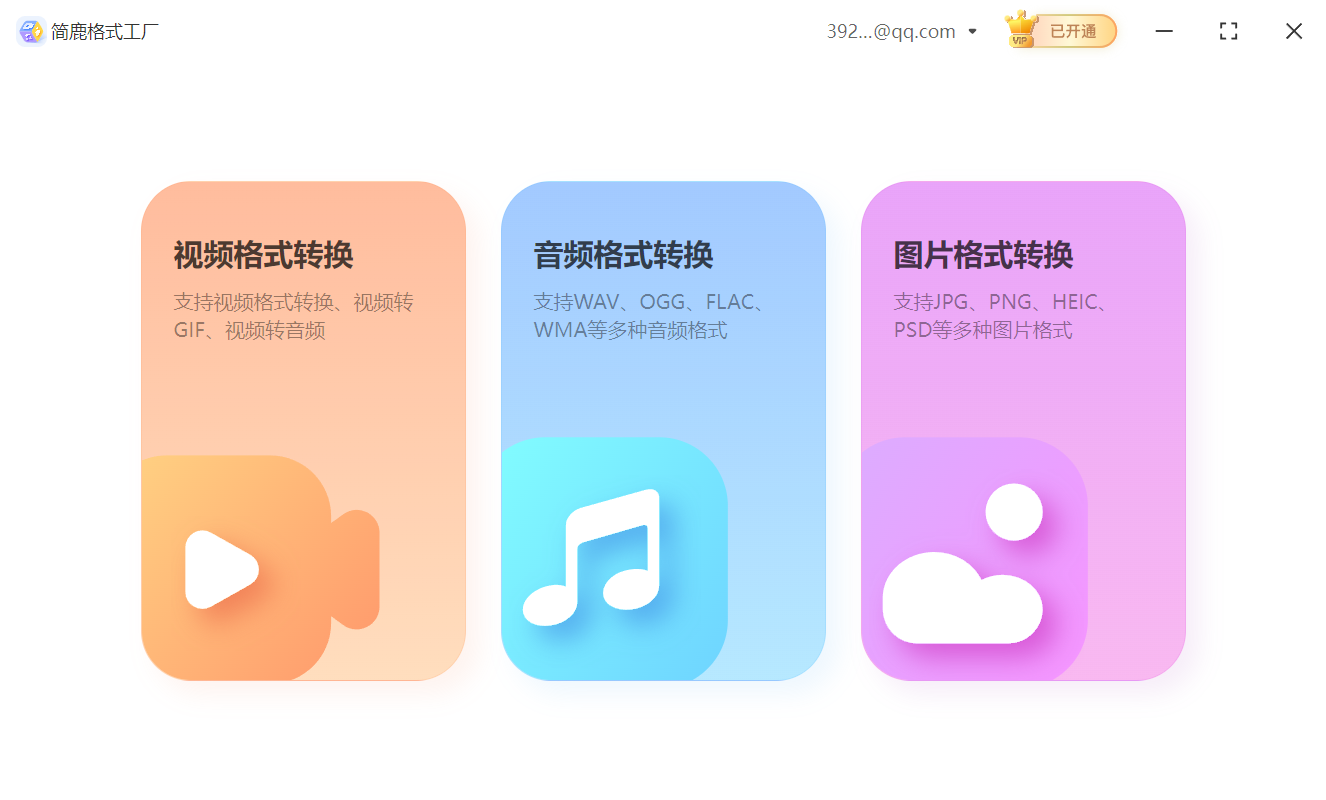
选择视频格式转换后在左侧列表找到GIF转视频功能并打开。
第三步:添加 GIF 文件
点击“添加文件”按钮,浏览并选择你想要转换的GIF文件。
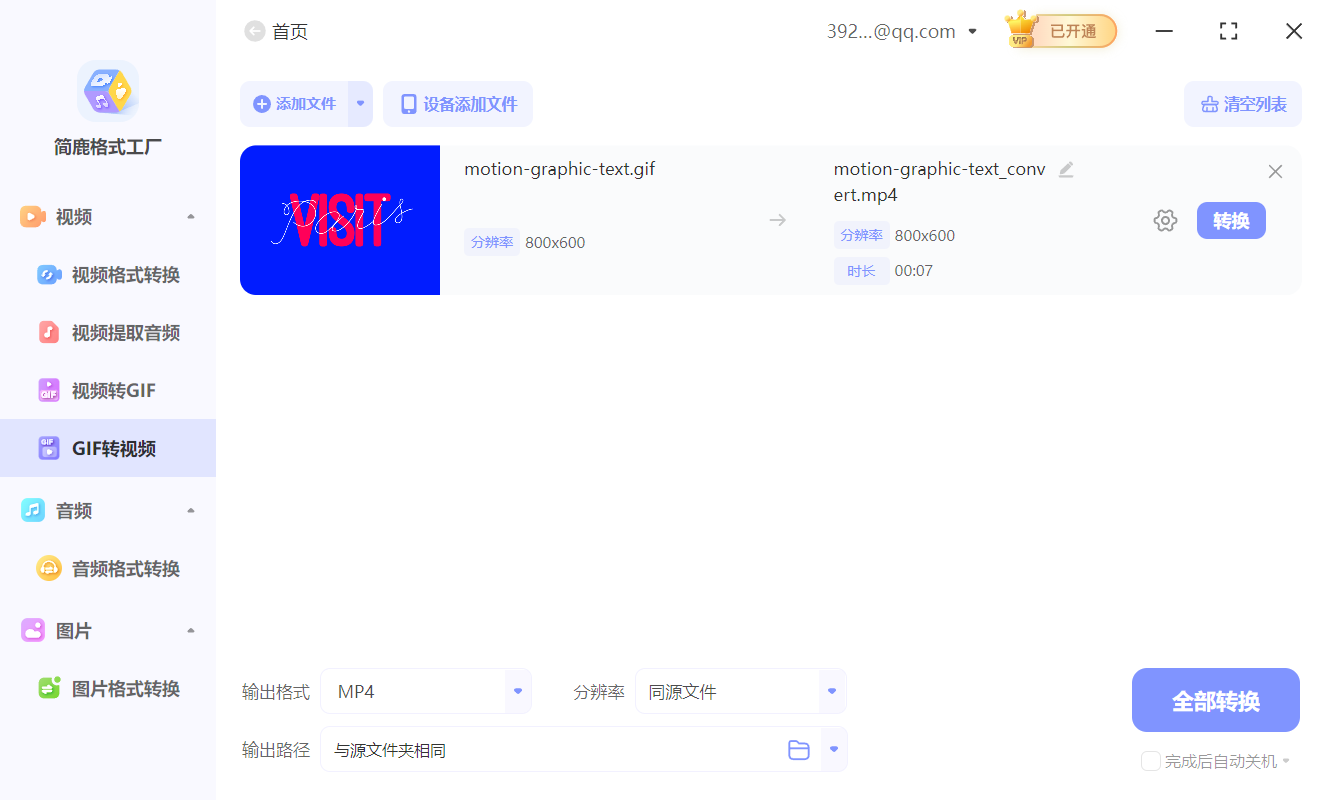
如果需要转换多个文件,可以一次性选择多个 GIF 文件进行批量转换。
第四步:设置输出视频格式及其他参数
在“输出配置”选项卡中,你可以调整视频的分辨率、比特率等参数,以满足特定的需求。选择保存转换后视频的目录路径。
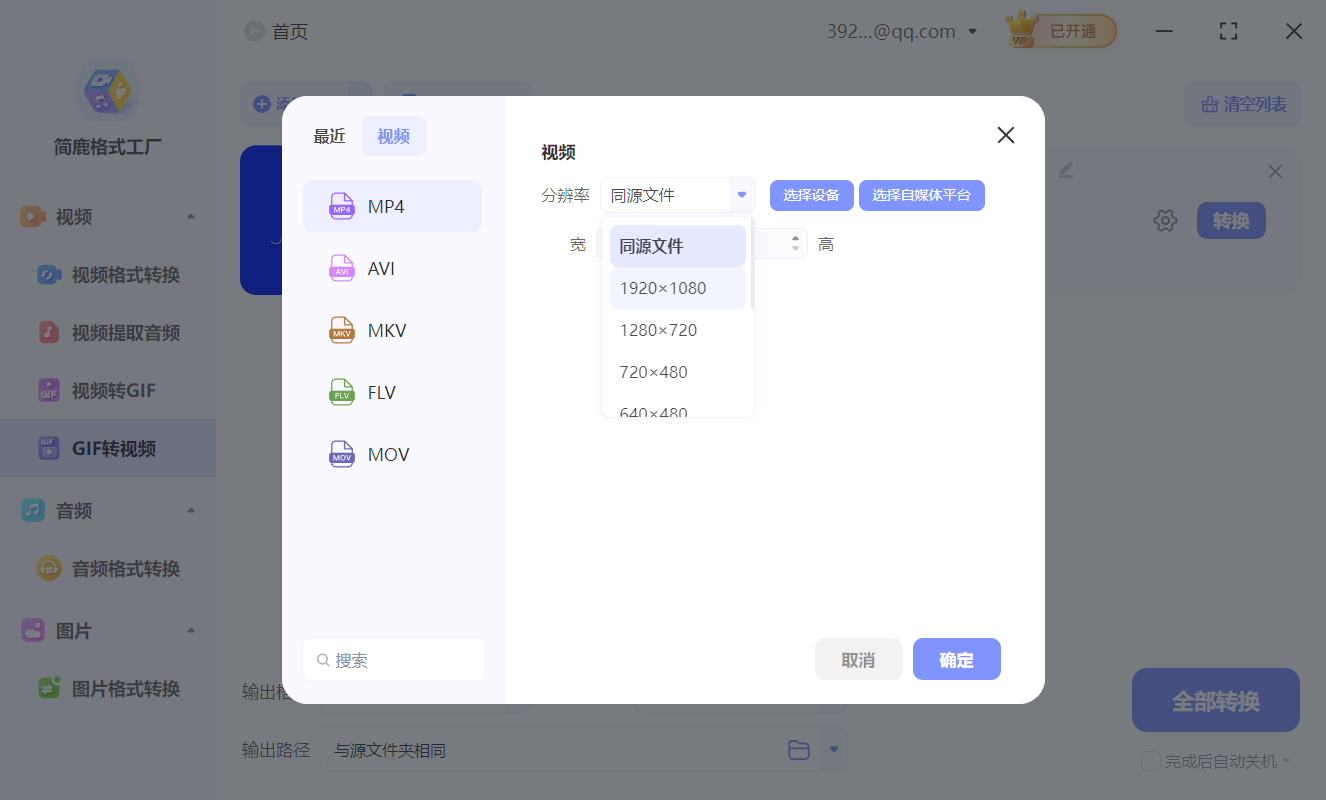
如果需要,还可以在“高级选项”中进行更详细的设置,包括音频编码、帧率等。
第五步:开始转换
确认所有设置无误后,点击“确定”关闭设置窗口。返回主界面,点击“开始”按钮,格式工厂将开始转换 GIF 文件为所选的视频格式。
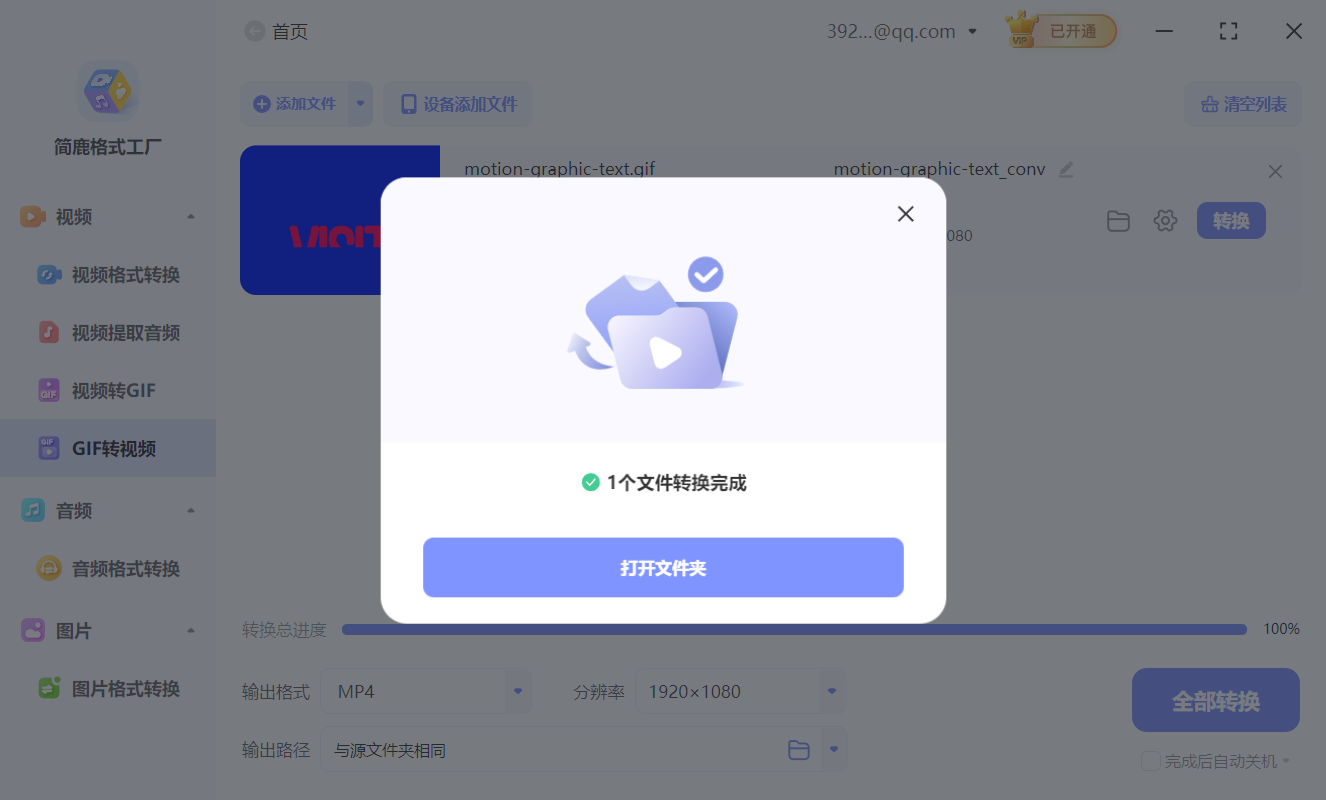
转换过程可能需要几分钟时间,具体取决于文件大小和电脑性能。转换完成后,你可以在之前设定的保存路径下找到转换后的视频文件。
小贴士
在转换过程中,保持电脑稳定运行,避免执行其他资源密集型任务,以确保转换过程的顺畅。如果在转换后发现视频质量不理想,尝试调整输出配置中的参数重新转换。
通过以上步骤,你就可以使用格式工厂将 GIF 动画轻松转换为视频格式了。无论是为了优化网络分享、提升视觉体验还是适应不同的播放平台,这一技能都将大有用处。记住,格式工厂还提供了丰富的功能,包括音频转换、图片处理等,值得深入探索。
这里是简鹿办公,提供一站式办公应用,助力大家办公更轻松哦。












