


这个隐藏的 Windows 11 设置让我的电脑始终保持快速运行



使用电脑的时间越长,你可能就越会注意到它变得越来越慢。作为一名 SEO 运营,简鹿办公经常需要研究各种软件,同时运行几十个应用程序,并力求在每次写作过程中发挥设备的最大性能。但为了给读者带来最佳、最吸引人的内容,我还得整理大量图片。
有些照片先用手机拍好,然后上传到电脑上进行编辑并导入我们的内容系统。这个过程不仅耗时费力,还占用大量存储空间。因为每次上传一张照片,我都会保存多个版本,久而久之就在电脑上积累了庞大的备份文件。我在电脑上做的事情越多,存储空间就填得越快。我明显感觉到:如果不隔一段时间彻底清理一次旧文件,电脑运行速度就会显著变慢。
最近,我在为自己的 Windows 10 笔记本寻找解决方案时,偶然发现了一个我此前完全不知道存在的设置 —— 它叫 “存储感知”,而且操作系统可以替你自动完成清理工作,你只需要启用它即可。
存储感知为你承担繁重的清理任务
你必须手动开启“存储感知”—— 它在 Windows 笔记本上默认是关闭的。
无论你使用的是 Windows 笔记本还是其他任何电脑,随着时间推移,软件都会不断积累缓存和备份数据。你安装的应用程序(尤其是浏览器)在频繁使用过程中会持续存储临时文件。如果你长时间不再访问或使用这些数据,它们就会静静地躺在硬盘里,白白占用空间。“存储感知”可以自动帮你清理这些闲置的文件和数据,几乎不需要你动手。
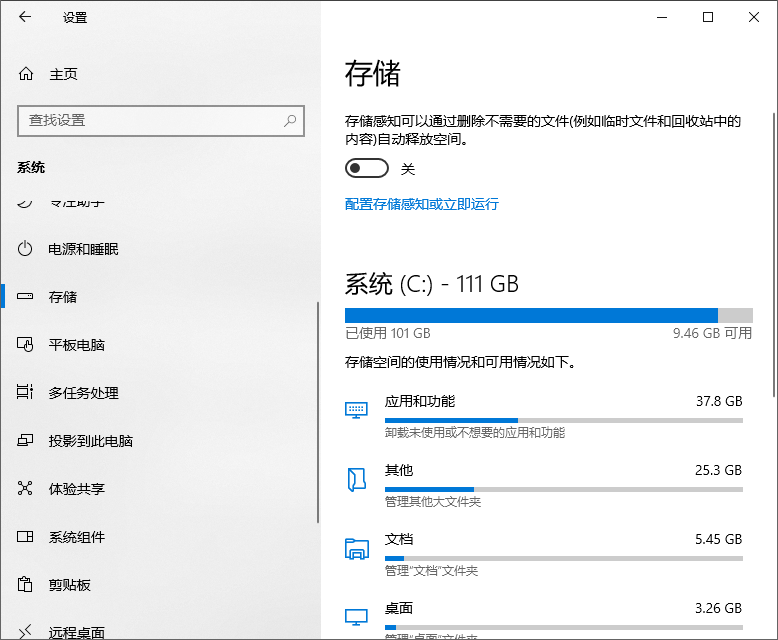
你可以通过以下方式开启它:
在开始菜单的搜索栏中直接输入 “存储感知”;或者进入 “设置” > “系统” > “存储” > “存储感知”。启用后,你会看到更多可自定义的选项,可以根据自己的使用习惯进一步调整。
自定义存储感知的工作方式
开启“存储感知”后,你可以选择要清理哪些类型的文件和哪些位置。你可以设置某些项目自动定期清理,也可以仅在特定时间手动触发清理。Windows 会主动建议一些可能藏有冗余文件的位置。
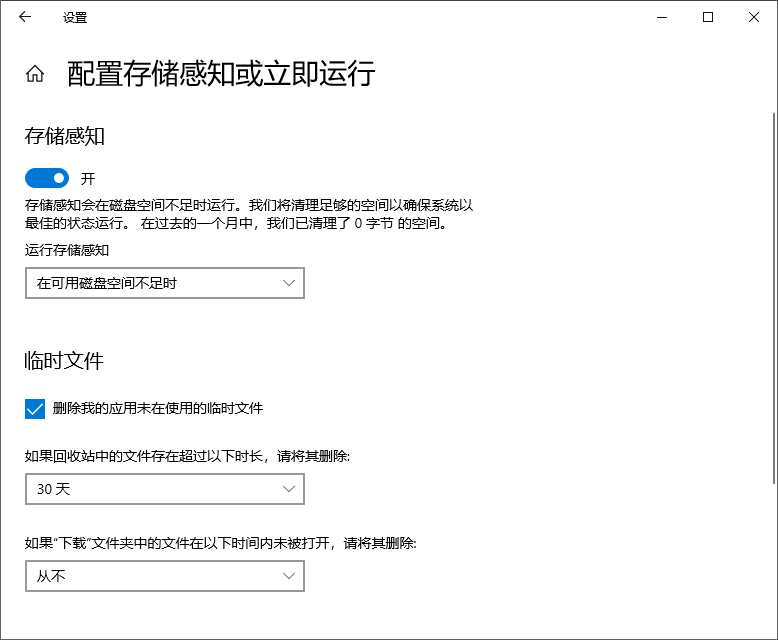
进入“高级存储设置”后,你还能控制文件的备份策略 —— 比如决定电脑如何处理已备份文件,以及何时删除本地副本。毕竟,你通常并不需要在电脑上保留同一文件的多个版本,而“存储感知”正好能帮你管理这一点。
你还可以引导“存储感知”优先清理最需要释放空间的区域。对大多数人来说,这通常是 “下载”文件夹,但你的重点区域可能在别处。我就有大量堆积的下载文件,因此让它从这里开始清理再合理不过了。“存储感知”的目标就是帮你释放磁盘空间,如果你愿意跟随界面上的提示操作,它还会回答你关于存储管理的各种疑问。
修改默认设置
“存储感知”可以随时手动运行。启用后,在设置页面底部会有一个按钮,允许你立即启动一次清理。它将根据你设定的条件执行操作。
默认情况下,“存储感知”不会删除“下载”文件夹中的任何文件 —— 除非你明确设置了保留时限。也就是说,你需要指定:文件在“下载”文件夹中未被访问多长时间后,才被视为可安全删除。
此外,“存储感知”还能识别那些已在云端(如 OneDrive)备份的本地文件。如果发现本地存在云存储文件的重复副本,它会自动删除本地版本以节省空间。你甚至可以设置:对于长时间未打开的文件,系统将其转为“仅在线”状态(即只保留云端链接,不占用本地存储)。
总之,“存储感知”旨在与你协作,为你的 Windows 笔记本打造最高效的存储环境 —— 但前提是,你得先把它打开。













