


如何安全清理Windows更新残留文件?这几种方法你该试试



在使用 Windows 系统的过程中,我们经常会遇到一个问题:系统盘(通常是 C 盘)空间越来越小。尤其是在 Windows 10 和 Windows 11 中,系统更新频繁,更新文件会占用大量磁盘空间。这时,“Windows 更新清理”功能就出现了。很多人会问:“这些更新文件可以删除吗?”今天我们就来通俗地聊聊这个话题。
一、什么是“Windows 更新清理”?
当你通过 Windows Update 安装系统更新后,系统会保留一些旧版本的更新文件。这些文件的作用是:
方便回滚:如果你安装了一个新更新后出现问题,可以通过这些文件将系统恢复到之前的版本。
修复更新问题:当更新失败时,系统可能会利用这些文件进行修复。
这些文件通常存储在系统盘中的一个隐藏文件夹里(如 C:\Windows\SoftwareDistribution 或 C:\Windows\System32\catroot 等),普通用户很难直接看到它们。
二、这些更新文件可以删除吗?
简单来说,可以删,但要看情况。
可以删除的情况:
如果你已经确认最新的更新没有问题,并且你短期内不打算卸载更新或还原系统,那么这些旧的更新文件就可以安全删除。
磁盘空间紧张
特别是在使用 SSD 的电脑上,系统盘空间宝贵。如果你的 C 盘快满了,清理这些更新文件可以释放几 GB 到几十 GB 的空间。
不建议删除的情况:
刚安装完更新,还没确定是否稳定;建议等几天看看有没有异常再决定是否清理。
比如你在升级了大版本(例如从 Windows 10 升级到 Windows 11),微软通常允许你在 10 天内回退。这段时间内不要清理更新文件。
三、怎么清理这些更新文件?
Windows 提供了几种方法来清理这些更新文件:
方法一:使用“磁盘清理”工具
打开“此电脑”,右键点击系统盘(通常是 C 盘),选择“属性”。在弹出的窗口中,勾选“磁盘清理”选项。
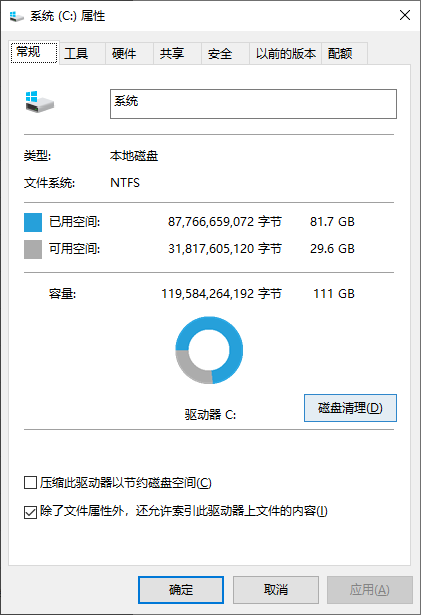
点击“确定” → “删除文件”。注意:一旦删除,就不能再通过系统功能回滚更新。
方法二:使用命令提示符
以管理员身份打开“命令提示符”。输入以下命令并回车:
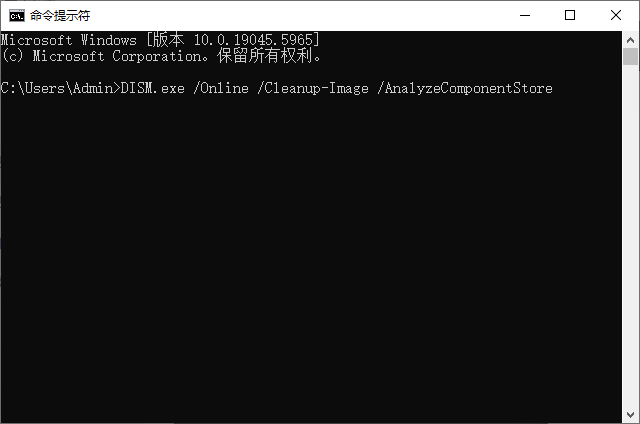
DISM.exe /Online /Cleanup-Image /AnalyzeComponentStore
这条命令会分析当前组件存储的状态。接着输入:
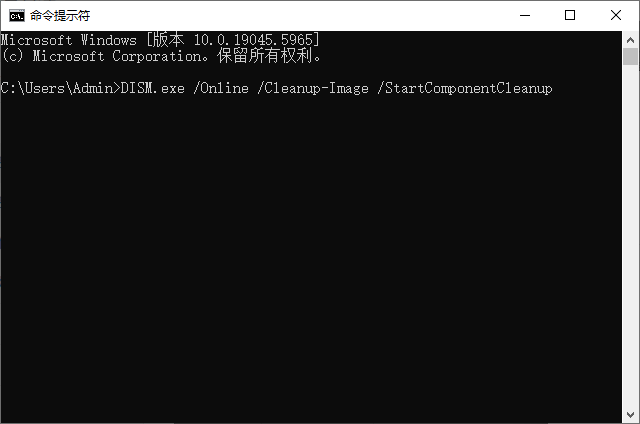
DISM.exe /Online /Cleanup-Image /StartComponentCleanup
这条命令会清理旧的更新文件。
四、删除后有什么影响?
不能回滚更新:如果你删掉了更新文件,就无法通过“设置”里的“撤回到上一版本”功能来还原系统。
节省空间:这是最明显的好处,尤其是对于空间有限的设备。
不影响系统稳定性:只要当前系统运行正常,删除这些文件不会影响日常使用。
如果你的电脑运行良好,而且你不打算回退系统更新,那就放心地清理吧!这不仅能腾出宝贵的磁盘空间,还能让系统更清爽地运行。
定期使用“磁盘清理”或“存储感知”功能,可以帮助你更好地管理 Windows 系统的空间,避免出现“C 盘爆满”的尴尬情况哦!












