


如何使用 CMD 命令开启电脑休眠功能详细操作教程



在 Windows 系统中,休眠(Hibernate)是一种节能模式,它会将当前系统状态(包括所有打开的程序和文件)保存到硬盘上的 hiberfil.sys 文件中,然后完全关闭计算机电源。与睡眠(Sleep)不同,休眠不会消耗任何电量,重启后仍能恢复之前的工作状态。
然而,在某些 Windows 版本(尤其是 Windows 10/11 家庭版或精简版)中,休眠功能可能默认被禁用。本文中简鹿办公将教你如何通过 命令提示符(CMD) 来启用和使用休眠功能。
一、确认系统是否支持休眠
首先,我们需要确认你的电脑是否支持休眠功能。按下 Win + R 键,输入 cmd,然后按回车打开命令提示符。输入以下命令并回车:powercfg /a
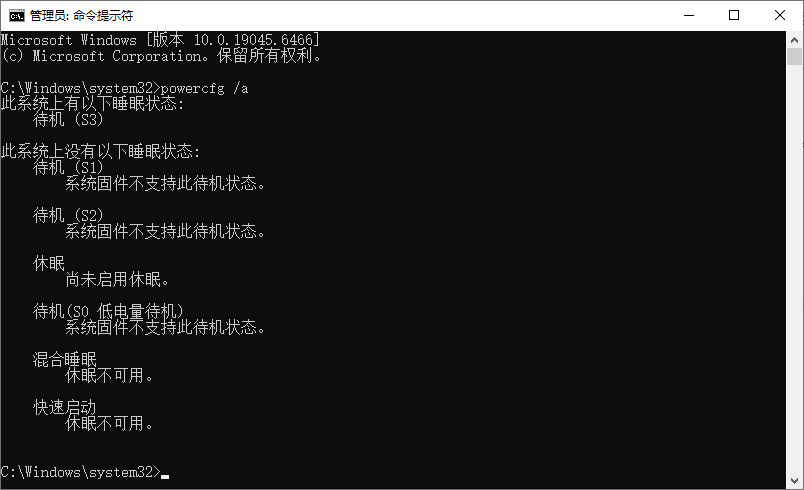
如果输出中包含 “休眠”,说明系统支持该功能;如果显示“休眠不可用”,可能是 BIOS 设置或硬件限制导致,但更多情况下是被系统禁用了。
二、使用 CMD 启用休眠功能
步骤 1:以管理员身份运行 CMD
在开始菜单搜索 “cmd” 或 “命令提示符”。右键点击 “命令提示符”,选择 “以管理员身份运行”。如果弹出用户账户控制(UAC)窗口,点击“是”。
步骤 2:启用休眠
在管理员命令提示符中输入以下命令并按回车:powercfg /hibernate on
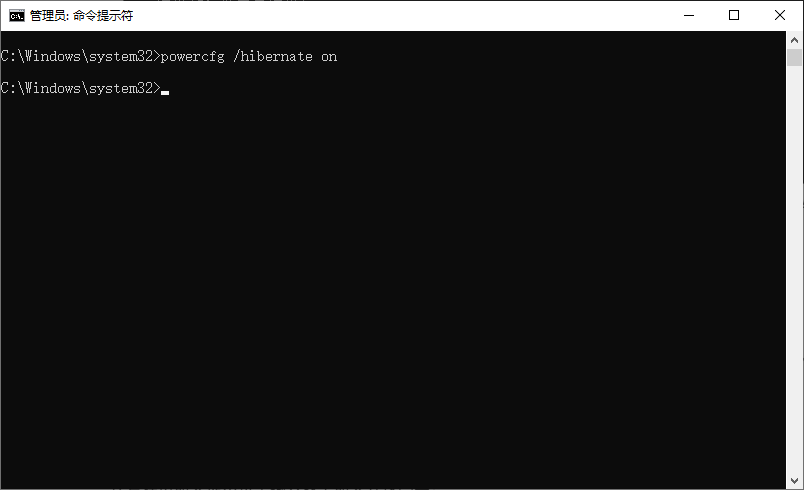
执行成功后,系统会自动创建 hiberfil.sys 文件(通常位于 C:\ 根目录),大小约为内存容量的 75%。
💡 提示:如果你希望节省磁盘空间,可以使用以下命令减小休眠文件大小(例如设为内存的 50%):powercfg /hibernate /size 50
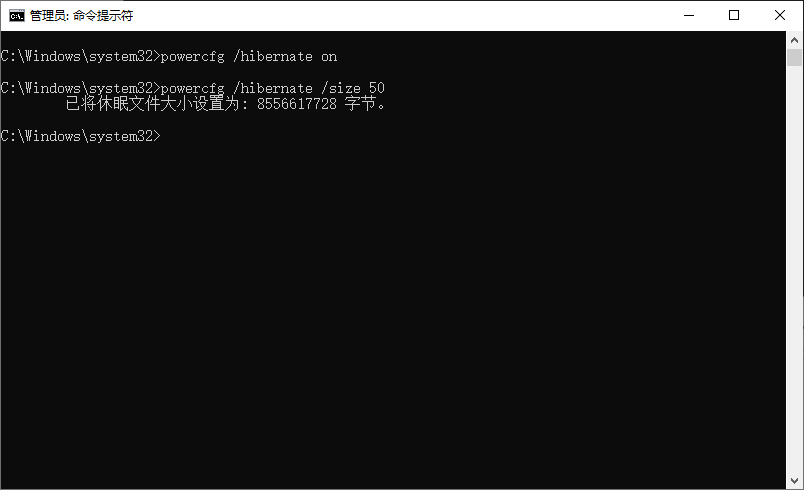
注意:数值范围为 40–100,单位为百分比。
三、验证休眠是否已启用
再次运行 CMD 并输入以下命令:powercfg /a
如果看到类似如下内容:
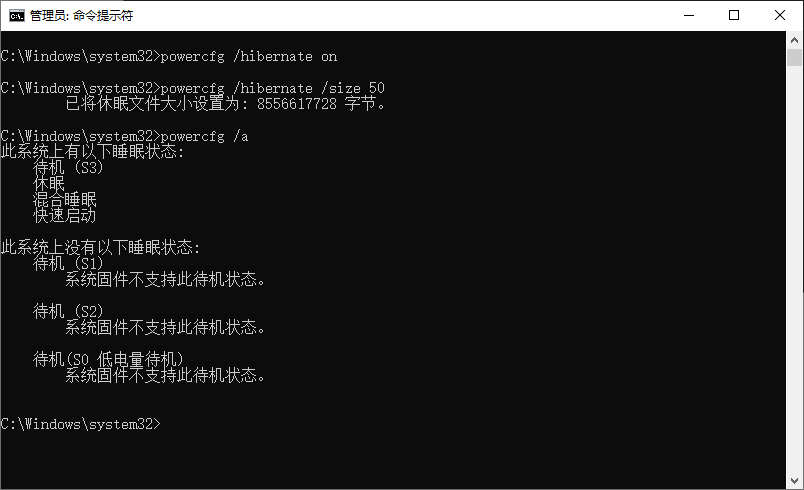
此系统上有以下睡眠状态:
休眠 (S3)
快速启动
说明休眠功能已成功启用。此外,你还可以检查开始菜单中的“电源”选项是否出现了“休眠”按钮(如果没有,可能需要在电源选项中手动添加)。
四、使用 CMD 手动触发休眠
启用休眠后,你可以随时通过 CMD 命令让电脑进入休眠状态:shutdown /h
/h 表示 Hibernate(休眠)
不要使用 shutdown /s(这是关机命令)
执行该命令后,电脑会立即保存当前状态并关机。下次开机时,系统会从休眠文件中恢复,速度比冷启动快得多。
五、禁用休眠(如需释放磁盘空间)
如果你不再需要休眠功能,可以通过以下命令关闭它,并删除 hiberfil.sys 文件以释放磁盘空间:
powercfg /hibernate off
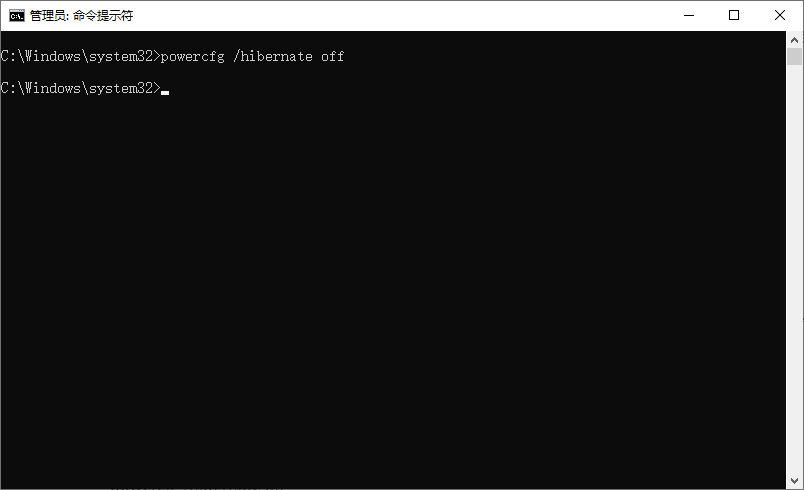
执行后,C 盘根目录下的 hiberfil.sys 文件会被自动删除。
通过以上步骤,你可以轻松使用 CMD 命令开启、使用或关闭 Windows 的休眠功能,既方便又高效。如果你还想了解更多关于电脑日常办公或音视频格式转换等使用方面的小技巧,也不要忘记持续关注简鹿办公哦。













