


巧用360清理Pro关闭休眠文件,轻松释放C盘8GB空间



使用电脑的过程中,很多用户会发现C盘空间不知不觉就被占满,尤其是系统盘容量较小的笔记本或台式机。其实,Windows系统默认开启的“休眠”功能会在C盘根目录生成一个名为 hiberfil.sys 的隐藏文件,其大小通常接近你电脑内存容量的75%~100%。例如,如果你的电脑有16GB内存,这个休眠文件可能就占用了 8GB甚至更多 的宝贵空间!
好消息是:如果你平时并不使用“休眠”功能(多数用户更习惯关机或睡眠),完全可以安全地关闭它,从而释放大量磁盘空间。在这篇文章中,简鹿办公将教你如何通过 360安全卫士极速版中的360清理Pro工具,一键关闭休眠功能,轻松腾出数GB空间。
一、什么是休眠文件?为什么可以删除?
休眠(Hibernate) 是Windows的一种节能模式,会将当前内存中的所有数据保存到硬盘上的 hiberfil.sys 文件中,然后完全断电。
当你下次开机时,系统会从该文件恢复之前的工作状态。
但如果你从未使用过“休眠”(比如你总是点击“关机”或“睡眠”),那么这个文件就是冗余的。
关闭休眠后,hiberfil.sys 文件会被自动删除,不会影响系统正常运行。
二、使用360清理Pro一键关闭休眠
第一步:打开360安全卫士极速版
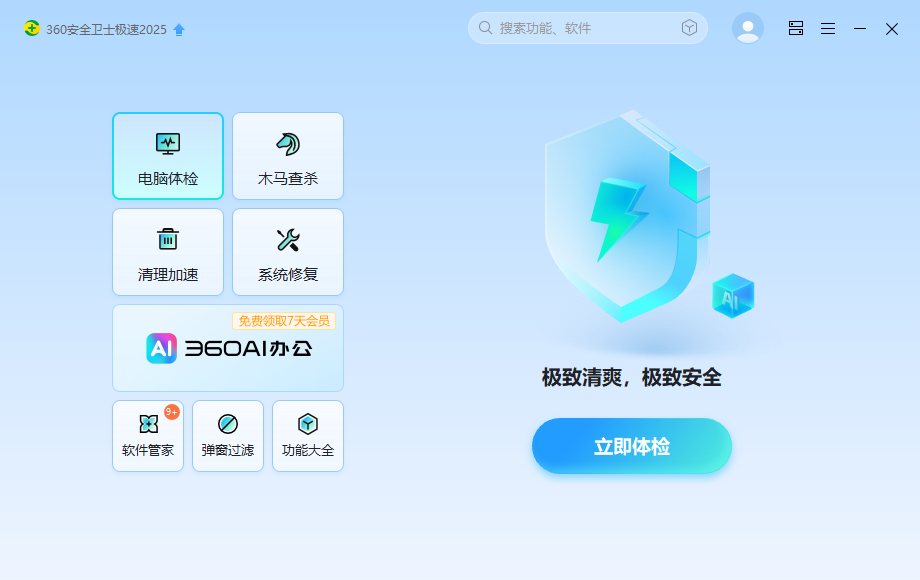
确保你已安装 360安全卫士极速版。打开软件后,你会看到简洁的主界面。在主界面顶部或中部找到并点击 【功能大全】 按钮。
第二步:添加360清理Pro
在功能大全页面左侧菜单中,点击 【精选】 分类。在右侧应用列表中找到 【360清理Pro】。点击 【添加】 按钮将其添加到你的工具栏。添加成功后,直接点击 【打开】 启动360清理Pro。

💡 提示:360清理Pro是360推出的深度清理工具,不仅能清理垃圾文件,还能优化系统设置、管理启动项、关闭无用功能等。
第三步:开始全面扫描
点击界面上的 【扫描】 按钮,360清理Pro将自动检测系统中的可清理项和可优化设置。

第四步:进入“系统设置”优化项
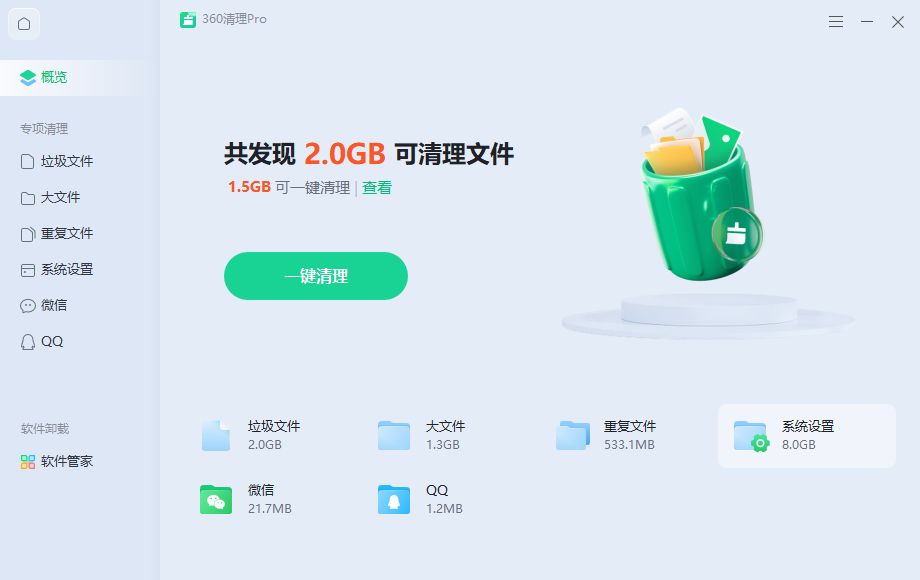
扫描完成后,在结果页面中找到 【系统设置】 选项。此时你会看到提示,例如:“休眠功能已开启,占用 C 盘 8.00GB 空间”这正是我们要处理的目标!
第五步:一键关闭休眠,释放空间
点击 【系统设置】 进入详情页,在列表中找到 【关闭休眠】 选项并点击按钮关闭休眠。
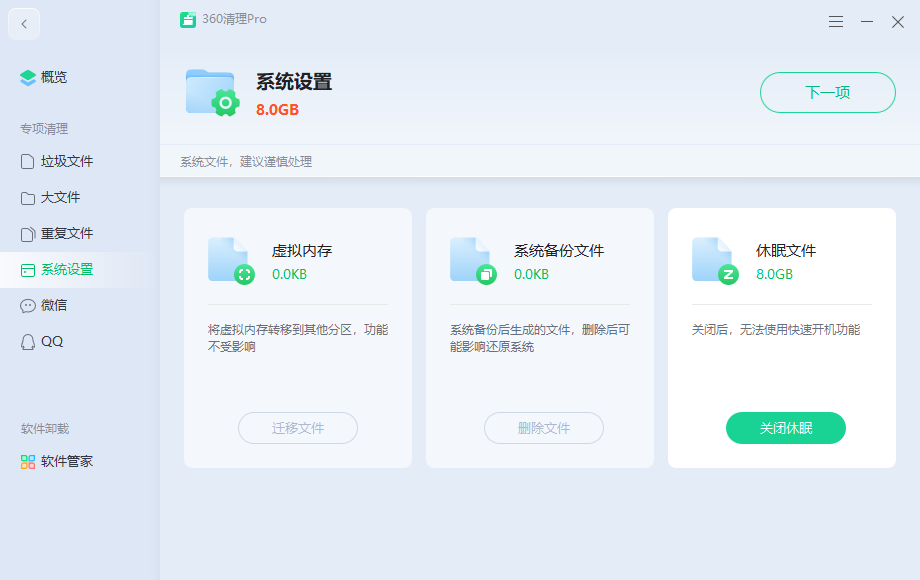
操作完成后,你会看到“优化成功”的提示,C盘可用空间立即增加!
三、注意事项
关闭休眠是安全的:不会影响关机、重启、睡眠等其他功能。
如果你依赖“休眠”功能(例如合盖后希望恢复工作状态),请勿关闭。
若以后想重新启用休眠,可在管理员CMD中运行:powercfg /hibernate on
四、总结
通过360清理Pro的“系统设置”功能,普通用户无需记忆复杂命令,也能轻松关闭休眠、释放C盘空间。对于内存较大的现代电脑(16GB/32GB),这一操作往往能 一次性腾出8GB~24GB空间,显著缓解系统盘压力。
小技巧:除了关闭休眠,360清理Pro还能清理系统更新缓存、临时文件、日志等,建议定期使用以保持电脑流畅。现在就打开360安全卫士极速版,试试这个简单又高效的磁盘清理技巧吧!好了,更多关于电脑日常办公等使用方面的小技巧,请继续关注简鹿办公吧。












