


手把手教你用 ScreenToGif 录制桌面操作,轻松制作 GIF 动画教程


 Win下载
Win下载

在写技术文档、提交 Bug 反馈、制作教学视频或分享软件操作技巧时,一张会“动”的 GIF 图往往比千言万语更直观有效。而 ScreenToGif 正是 Windows 平台上最受欢迎的免费、开源、无广告的屏幕录制工具之一,能让你快速将桌面操作录制成高质量 GIF 动图。
接下来简鹿办公会将带你从零开始,一步步完成一次完整的桌面录制与导出,即使是电脑新手也能轻松上手!
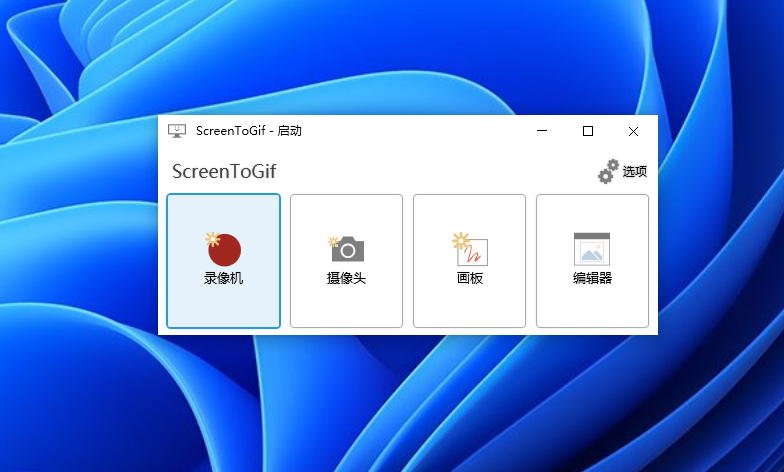
第一步:启动 ScreenToGif 并进入录像模式
程序启动后,你会看到四个功能图标:录像机、摄像头、画板、编辑器。我们选择第一个 —— 录像机。
第二步:设置录制区域与参数
点击【录像机】后,会弹出一个半透明的录制框,默认覆盖整个屏幕。
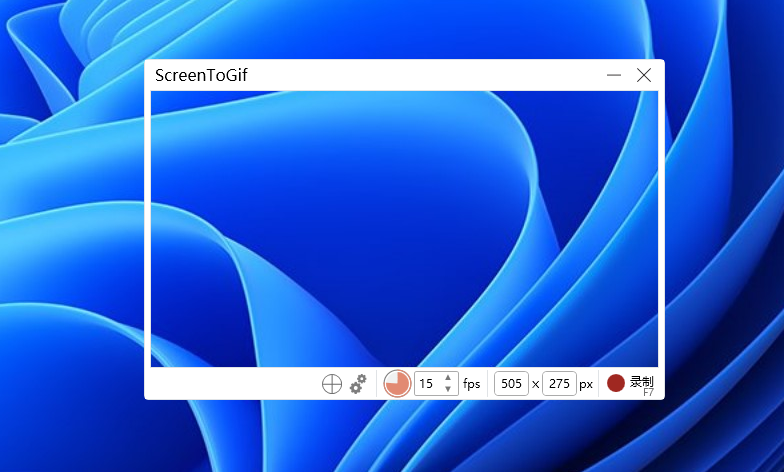
调整录制区域和帧率设置:
直接拖动边框或角落,自定义你想录制的区域(比如只录某个窗口或软件界面)。
宽度 / 高度:手动输入像素值,或直接拖动录制框自动适配;
帧率(FPS):建议选择 10~15 FPS(平衡流畅度与文件大小),对快速操作可设为 20~30 FPS;
第三步:开始、暂停与停止录制
设置完成后,即可开始录制:
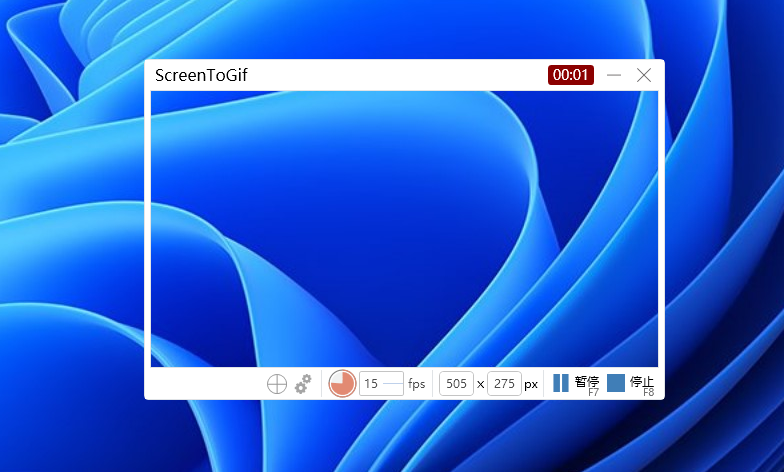
开始录制:按键盘快捷键 F7,或点击录制框中的【● 录制】按钮;
暂停录制:按 F7(再次按下可继续);
停止录制:按 F8,或点击【■ 停止】按钮。
注意:部分笔记本电脑需配合 Fn 键 使用(如 Fn + F7),录制结束后,程序会自动跳转到内置编辑器界面,所有录制的帧将以缩略图形式展示在时间轴上。
第四步:(可选)简单编辑你的 GIF
ScreenToGif 的强大之处在于它自带专业级帧编辑器。你可以:
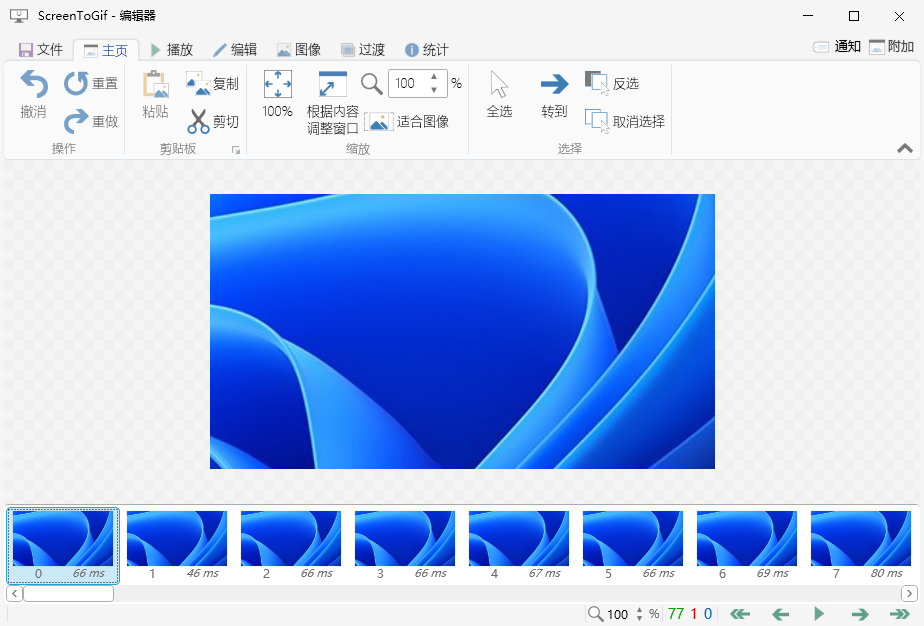
删除多余帧(选中帧后按 Delete);
调整某帧的停留时间(双击帧下方数字);
添加文字、箭头、高亮框(顶部工具栏);
如果只是简单录制,无需编辑,可直接跳到下一步。
第五步:导出并保存为 GIF 动画
点击顶部菜单栏的【文件】→【另存为】;在弹出窗口中选择输出格式(默认为 GIF,也可选 MP4、WebM 等);
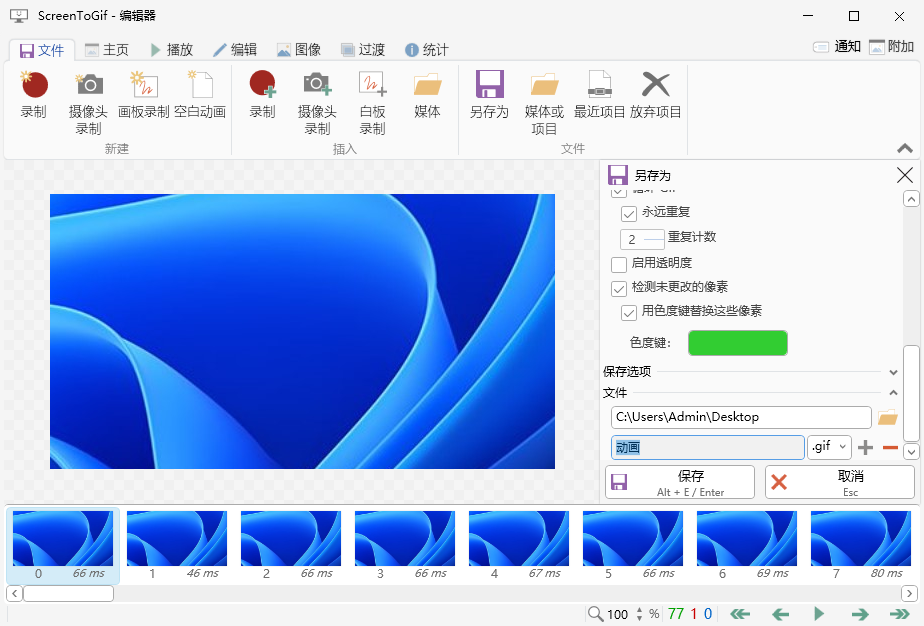
设置以下关键选项:
保存路径:选择你希望存放 GIF 的文件夹;
文件名:如 my_tutorial.gif;
质量与优化:建议勾选【减少颜色数量】和【移除重复帧】以减小文件体积;
点击【保存】,稍等片刻,GIF 即生成完成!
提示:生成的 GIF 可直接拖入微信、钉钉、Word 文档或网页中使用,兼容性极佳。
简鹿电脑录屏大师(备选方案)
如果你需要更多高级功能(如系统声音录制、高清视频输出、定时录制等),也可以尝试国产工具 简鹿电脑录屏大师。它同样支持一键录制屏幕并导出为 GIF 动画或 MP4 视频,操作简单,适合对音视频有更高要求的用户。
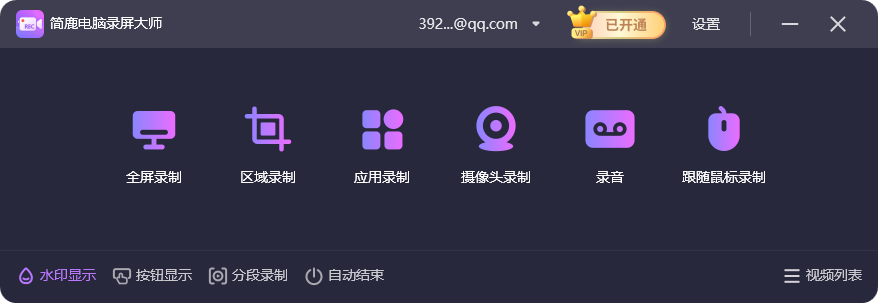
不过,对于轻量、纯净、注重隐私的 GIF 制作需求,ScreenToGif 依然是首选 —— 完全免费、开源、无网络连接、无后台进程,真正做到“用完即走”。
现在,你已经掌握了用 ScreenToGif 制作 GIF 动画教程的完整流程!无论是记录一个软件 bug、演示 Excel 技巧,还是教家人如何使用健康码,只需几分钟,就能生成一段清晰、小巧、无需播放控制的动态指南。
快打开 ScreenToGif,按下 F7,开始你的第一次录制吧!更多实用的教程请关注简鹿办公哦。













