


超简单教程:如何用 ScreenToGif 的画板功能录制手绘 GIF 动画


 Win下载
Win下载

你是否想制作一段边画边讲的教学动图?比如讲解数学公式推导、绘制流程图、演示设计草图,或是给孩子做趣味涂鸦动画?ScreenToGif 不仅能录屏幕,还内置了一个强大的 “画板”功能,让你无需任何绘画软件,直接在程序内完成手绘并生成高质量 GIF 动画。
本文将带你一步步使用 ScreenToGif 的画板功能,从启动到导出,轻松制作属于你的手绘动态教程!
第一步:启动 ScreenToGif 并进入画板模式
如果尚未安装,可前往 GitHub 官方页面 免费下载(支持便携版,无需安装)。启动后你会看到四个图标:录像机、摄像头、画板、编辑器。点击第三个 —— 画板,即可进入绘图录制环境。

第二步:配置画笔与录制参数
进入画板界面后,你会看到一个白色画布区域,上方是工具栏,右侧是设置面板。
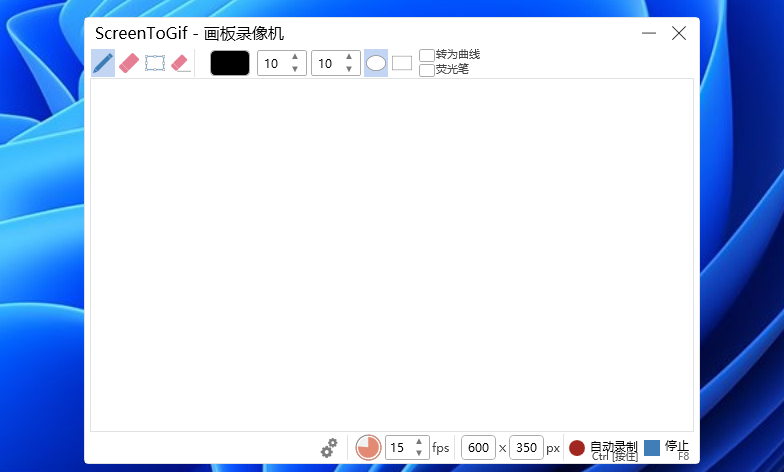
绘图工具设置
画笔类型:支持普通笔、荧光笔、橡皮擦;
颜色选择:点击色块可切换任意颜色(支持透明度调节);
笔刷大小:通过滑块调整粗细,适合细节勾勒或大面积涂色。
录制参数设置
帧率(FPS):建议设为 5~10 FPS(手绘动作较慢,高帧率反而增大文件体积);
画布尺寸:可自定义宽度和高度(如 800×600),或拖动边缘实时调整;
小技巧:若用于教学,建议使用高对比度颜色(如红、蓝、黑),确保文字或图形清晰可见。
第三步:开始绘制并录制
一切就绪后,直接用鼠标在画布上绘制即可!ScreenToGif 会自动记录你的每一笔操作,并按设定帧率生成动画帧。
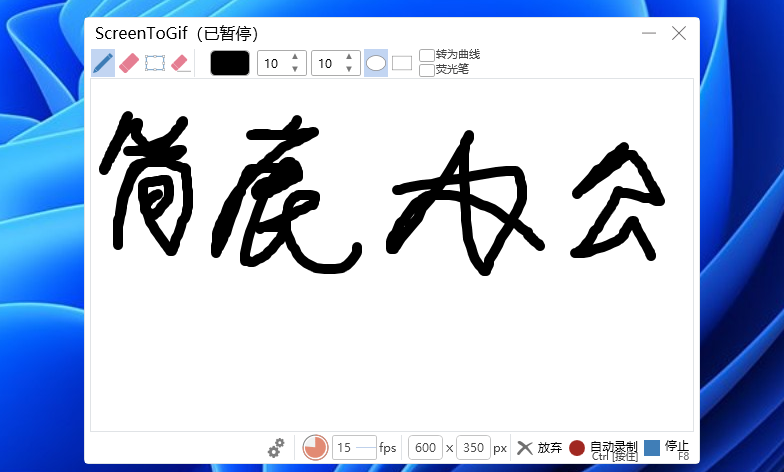
暂停录制:按 F7(可继续绘制);
停止录制:按 F8,或点击工具栏上的【■ 停止】按钮。
注意:部分笔记本需配合 Fn 键(如 Fn + F8)。你也可以在设置中修改快捷键。
录制结束后,程序会自动跳转至 内置编辑器界面,所有绘制步骤以时间轴形式呈现,方便你回看或删减。
第四步:(可选)编辑与优化你的手绘动画
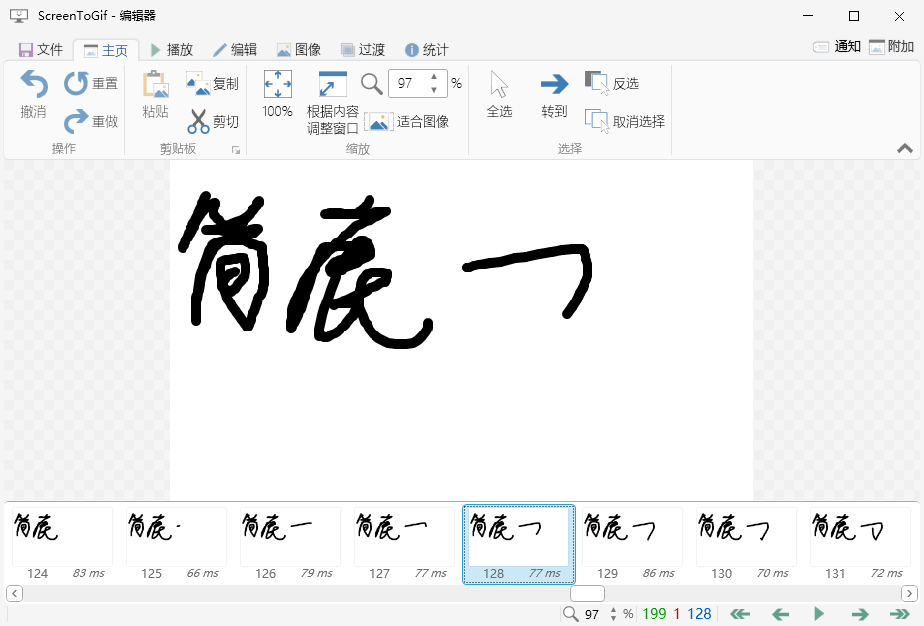
在编辑器中,你可以:
删除多余帧;
调整某帧停留时间(双击帧下方数字);
添加文字说明(如“第一步:画一个圆”);
如果只是简单录制,无需编辑,可直接导出。
第五步:导出为 GIF 动画
点击顶部菜单【文件】→【另存为】,选择格式为 GIF(也支持 MP4、WebM 等);
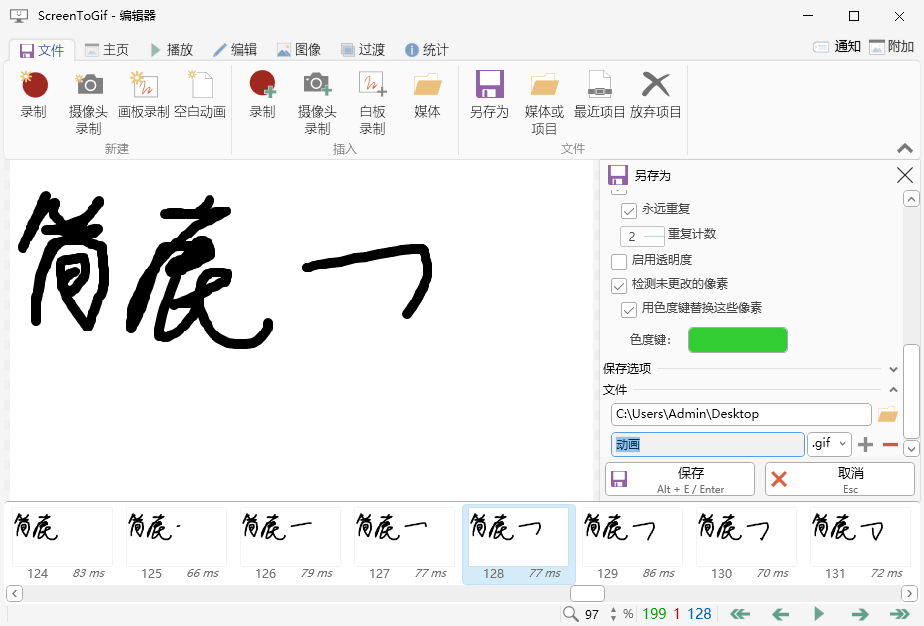
设置:
保存路径(如桌面);
文件名(如 math_tutorial.gif);
优化选项:建议勾选【减少颜色数量】和【移除重复帧】以控制文件大小;
点击【保存】,稍等片刻,GIF 即生成完成!
额外推荐简鹿电脑录屏大师
如果你需要录制带系统声音的手绘讲解视频,或希望同时捕捉摄像头画面(如“画外音+真人出镜”),也可以尝试国产工具 简鹿电脑录屏大师。它支持一键录制屏幕、摄像头、麦克风,并可导出为 GIF 动图或高清 MP4 视频,操作简单,适合对音视频有更高要求的场景。
不过,对于纯手绘、无干扰、轻量级的 GIF 制作需求,ScreenToGif 的画板功能依然是免费、开源、无广告的最佳选择。
ScreenToGif 的画板功能,把“白板+录屏+编辑+导出”四合一,真正实现了 “所画即所得,所得即可用”。无论你是老师、学生、设计师还是内容创作者,只需几分钟,就能制作出专业级的手绘动画教程。
现在就打开 ScreenToGif,点击【画板】,拿起你的“数字画笔”,开始创作吧!













