


钉钉PC版怎样录制桌面屏幕?使用钉钉录屏前你要知道这些限制


 Win下载
Win下载

在远程办公、在线教学或技术支持场景中,录制屏幕是传递信息最直观的方式之一。钉钉不仅是一款高效的沟通协作工具,其PC客户端还内置了屏幕录制功能,无需额外安装软件即可快速完成录屏操作。本文将详细介绍如何使用钉钉电脑版录制桌面屏幕,并说明相关限制与设置选项。
一、启动钉钉录屏功能
确保已安装并登录最新版钉钉PC客户端(适用于 Windows 和 macOS)。
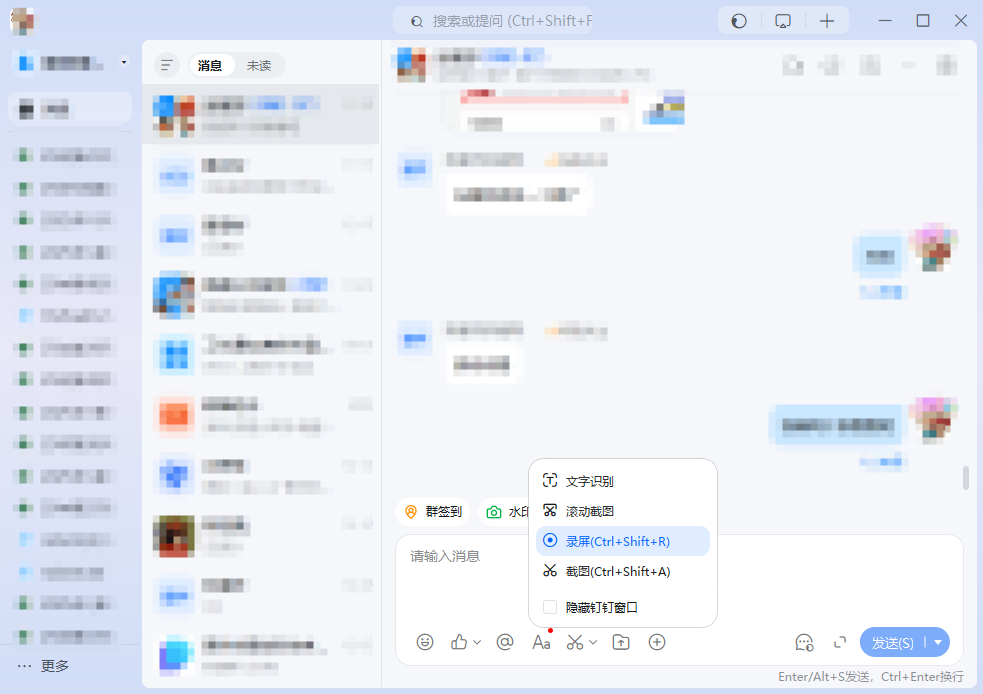
在任意界面,直接按下快捷键:Ctrl + Shift + R(Windows)(macOS 用户同样支持该快捷键),屏幕中央会弹出“钉钉录屏”控制窗口,进入录制准备界面。
二、了解录制限制(免费用户 vs 会员)
钉钉对录屏功能设置了部分限制,具体如下:
最高分辨率 720p(1280×720),支持 1080p、2K 等更高清晰度
视频时长 最多 3 分钟,可录制更长时间(依套餐而定)
GIF 动图时长 最多 1 分钟,更长 GIF 录制支持
输出格式 MP4 视频 / GIF 动图 同左,但画质与时长更优
提示:如需录制高清长视频(如课程、产品演示),建议考虑升级为钉钉365会员,或使用专业录屏工具(文末推荐)。
三、设置录制选项
在录屏窗口中,你可以进行以下关键设置:
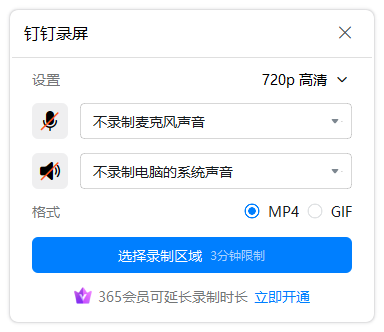
1. 选择音频来源
录制麦克风:收录你的语音讲解(适合教学、会议解说)。
录制系统声音:收录电脑播放的声音(如视频背景音、软件提示音)。
两者可同时开启,实现“人声+系统音”同步录制。
2. 选择录制区域
目前在提供的屏幕录制中,软件并未给出像专业的录屏工具提供的“窗口录制”、“全屏录制”等选项。不过提供了以下录制选项:
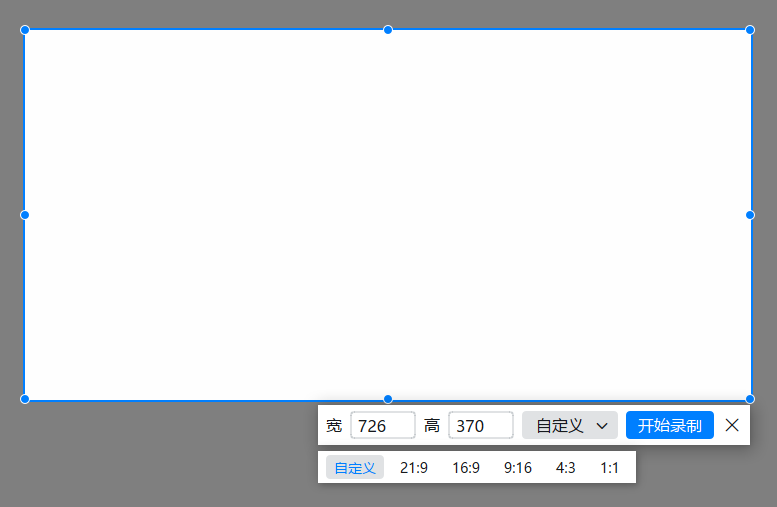
自定义区域:拖动边框手动框选任意区域,或者手动输入宽度和高度尺寸。
预设尺寸:在“自定义”下拉菜单中,可选择常用比例(如 16:9、4:3)快速设定。
四、开始与结束录制
设置完成后,点击绿色 “开始录制” 按钮。系统会进入倒计时(通常3秒),随后正式开始录屏。

录制过程中:
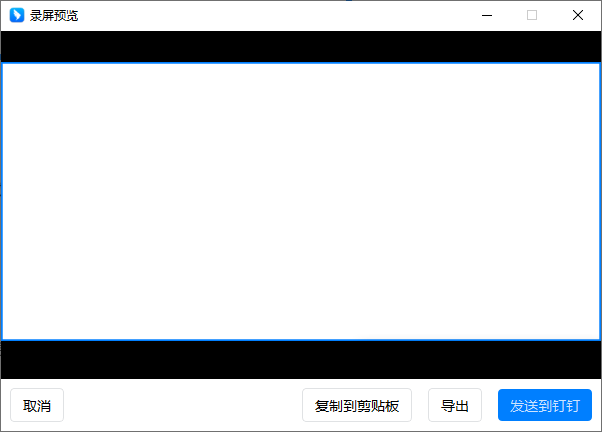
屏幕右下角会显示录制时长和控制按钮。可随时按 Esc 键 或点击控制栏的 “结束录制” 按钮结束录制。录制结束后,视频/GIF 将自动保存,并弹出预览窗口。
五、保存与分享
钉钉录屏仅支持输出为 MP4 视频 或 GIF 动图 格式。
你可直接导出保存到本地;一键发送到钉钉聊天窗口,方便快速分享给同事或客户。
六、何时使用专业录屏工具?
虽然钉钉录屏便捷易用,但在以下场景中,专业录屏软件可能更适合:
需要录制 超过3分钟的高清视频;
要求 4K 分辨率、高帧率、后期剪辑 等高级功能;
希望导出 AVI、MOV、MKV 等更多格式。
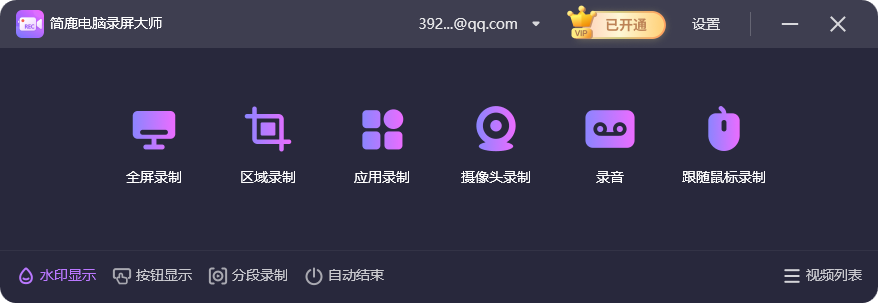
推荐工具:如 简鹿电脑录屏大师 等专业软件,提供无时长限制、多轨道音频、实时标注、视频压缩等功能,适合重度用户或内容创作者。
钉钉PC版的录屏功能虽有一定限制,但对于日常会议记录、操作演示、问题反馈等轻量级需求已完全够用。掌握 Ctrl+Shift+R 这个快捷键,你就能随时随地快速录制屏幕,提升沟通效率!快打开钉钉试试吧!













