


如何使用 Freemake Video Converter 将 M4A 音频转换为 MP3 格式详细教程



M4A 是一种常见的无损音频格式,广泛用于存储高质量的音乐文件。然而,在某些情况下,您可能希望将 M4A 文件转换为更通用且占用空间较小的 MP3 格式。Freemake Video Converter 是一款免费且易于使用的多媒体处理工具,它不仅支持视频转换,还提供了丰富的音频格式转换功能。本文将指导您如何通过 Freemake Video Converter 将 M4A 音频文件轻松转换为 MP3 格式。
步骤一:启动 Freemake Video Converter
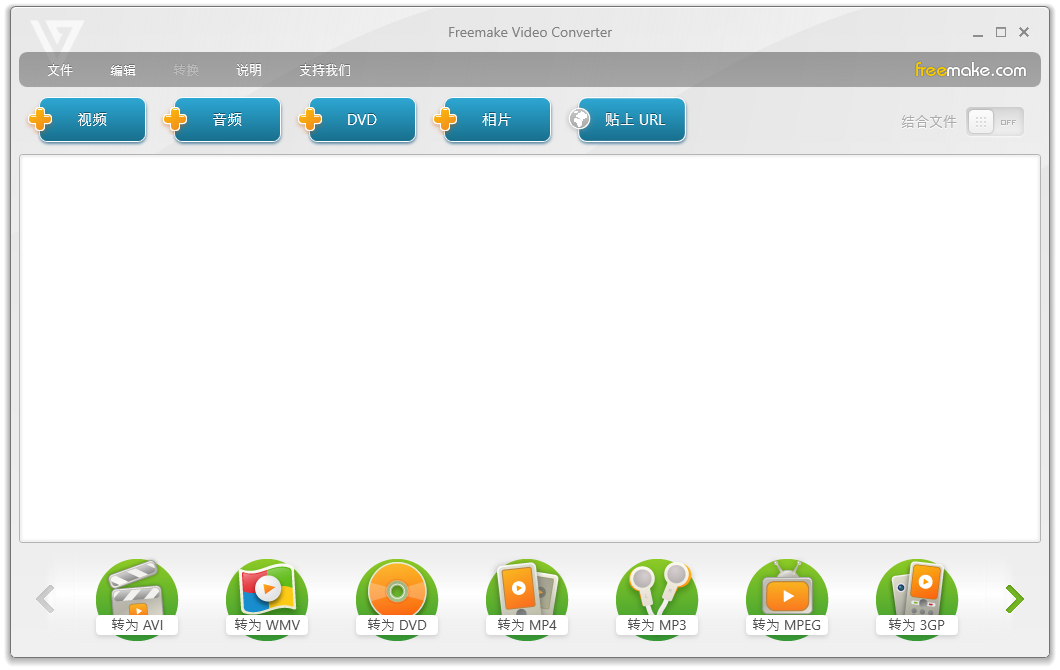
双击桌面上的 Freemake Video Converter 图标或从开始菜单中选择它来启动程序。等待主界面加载完毕后,您会看到一个直观的操作面板,其中包含了多种媒体处理选项。
步骤二:添加 M4A 音频文件
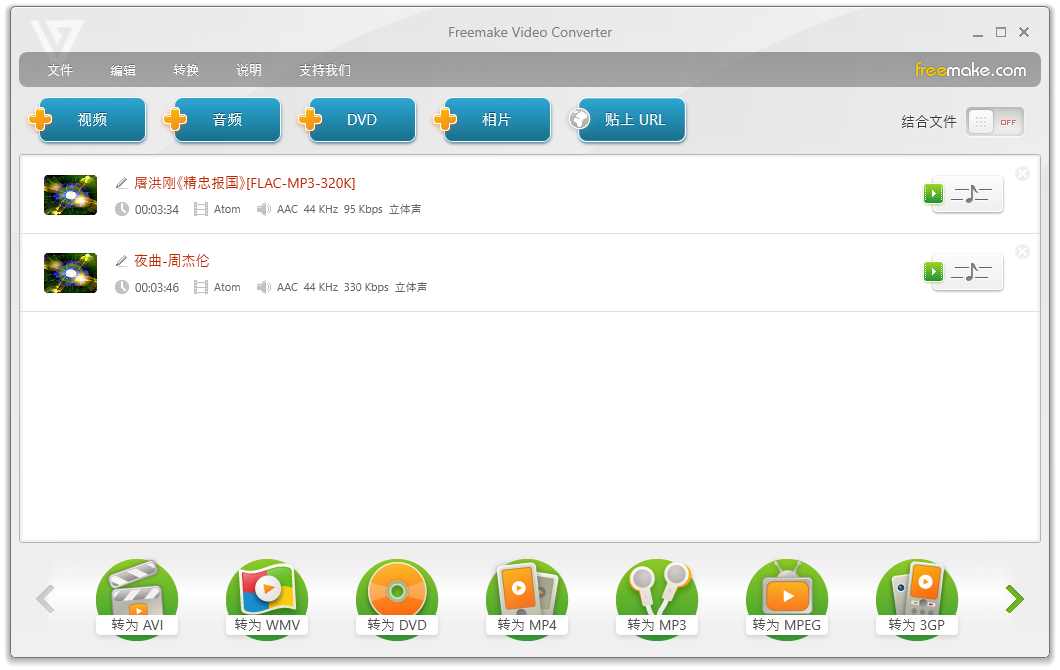
在 Freemake Video Converter 的主界面上,点击“音频”按钮。这将引导您进入专门用于音频文件处理的工作区。
接下来,点击“添加音频文件”或直接将 M4A 文件拖放到应用程序窗口内,以导入需要转换的音频文件。您可以一次性添加多个文件进行批量转换。
步骤三:选择输出格式为 MP3
在成功添加了 M4A 文件之后,您需要指定目标输出格式。有两种方式可以选择:
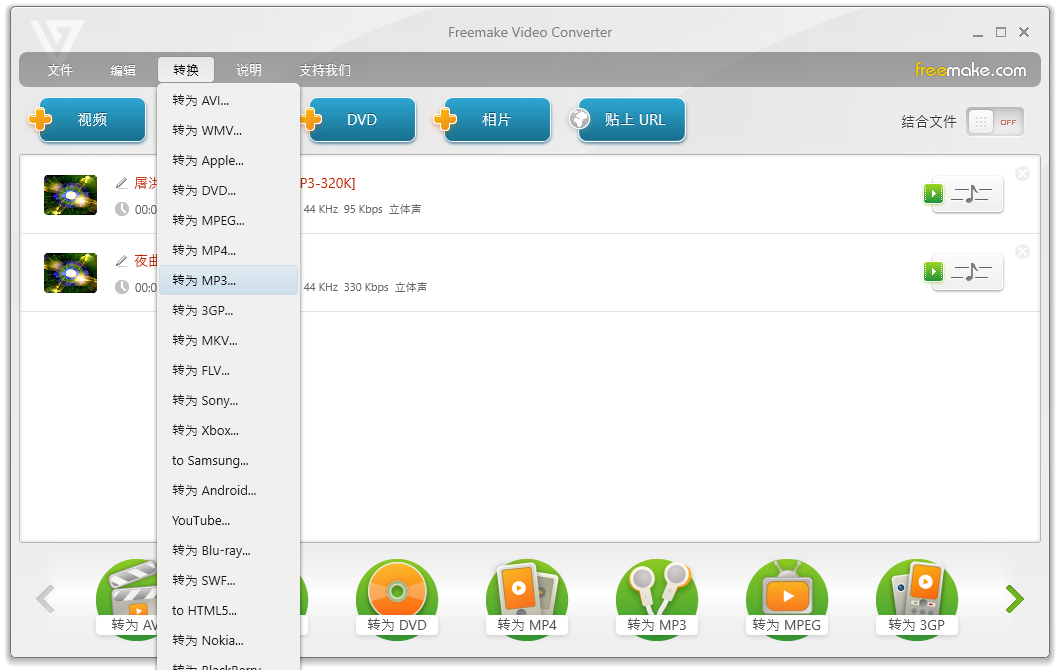
通过转换菜单:在主界面上方找到“转换为”下拉菜单,从中选择“MP3”。此时,软件会自动应用默认设置。
如果您更喜欢自定义参数,可以在界面底部的“转换为”区域点击“MP3”,然后进一步调整相关设置(如比特率、采样频率等)。
步骤四:配置 MP3 参数(可选)
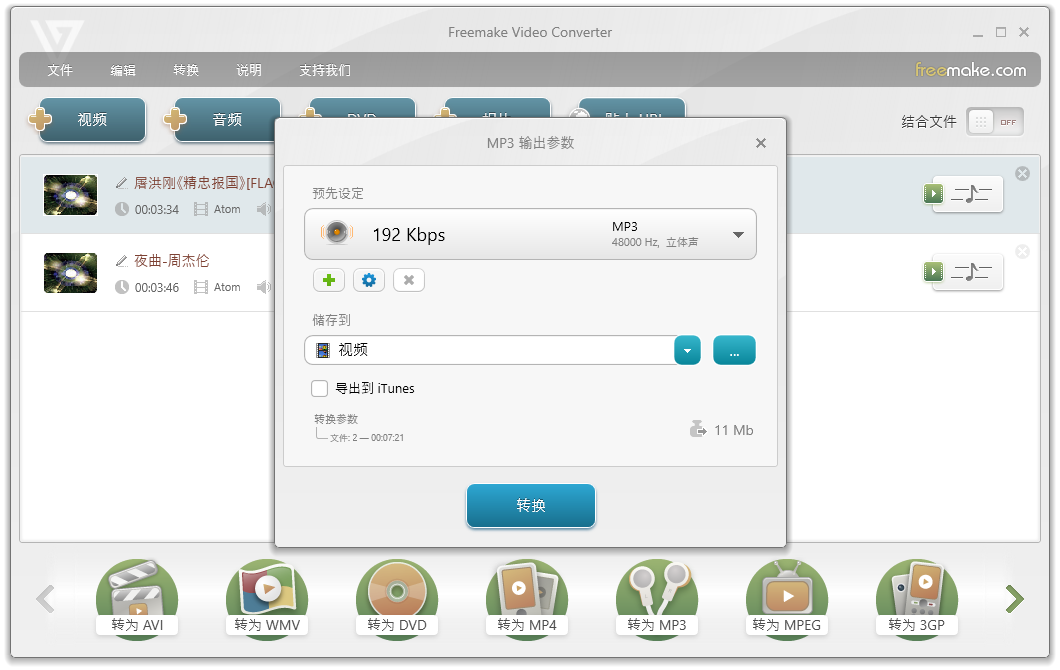
如果您选择了自定义设置,接下来可以根据个人需求调整以下参数:
较高的比特率通常意味着更好的音质但更大的文件大小;反之亦然。对于普通用途,建议使用 128 kbps 或更高。标准值为 44.1 kHz,适用于大多数情况。只有在特殊要求时才需要更改此参数。单声道适合语音内容,而立体声则更适合音乐播放。
步骤五:开始转换过程
所有设置完成后,点击“转换”按钮。软件将显示进度条,实时更新转换状态。根据文件长度和计算机性能,这个过程可能需要几分钟时间。
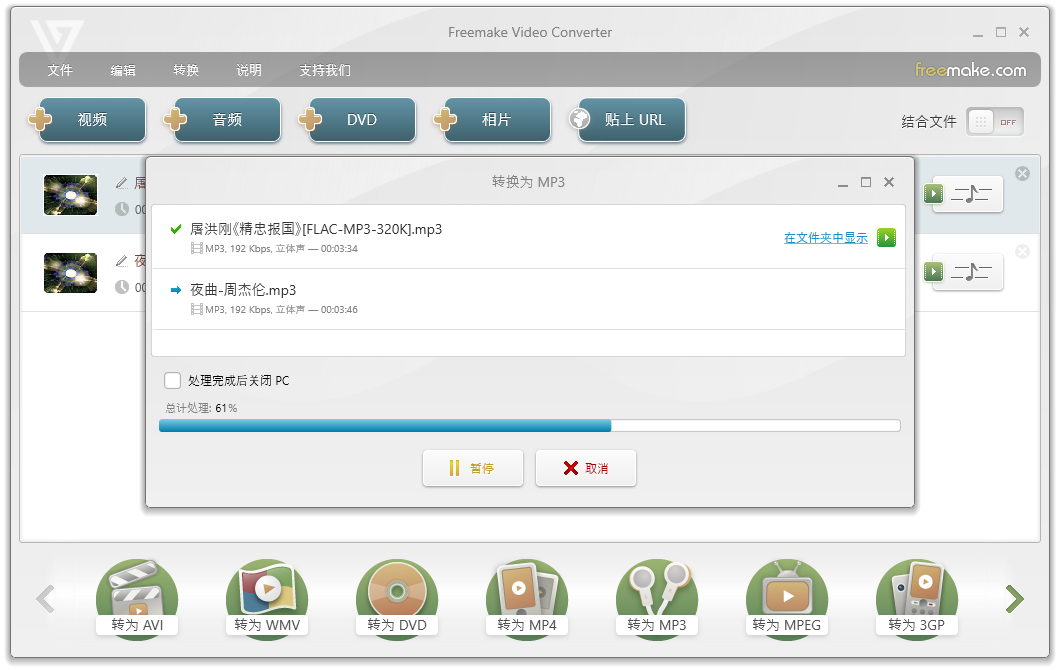
当转换完成后,您会在预设的输出文件夹中找到新生成的 MP3 文件。默认情况下,该文件夹路径会在软件界面上显示,或者您也可以手动浏览至指定位置查找文件。
通过上述简单易行的步骤,您就可以利用 Freemake Video Converter 成功地将 M4A 音频文件转换为 MP3 格式。这款强大的工具不仅操作简便,而且提供了丰富的自定义选项,满足不同用户的多样化需求。
除了使用该软件外,你还可以通过使用简鹿视频格式转换器或者简鹿音频格式转换器进行批量转换。













