


NewFileTime 修改 Word 文件创建时间完整操作教程



有时我们需要调整文件的“创建时间”以匹配实际事件日期、统一归档标准,或出于隐私保护目的隐藏真实生成时间。对于 Microsoft Word 文档(如 .doc 或 .docx 文件),其系统属性中的“创建时间”默认由操作系统在文件首次保存时自动生成,普通用户无法直接通过 Windows 资源管理器修改。这时,一款轻量级但功能强大的工具NewFileTime 就派上了用场。
在这篇教程中简鹿办公将详细介绍如何使用 NewFileTime 快速、批量修改 Word 文档的创建时间,并简要介绍该软件的核心功能与优势。
一、NewFileTime 简介
NewFileTime 是由德国软件开发者 Joachim Bader 开发的一款免费、绿色、免安装的 Windows 工具,专门用于修改文件的三种关键时间戳:
创建时间:文件首次在当前存储位置被创建的时间
修改时间:文件内容最后一次被更改的时间
访问时间:文件最后一次被读取或打开的时间
该软件界面简洁、操作直观,支持单个或批量处理文件,且无需安装即可运行,非常适合需要频繁调整文件时间属性的用户,如档案管理员、法律从业者、数字取证人员或普通办公族。
注意:NewFileTime 仅修改文件在文件系统中的时间戳,并不会改变 Word 文档内部可能嵌入的元数据(如作者、编辑历史等)。如需清除此类信息,建议配合使用 Word 自带的“检查文档”功能或第三方元数据清理工具(如 ExifTool、ExifCleaner)。
二、使用 NewFileTime 修改 Word 文件创建时间详细步骤
第一步:下载并启动 NewFileTime
访问 NewFileTime 官方网站下载最新版。解压下载的 ZIP 文件(该软件为便携版,无需安装)。双击运行 NewFileTime.exe。
第二步:导入 Word 文档
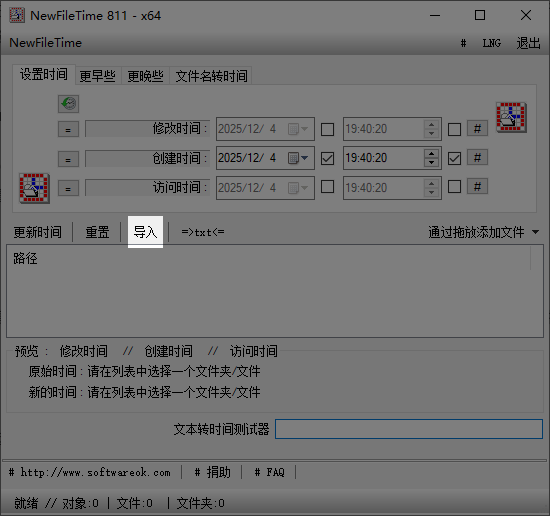
在主界面点击 “导入”按钮,或直接将 Word 文档(.doc / .docx)拖拽到程序窗口中。支持一次性导入多个文件,实现批量处理。
第三步:选择要修改的时间类型
在主界面中部,你会看到三个复选框:
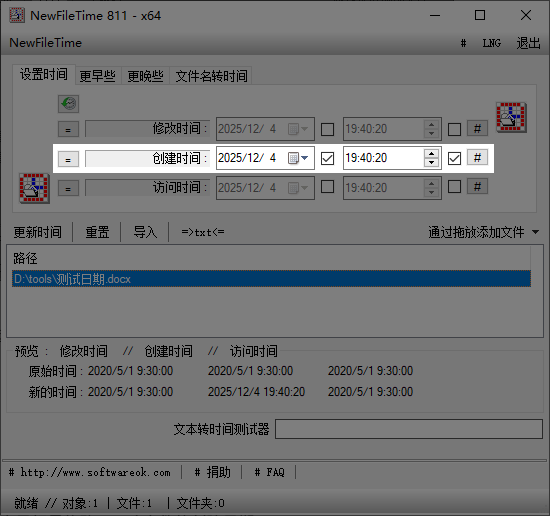
创建时间
修改时间
访问时间
仅勾选 “创建时间”,因为我们本次目标是修改 Word 文件的创建日期。
第四步:设置新的创建时间
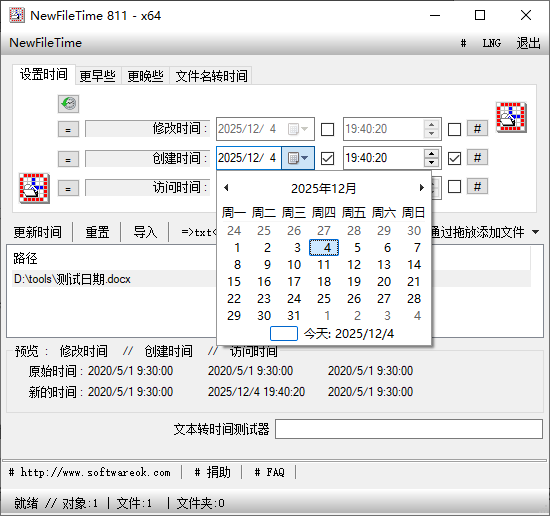
在下方时间输入区域,手动填写你希望设定的 年、月、日、时、分、秒。也可点击日历图标快速选择日期。
第五步:执行更新操作
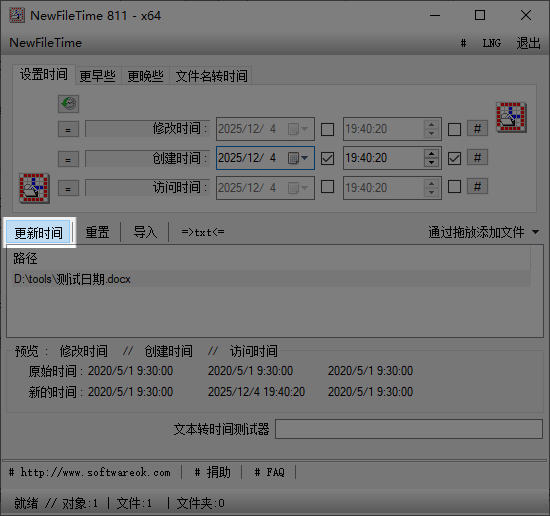
确认无误后,点击 “更新”按钮。软件会立即修改所选文件的创建时间,并在状态栏显示操作结果。
完成后,你可以在 Windows 资源管理器中右键文件 → “属性” → “详细信息”中查看新的“创建日期”。
提示:若操作后时间未变化,请确认文件未被其他程序(如 Word)占用,并确保你对文件所在目录有写入权限。
NewFileTime 是一款小巧高效、完全免费的文件时间戳修改工具,特别适合需要精确控制 Word、Excel、PDF 等文档创建或修改时间的用户。通过上述简单五步,即可轻松完成单个或批量 Word 文件创建时间的自定义设置。
虽然它不处理文档内部元数据,但结合其他工具(如 Word 的“文档检查器”),可实现更全面的隐私与时间信息管理。对于追求效率与细节的用户来说,NewFileTime 无疑是一个值得收藏的实用利器。












