


两种方法教你如何轻松快速将电脑图片转换为PDF格式


 Win下载
Win下载
 Mac下载
Mac下载
我们有时需要将一些图片转换成PDF文件以便于分享、保存或打印。对于少量的图片转换,我们可以直接使用系统自带的功能——Microsoft Print to PDF 来轻松完成任务;而面对大量图片转换的需求,则可以借助专业的工具如简鹿格式工厂进行批量处理。下面,让我们一步步学习如何操作。
一、使用 Microsoft Print to PDF 转换少量图片
步骤 1: 选择并打开图片
首先,在您的电脑上找到想要转换成PDF的图片。您可以直接双击打开图片查看,确保这是您想要转换的那一张。
步骤 2: 使用“打印”功能
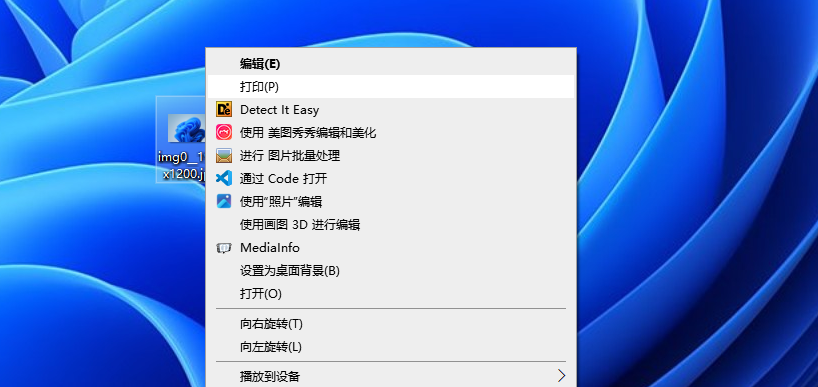
右键点击该图片,在弹出的菜单中选择“打印”。这将打开系统的打印选项界面。
步骤 3: 选择打印机为 Microsoft Print to PDF
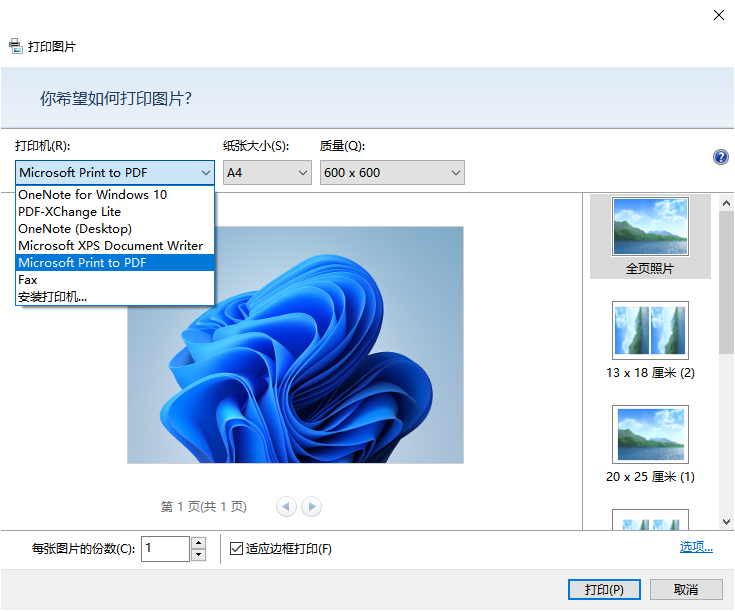
在打印选项界面中,您会看到一个名为“打印机”的下拉菜单。在这里,从列表中选择“Microsoft Print to PDF”作为目标打印机。这个选项允许您将任何可打印的内容(包括图片)转换为PDF格式。
步骤 4: 点击“打印”并保存为PDF
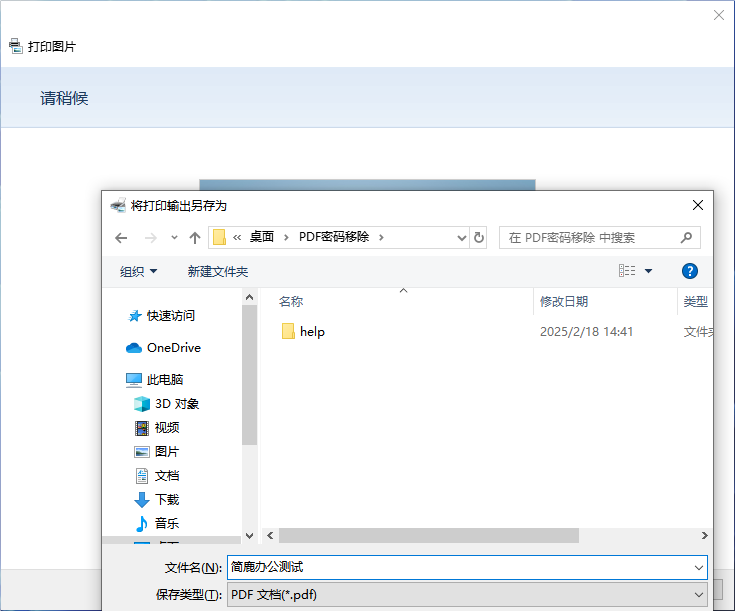
确认所有设置无误后,点击右下角的“打印”按钮。此时,系统会提示您选择一个位置来保存新创建的PDF文件,并让您为其命名。选择合适的位置,输入文件名,然后点击“保存”。
恭喜!您已成功地将一张图片转换成了PDF文件。
二、使用简鹿格式工厂批量转换大量图片
当您需要转换大量的图片时,手动一张张转换显然效率低下。这时,可以考虑使用专门的软件工具如简鹿格式工厂来进行批量转换。
步骤 1: 打开简鹿格式工厂
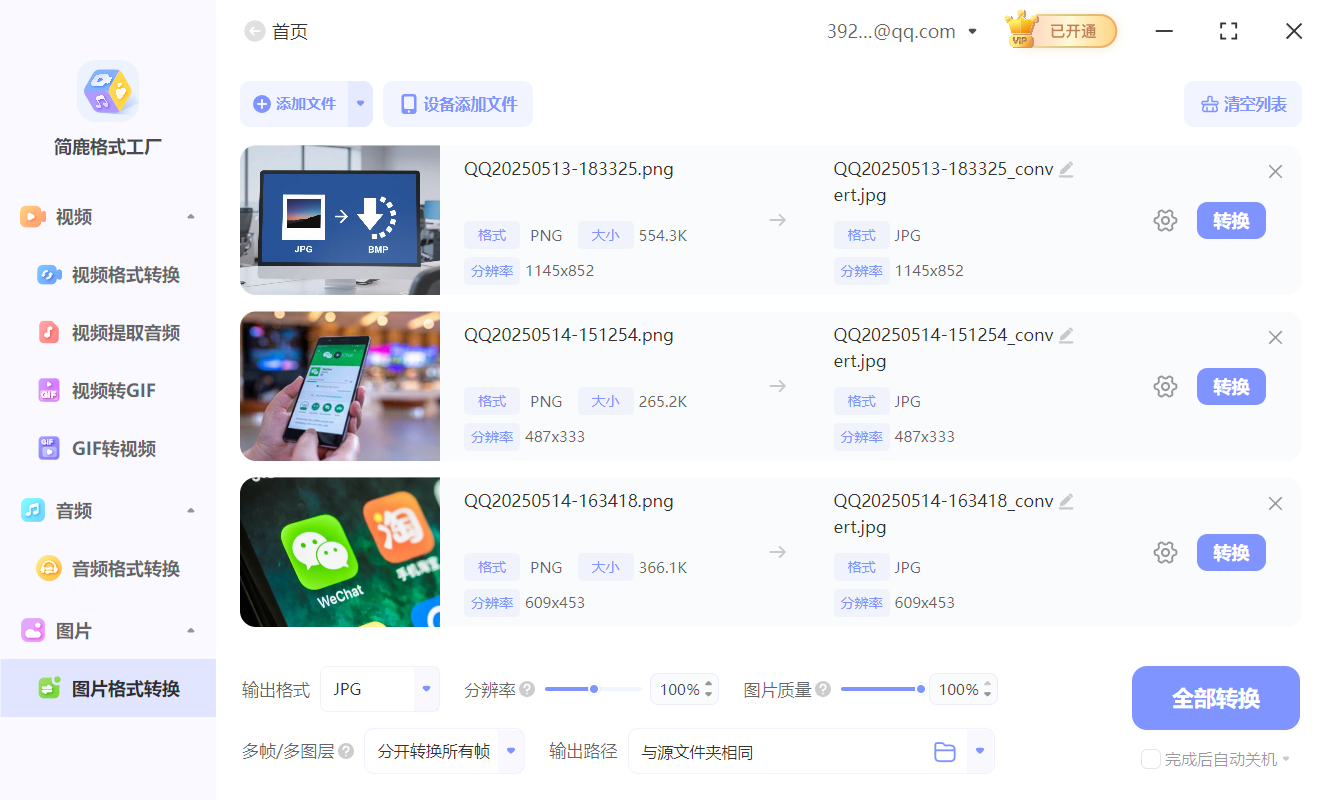
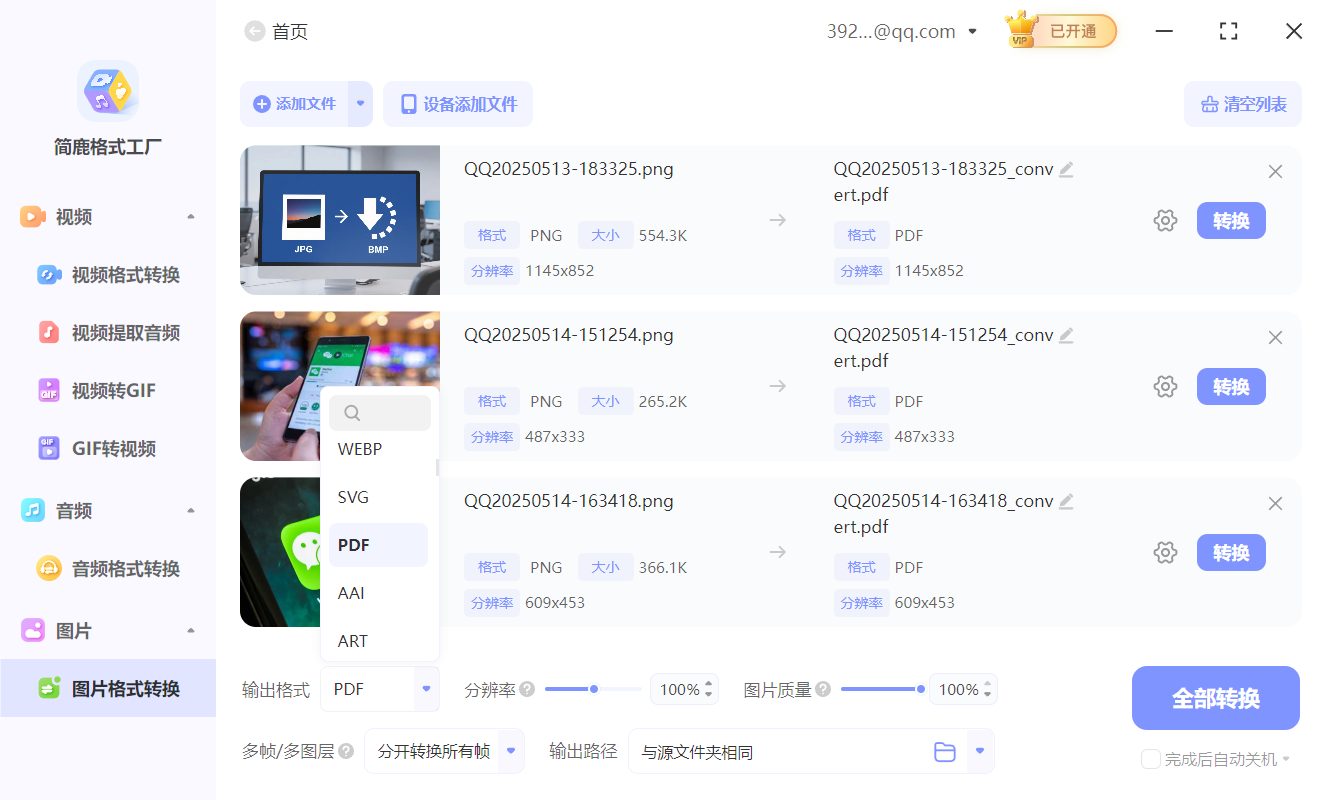
打开简鹿格式工厂,选择相应的图片格式转换功能模块。接着,通过添加按钮将所有需要转换的图片导入软件中。
步骤 2: 设置输出参数
在输出格式中选择为 PDF,其它参数则不需要设置,可直接默认。
步骤 4: 开始转换
一切准备就绪后,点击“全部转换”按钮,软件将自动处理您的请求并将所有图片合并成一个 PDF 文件。
通过上述两种方法,无论是少量还是大量的图片,都能高效便捷地转换为 PDF 格式。以上就是两种轻松转换 PDF 文件的方法,你可以选择适合自己的方式来进行转换 PDF 文档。












