


三种方法搞定bmp格式的图像转换为jpg格式


 Win下载
Win下载
 Mac下载
Mac下载
在图像处理过程中,有时需要将 BMP 格式的图像转换为 JPG 格式,以满足不同的应用需求,例如减小文件大小以便于网络传输或存储等。以下是简鹿办公汇总的几种常见的将 BMP 转换为 JPG 的方法教程。
一、使用图像编辑软件(以 Adobe Photoshop 为例)
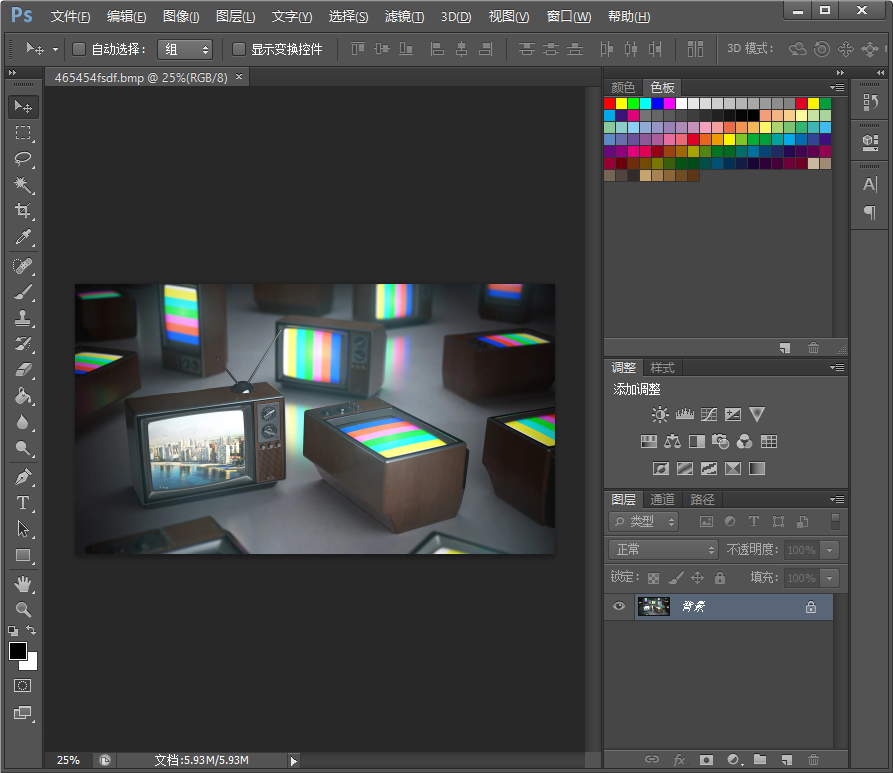
1、打开图像
首先,在计算机上启动 Adobe Photoshop 软件。如果您尚未安装,可以从 Adobe 官方网站下载并安装适合您操作系统的版本。
点击菜单栏中的 “文件” 选项,选择 “打开”,在弹出的文件浏览器中找到您要转换的 BMP 格式图像文件,选中后点击 “打开” 按钮,将图像加载到 Photoshop 工作区。
2、转换图像格式
图像打开后,再次点击菜单栏中的 “文件” 选项,这次选择 “存储为”。在弹出的 “存储为” 对话框中,在 “格式” 下拉菜单中选择 “JPEG(.JPG;.JPEG;*.JPE)”。
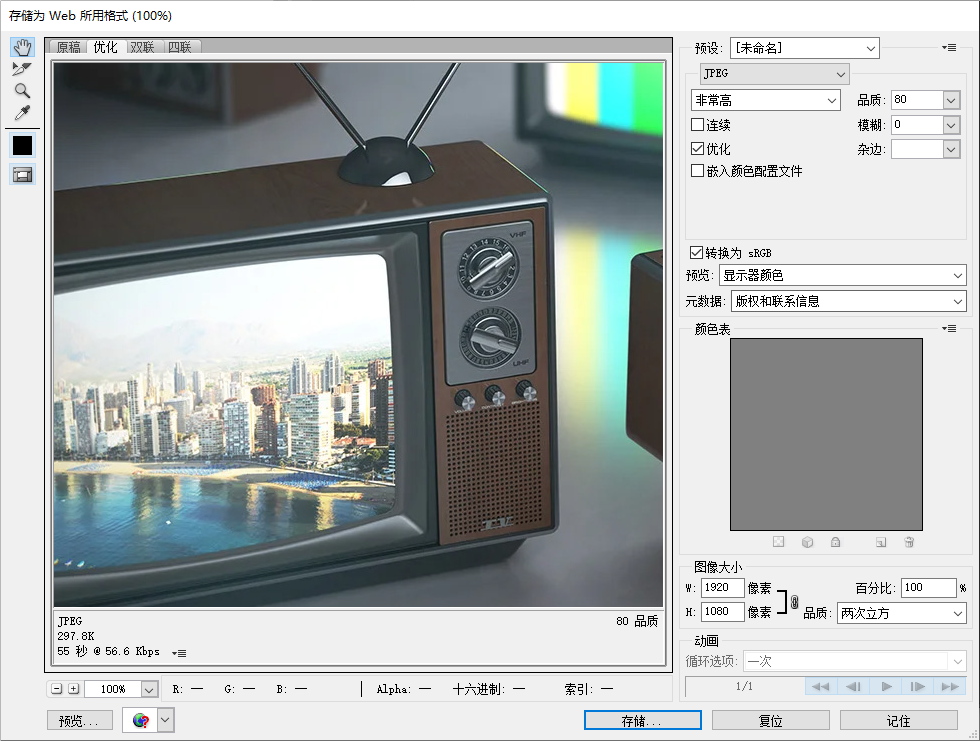
您可以在对话框中指定转换后 JPG 图像的文件名、保存位置等信息。此外,Photoshop 还提供了一些与 JPG 格式相关的选项设置,如 “图像选项” 中的 “品质” 滑块。品质越高,图像越清晰,但文件大小也会越大;品质越低,文件越小,但可能会出现一定程度的图像失真。
3、保存图像
设置好相关参数后,点击 “保存” 按钮,Photoshop 将开始进行 BMP 到 JPG 的转换,并将转换后的图像按照您指定的文件名和位置进行保存。
二、使用 Windows 自带的画图工具
1、打开图像
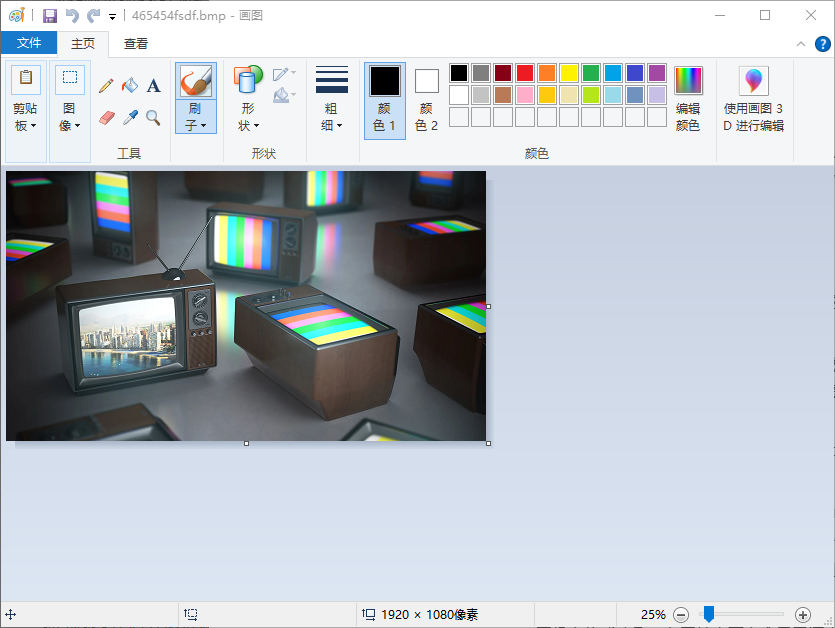
在 Windows 操作系统中,找到 “画图” 应用程序。可以通过在 “开始” 菜单中搜索 “画图” 来快速找到它。
打开画图工具后,点击菜单栏中的 “文件” 选项,选择 “打开”,在弹出的文件浏览器中找到您的 BMP 图像文件并打开。
2、转换并保存图像
图像在画图工具中打开后,点击菜单栏中的 “文件” 选项,选择 “另存为”。在 “另存为” 对话框中,在 “保存类型” 下拉菜单中选择 “JPEG 图片(.jpg;.jpeg;.jpe;.jfif)”。
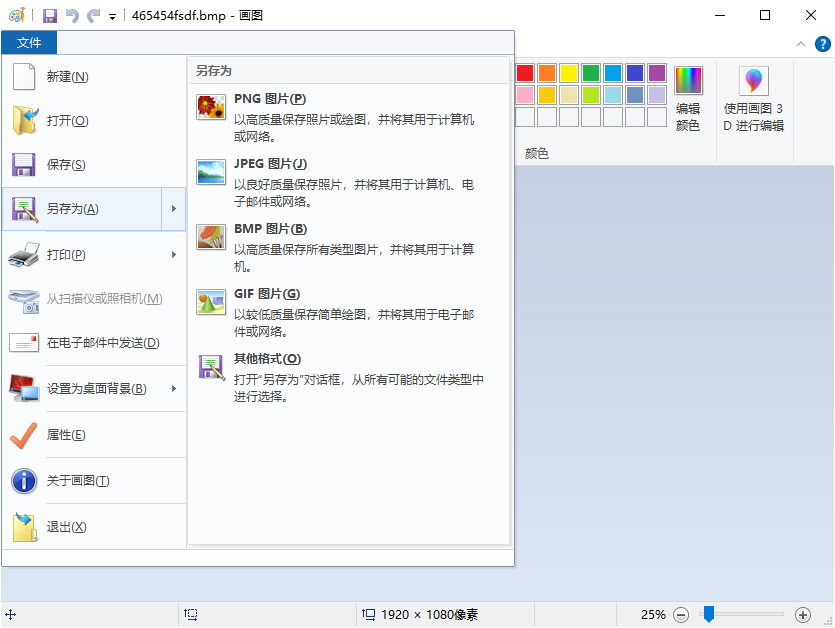
同样,您可以指定保存的文件名和路径,然后点击 “保存” 按钮,画图工具就会将 BMP 图像转换为 JPG 格式并保存到指定位置。需要注意的是,画图工具对图像转换的质量控制相对有限,但对于一些简单的图像转换需求,它是一种快速、便捷的方法。
三、使用在线图像转换工具(以 Convertio 为例)
1、上传图像
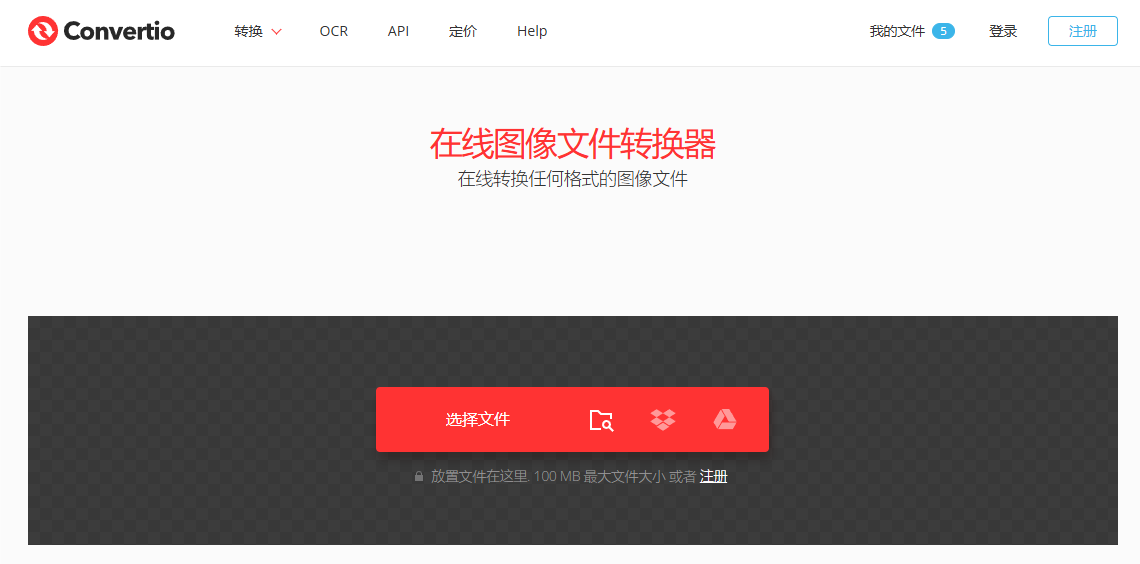
打开您的浏览器,在搜索引擎中输入 “Convertio”,然后进入 Convertio 官方网站。在 Convertio 网站首页,点击 “选择文件” 按钮,在弹出的文件浏览器中找到您要转换的 BMP 图像文件并上传。或者,您也可以直接将 BMP 图像文件拖放到网站指定的上传区域。
2、设置转换参数
图像上传成功后,在网站页面上会显示源文件格式(BMP)和目标文件格式(JPG)的设置区域。确保目标格式设置为 “JPG”。
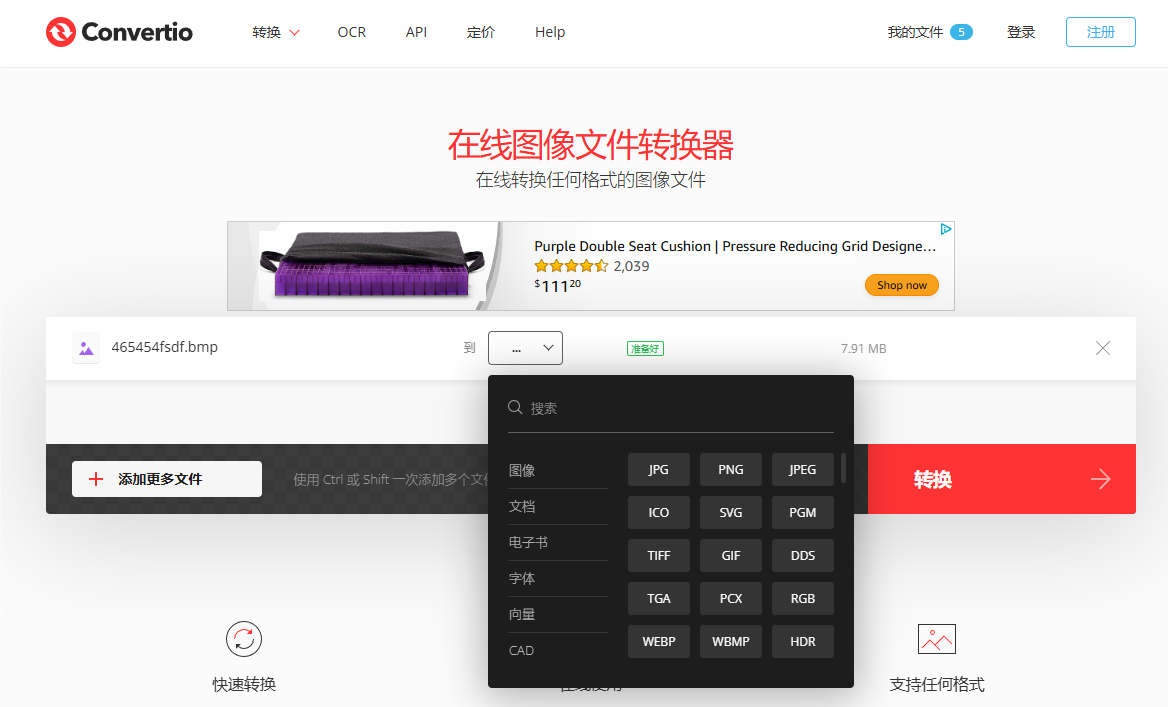
一些在线工具可能还提供了额外的转换参数设置,如图像质量调整等。Convertio 也有类似的选项,您可以根据需要进行调整。一般来说,默认的设置已经能够满足大多数普通用户的需求。
3、下载转换后的图像
参数设置完成后,点击 “转换” 按钮,Convertio 将开始进行 BMP 到 JPG 的转换。转换过程可能需要一些时间,具体取决于图像的大小和网络速度。
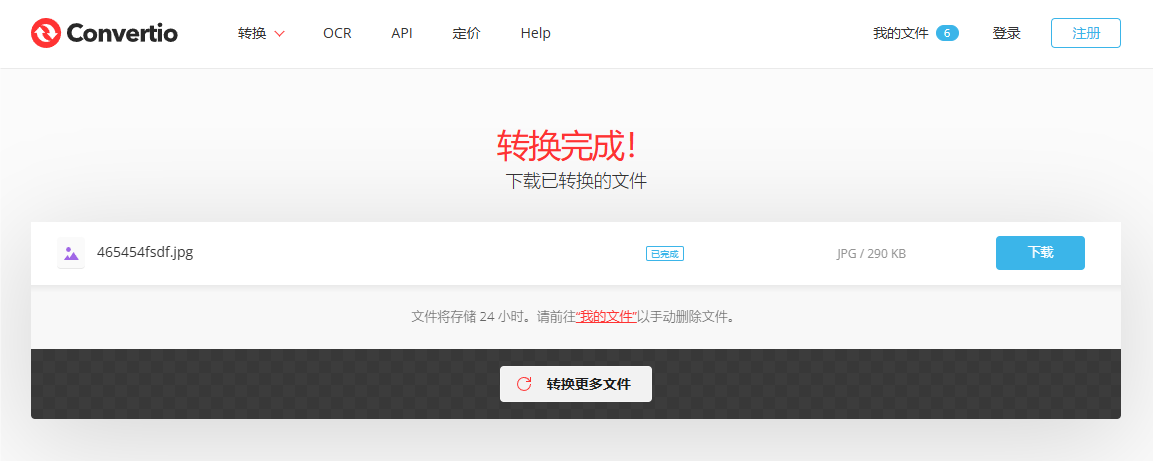
转换完成后,网站会提供下载链接,点击下载链接即可将转换后的 JPG 图像文件保存到您的计算机上。
除上述提供的方法外,还有简鹿格式工厂、Windows 照片等功能都可以把 BMP 图像转换为 JPG 格式。无论您选择使用哪种方法,都可以轻松地将 BMP 格式的图像转换为 JPG 格式,以适应不同的应用场景和需求。在选择方法时,可以根据您手头的工具、图像转换的要求以及个人操作习惯等因素综合考虑。












