


如何使用QQ影音合并多个 MP4 视频文件?附简鹿视频合并教程



你是否经常需要将多个短视频片段(如手机拍摄的分段视频、课程录屏、旅行片段等)拼接成一个完整视频?其实,无需安装专业剪辑软件,老牌播放器 QQ影音 就内置了简单高效的“视频合并”功能。此外,如果你追求更灵活的操作体验,也可以试试 简鹿视频格式转换器。本文将手把手教你用这两种工具快速合并 MP4 视频。
一、使用 QQ影音合并 MP4 视频
QQ影音虽已停止官方更新,但其本地工具箱功能依然稳定可用,无需联网、不插广告、操作直观,非常适合轻量级视频合并需求。
MP4 视频合并操作步骤:
第一步:打开 QQ影音
启动软件后,确保界面右下角显示“影音工具箱”图标。在“影音工具箱”窗口中,找到并点击 【视频合并】。
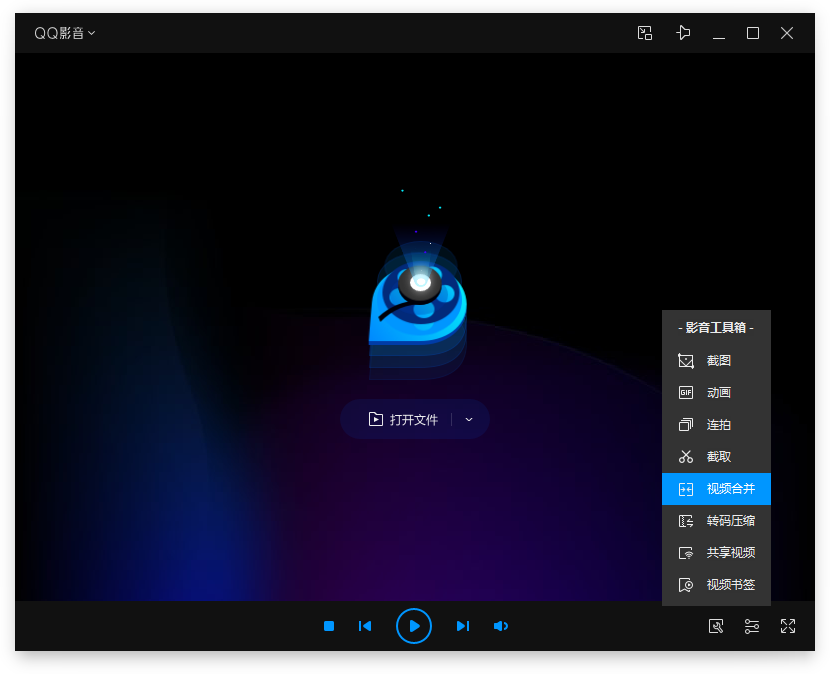
第二步:添加想要合并的视频
接下来你需要选择想要合并的 MP4 视频文件,支持 MP4、AVI、MKV、MOV 等常见格式(建议统一为 MP4 以避免兼容问题);添加后,可通过上下箭头调整视频播放顺序。
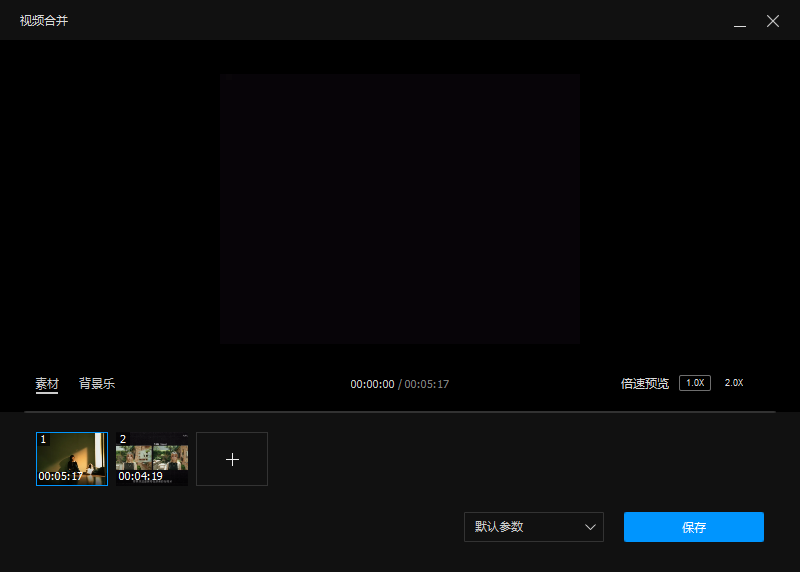
点击界面中的 【+】 按钮,可继续添加其他视频片段,支持批量导入。
第三步:设置合并参数(可选)
默认使用原视频参数自动匹配,适合大多数情况;
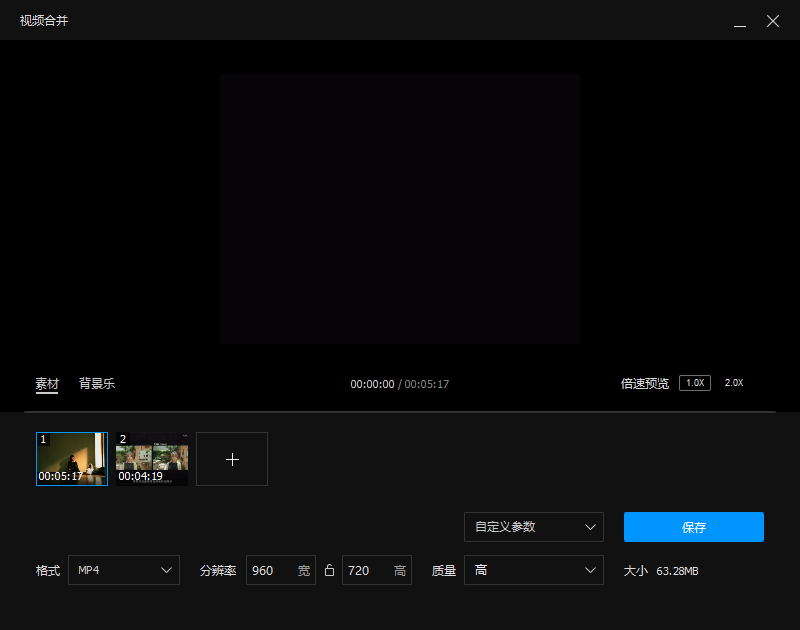
如需自定义,可点击 【高级设置】 调整:
输出格式(推荐 MP4)
分辨率
确认无误后,点击 【保存】 按钮,QQ影音将自动合并视频并生成新文件。
提示:合并过程为本地转码,速度取决于电脑性能和视频总时长。合并后的视频会保留原始画质(除非手动降低参数)。
二、使用简鹿视频格式转换器合并视频
如果你需要更高兼容性、批量处理或更多格式支持,推荐使用 简鹿视频格式转换器。它不仅支持视频合并,还提供剪辑、压缩、加水印等功能,界面简洁,操作更现代化。
操作步骤:
1、下载并安装简鹿视频格式转换器,然后打开后进入“视频合并”功能。
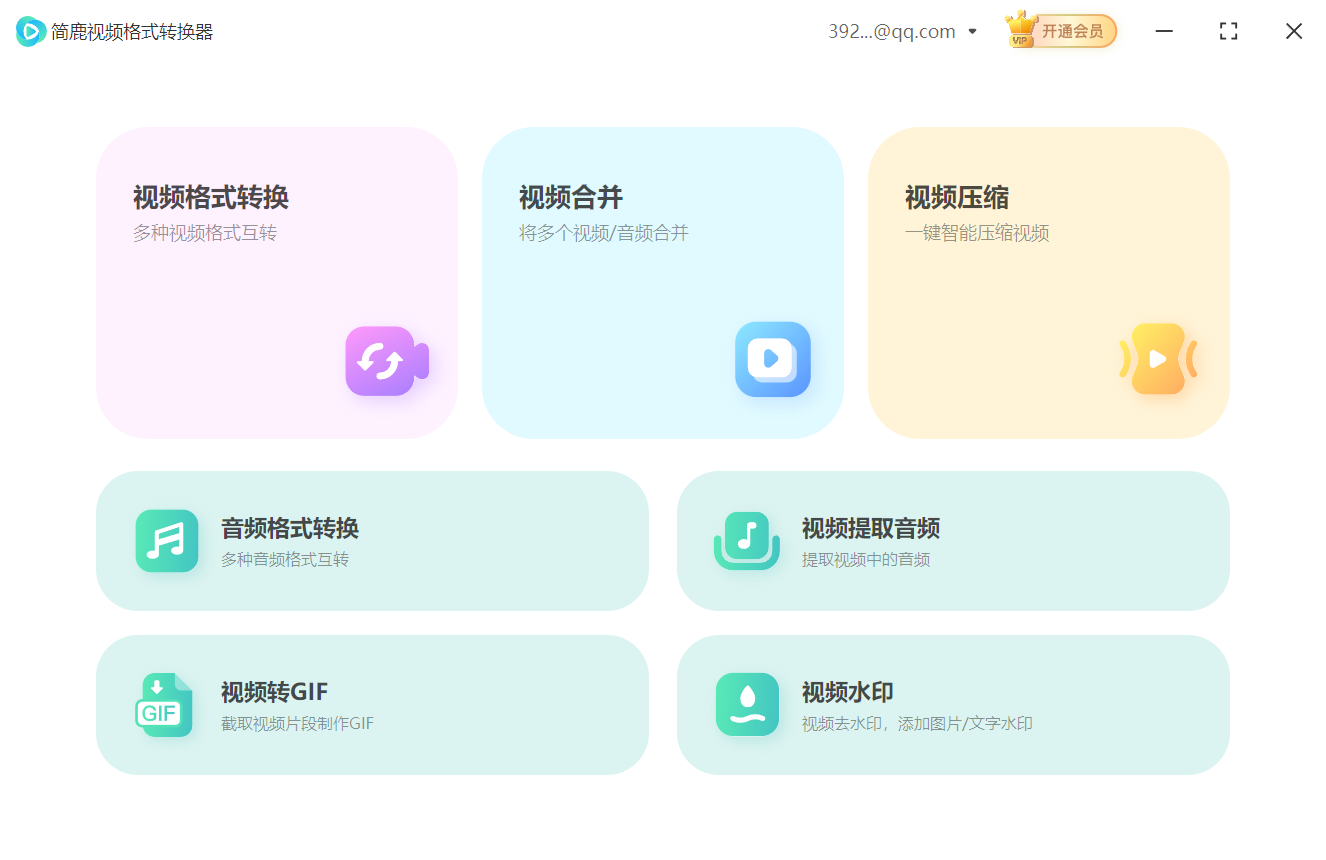
2、点击 【添加文件】 或直接拖拽多个 MP4 视频到窗口;
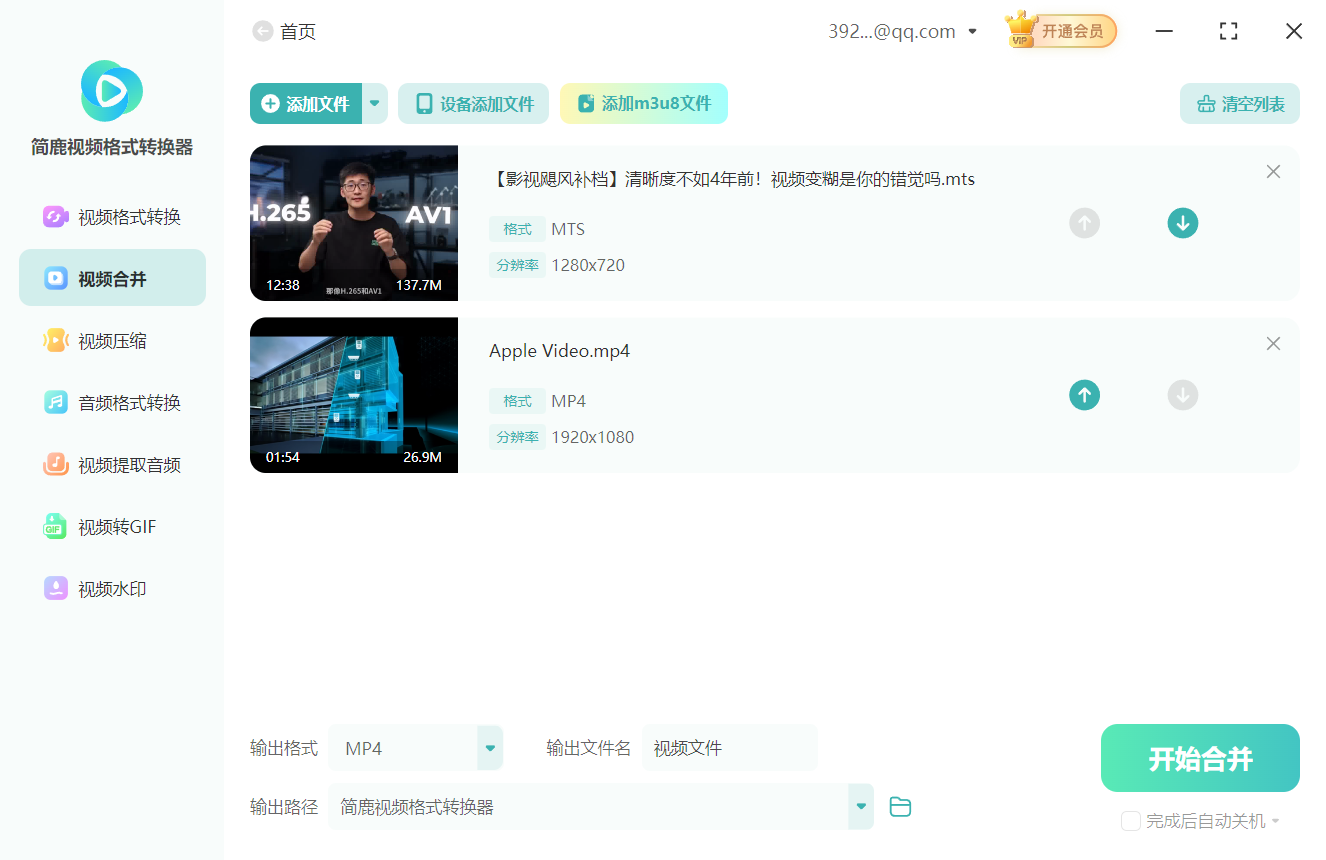
支持调整片段顺序,确保播放连贯。
设置输出格式与参数
选择输出格式(如 MP4、MOV 等);
3、点击 【开始合并】 按钮,等待处理完成。合并后的视频将自动保存到指定文件夹。
通过上面的步骤和方法,无论是用 QQ影音 快速拼接几个家庭小视频,还是借助 简鹿视频格式转换器 高效处理工作素材,现在你都有了两种简单可靠的解决方案。













