


如何将音乐换成mp3格式?试试这款开源音频转换工具



音频文件格式众多,其中 MP3 因其兼容性和便携性成为最常用的格式之一。然而,并非所有的音频文件都是 MP3 格式,比如 FLAC 是一种无损音频格式,虽然音质出色但占用空间较大。这时,就需要一款可靠的音频转换工具来帮助我们将音乐文件转换成更便于使用的MP3格式。本文将介绍如何使用一款免费且开源的音频转换工具 - fre:ac,来将 FLAC 格式的音频转换为 MP3 格式。
常见音频格式简介
MP3:一种有损压缩格式,因其高压缩比和较好的音质而广受欢迎,适用于大多数播放设备。
FLAC:无损音频压缩格式,能够在保持原始音频质量的同时减小文件大小。
AAC:高级音频编码,常用于流媒体服务,音质接近MP3但通常具有更高的效率。
WAV:一种无压缩的音频格式,通常用于专业音频处理,文件较大。
OGG:开放标准的音频压缩格式,既可以是有损的也可以是无损的。
使用 fre:ac 转换 FLAC 为 MP3 的步骤
1、启动 fre:ac
启动 fre:ac 应用程序。在 fre:ac 主界面上方的菜单栏中点击“文件”,然后选择“添加 - 音频文件”或者直接将需要转换的 FLAC 文件拖放到程序窗口中。
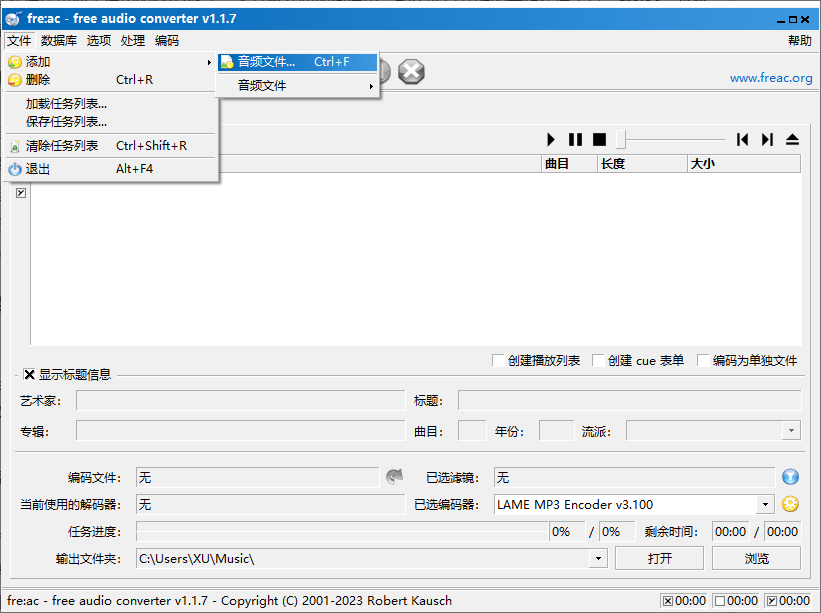
确保你选择的是 FLAC 格式的音频文件,当然其它音频格式也可以。
2、选择输出格式
在底部的“已选编码器”选项中选择“LAME MP3 Encoder v3.100”。这将确保输出文件为 MP3 格式。
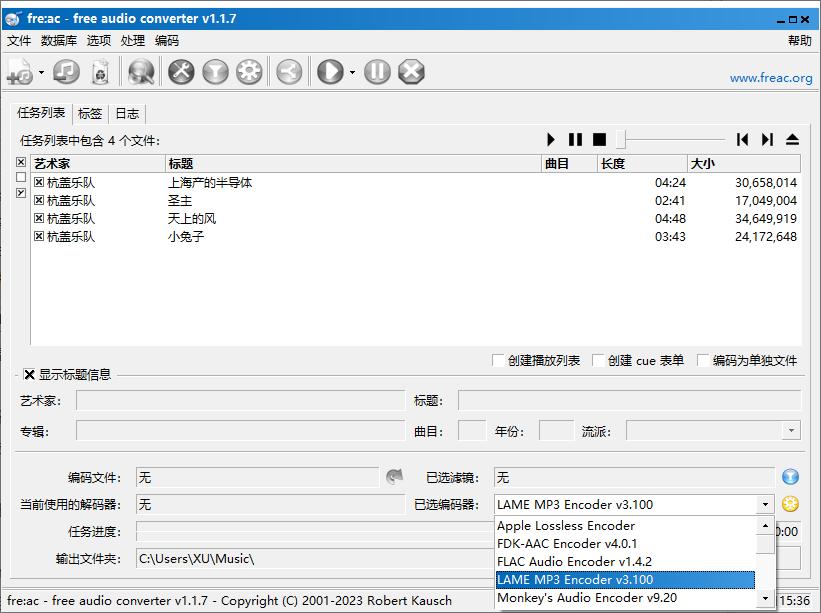
你可以调整输出设置,如比特率等,以适应不同的音质需求。
3、设置输出目录
默认情况下,fre:ac 会将转换后的文件保存在系统“音乐”文件夹。若要改变输出目录,可以在任务列表上方的“浏览”栏中点击,选择一个新的位置。
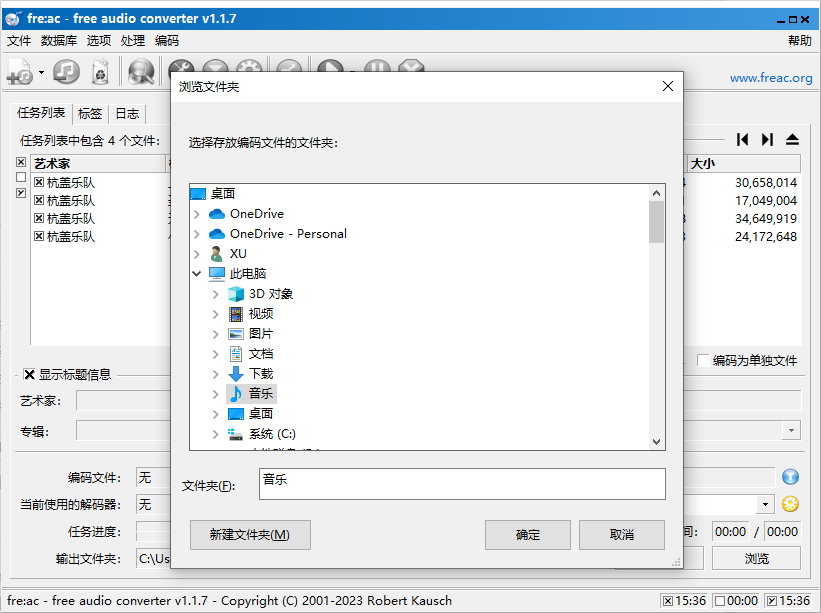
4、开始转换
确认所有设置无误后,点击程序顶部的“开始编码处理”按钮(通常是一个绿色三角形图标)开始转换过程。fre:ac 将自动处理文件转换,并将结果保存在指定的位置。
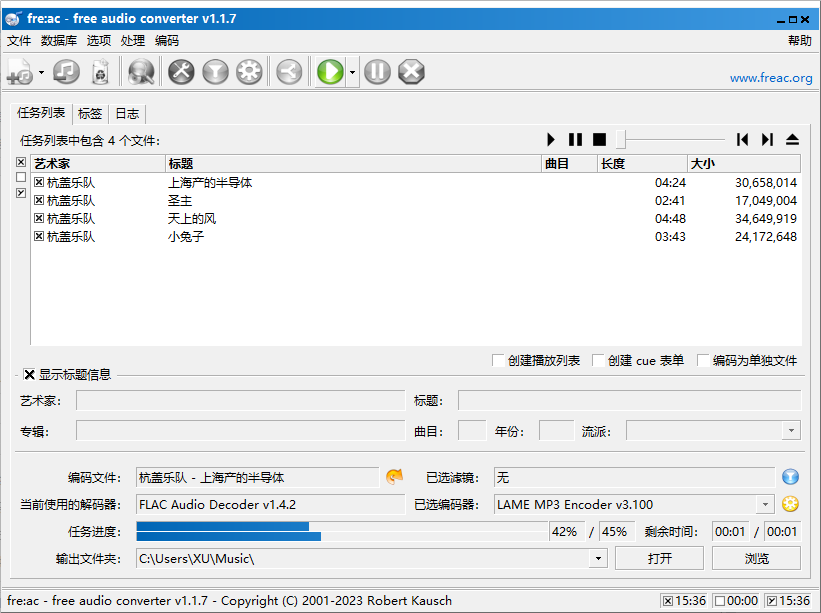
通过上述步骤,你可以轻松地使用 fre:ac 将 FLAC 格式的音频文件转换为 MP3 格式,从而在更多的设备上享受音乐。fre:ac 不仅支持多种音频格式之间的转换,而且其开源特性使其成为一个值得信赖的选择。希望这篇教程对你有所帮助!
对于在 Mac 上想要批量转换音频的用户,你也可以考虑使用简鹿音频格式转换器,它提供了 Windows 和 Mac 版本,支持单个以及批量音频格式转换。如果你不经常使用 Windows 系统,那么简鹿音频格式转换器 for Mac 版本就非常适合你。













