


如何使用 PDF-XChange Editor 合并两个 PDF 文件详细教程


 Win下载
Win下载
 Mac下载
Mac下载
PDF-XChange Editor 是一款功能强大的 PDF 编辑工具,它不仅支持 PDF 文件的基本编辑功能,还提供了合并 PDF 文件的功能。通过简单的几步操作,你就可以轻松地将多个 PDF 文件合并成一个。下面是简鹿办公提供详细的步骤说明:
两个或多个 PDF 合并为一个 PDF 详细步骤
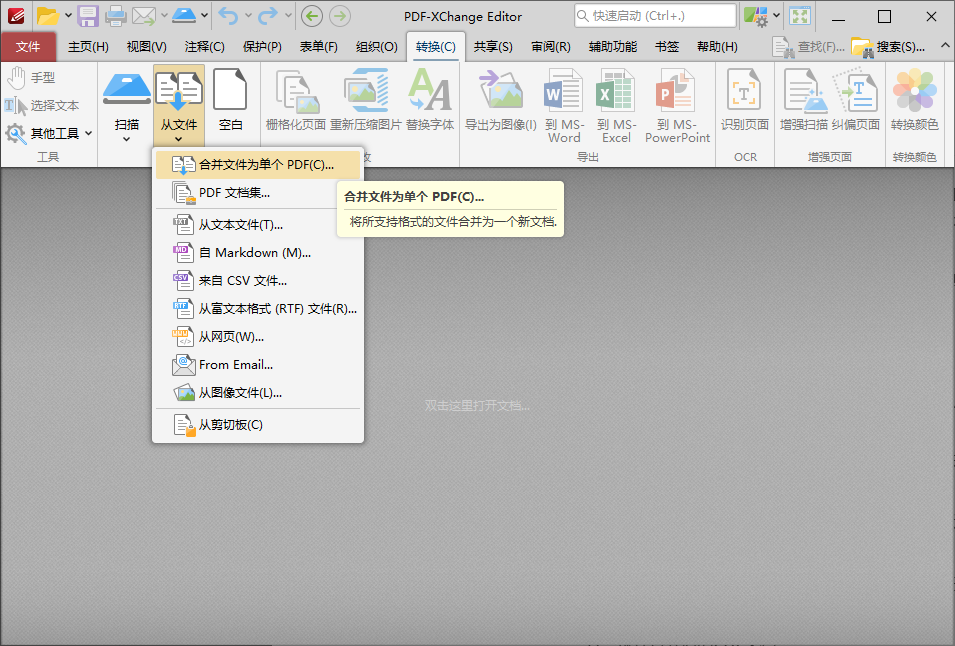
第一步:打开 PDF 合并功能
在 PDF-XChange Editor 的主界面上方找到并点击“转换”菜单。在下拉菜单中,选择“合并文件为单个 PDF”选项。这将打开一个“合并文件”对话框。
第二步:添加 PDF 文件
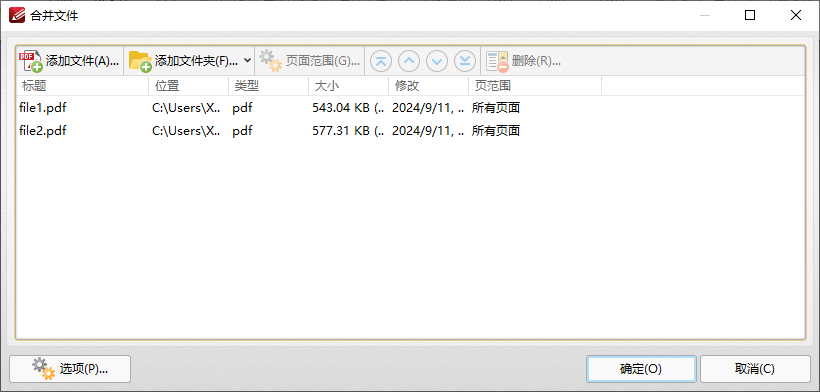
在“合并文件”对话框中,点击“添加文件”或“添加文件夹”按钮,浏览并选择你想要合并的 PDF 文件。在文件浏览器中选择你要合并的 PDF 文件,可以多选。选择完毕后,点击“打开”按钮。
第三步:调整文件顺序(可选)
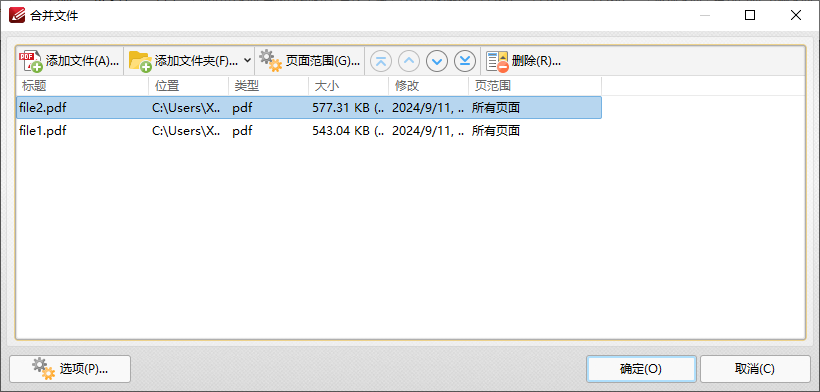
调整文件列表:在“合并文件”对话框中,你可以通过拖拽文件列表中的文件来调整它们在合并后的 PDF 中的顺序。
第四步:开始合并
点击确定:确认文件选择无误后,点击“确定”按钮开始合并过程。PDF-XChange Editor 将会把选定的 PDF 文件合并成一个新的 PDF 文档。
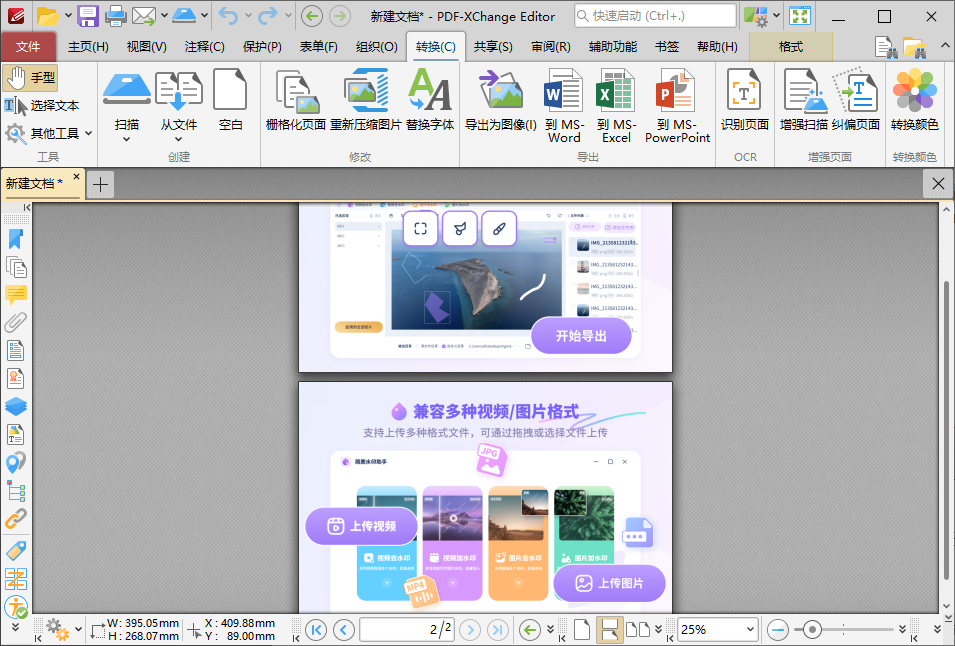
合并完成后,你会看到一个新的 PDF 文档包含了所有合并的 PDF 文件内容。此时,你可以选择文件菜单中的“保存”或“另存为”选项来保存合并后的 PDF 文档。在“另存为”对话框中,选择你想要保存合并后 PDF 文档的位置,并为文件命名。点击“保存”按钮,PDF-XChange Editor 将保存合并后的 PDF 文档。
总结
通过 PDF-XChange Editor,你可以轻松地将多个 PDF 文件合并成一个单一的 PD F文档。这个过程简单直观,即使是初学者也能快速掌握。
PDF-XChange Editor 不仅提供了合并 PDF 文件的功能,还支持多种其他 PDF 编辑操作,如文本编辑、注释、签名等。如果你经常需要处理 PDF 文件,这款软件将是一个非常有用的工具。希望这篇教程能够帮助你顺利地完成 PDF 文件的合并工作。
如果你想把图片转为 PDF 也可以通过该工具或者使用简鹿格式工厂也能更快速的搞定图像转 PDF 以及 PDF 转图片。












