


使用格式工厂免费为你的PDF文件添加密码详细教程


 Win下载
Win下载
 Mac下载
Mac下载
工作和学习中,我们常常需要对PDF文档进行加密保护,以防止敏感信息被他人随意查看或修改。格式工厂(Format Factory)作为一款功能强大且免费的多媒体及文档处理工具,也提供了PDF加密功能。本文将手把手教你如何使用格式工厂为PDF文件添加密码保护。
PDF 添加密码操作步骤详解
第一步:打开格式工厂
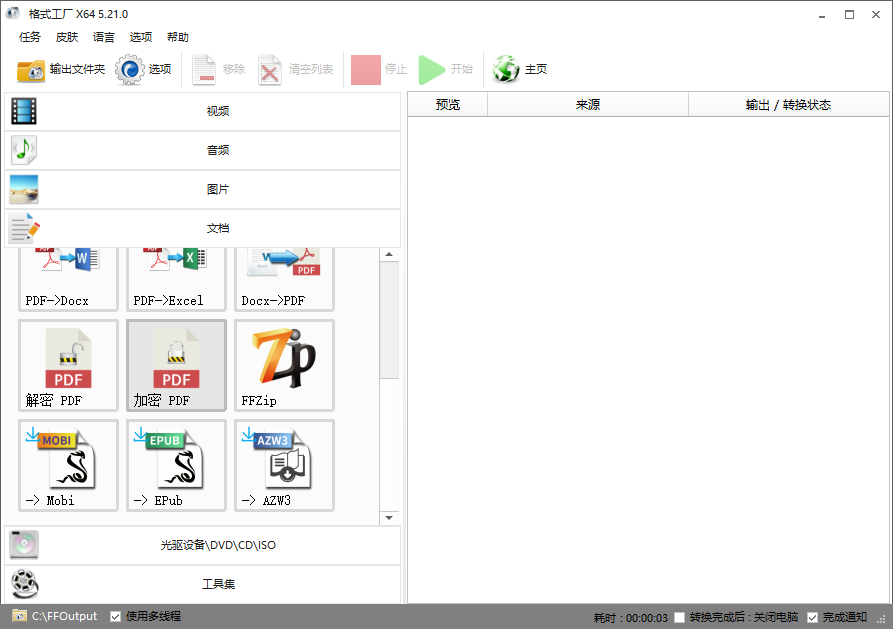
启动格式工厂后,在软件主界面的左侧功能栏中找到并点击 【文档】 选项。

第二步:选择“加密 PDF”功能
在“文档”模块下,你会看到多个子功能选项,如“PDF 转 Word”、“合并 PDF”等。请找到并点击 【加密 PDF】 功能,进入加密操作界面。
第三步:添加需要加密的PDF文件
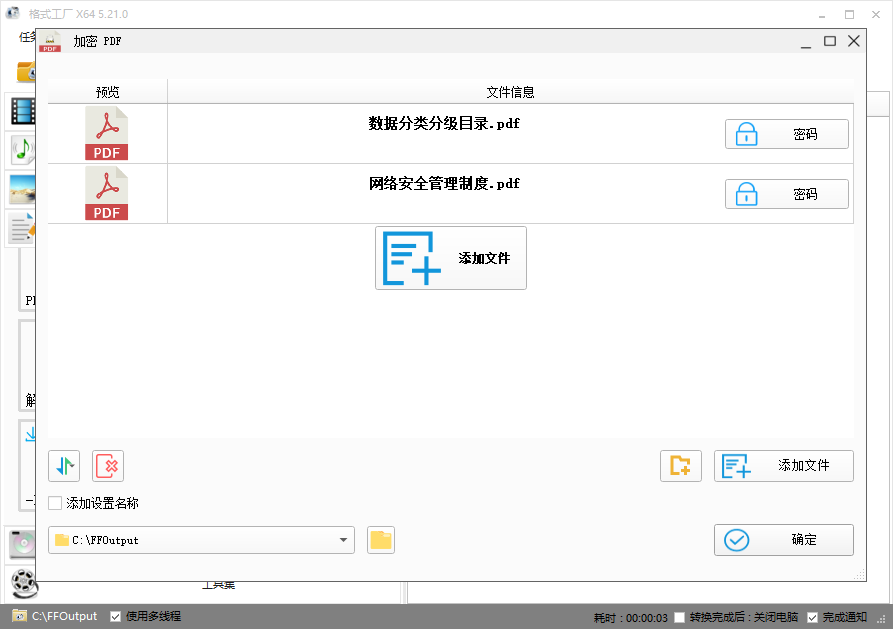
点击界面上的 【添加文件】 按钮,从弹出的文件选择窗口中找到你要加密的PDF文件,选中后点击“打开”。支持批量添加多个PDF文件,方便一次性处理。
第四步:设置密码
在添加完文件后,你会在下方的文件列表中看到已添加的PDF文件。在该文件右侧找到 【密码】 栏位,点击它。
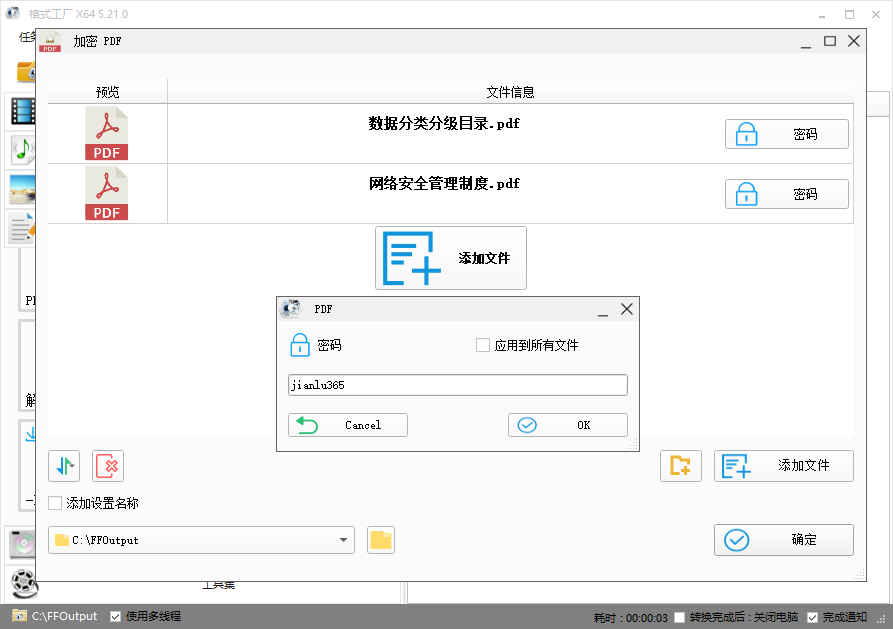
在弹出的输入框中,输入你想要设置的打开密码(即用户打开PDF时需要输入的密码)。如果你添加了多个PDF文件,并希望统一使用同一个密码,可以勾选下方的 【应用到所有文件】 选项。
建议使用包含字母、数字和符号的强密码,以提高安全性。设置完成后,点击 【确定】 保存密码设置。
第五步:开始加密处理
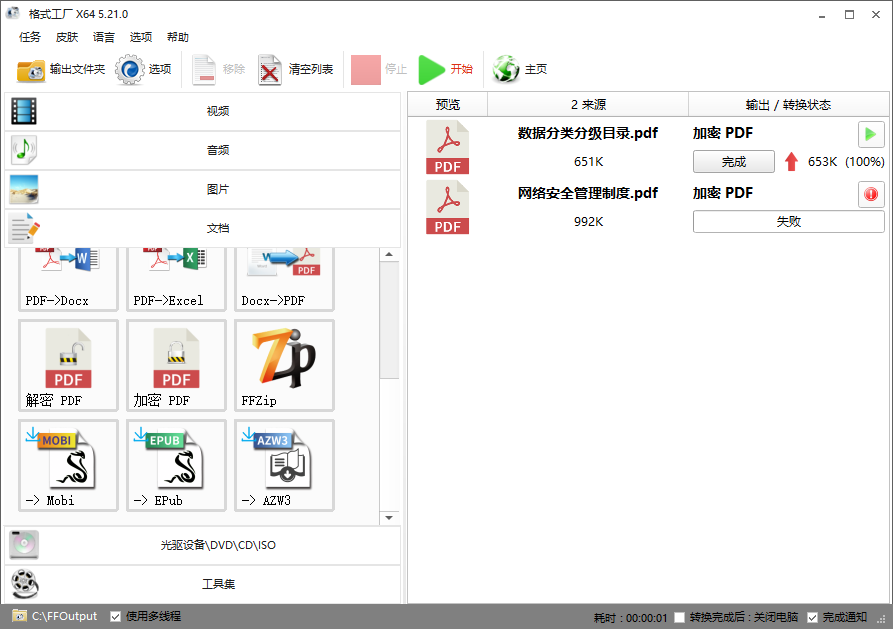
确认所有设置无误后,点击软件顶部的 【开始】 按钮,格式工厂将自动对所选PDF文件进行加密处理。处理完成后,你可以在输出目录中找到已加密的新PDF文件(默认输出路径通常为原文件所在文件夹或格式工厂的输出文件夹)。
验证加密效果
双击加密后的PDF文件,系统会提示你输入密码才能打开。如果能成功输入密码并查看内容,说明加密成功!请务必牢记设置的密码,一旦遗忘将无法恢复文件内容。
格式工厂的PDF加密功能适用于个人非商业用途,如需更高安全级别(如限制打印、编辑等),建议使用专业PDF工具如 Adobe Acrobat。
通过以上简单几步,你就可以轻松使用格式工厂为PDF文件添加密码保护,有效提升文档的安全性。无论是合同、成绩单还是个人笔记,加密都是保护隐私的重要手段。赶快试试吧!












