


什么软件可以把旁边的路人消除?这两款工具轻松消除照片人物



在景区千辛万苦拍了一张完美构图的照片,结果回看时发现旁边总有不相干的路人“抢镜”?别急!现在只需几步简单操作,就能像“魔法”一样把那些碍眼的路人轻松消除,让照片瞬间变得干净又专业。本文将为你介绍两款简单高效的工具,无需专业基础也能轻松上手!
为什么需要去除照片中的路人?
无论是旅行打卡、街拍人像,还是拍摄建筑风景,路人突然入镜总是让人头疼。传统方法需要复杂的 Photoshop 技术,但如今,智能修图软件已经让“去路人”变得像涂鸦一样简单。
方法一:使用 Inpaint(小白首选,操作极简)
Inpaint 是一款专为“智能消除”设计的轻量级工具,特别适合只想快速去除多余人物或物体的用户。操作简单到只需“画一画”,就能自动修复背景。
操作步骤(Windows/Mac通用):
打开 Inpaint,点击“打开”或直接将照片拖入软件界面。选择左侧的“魔术笔”,调整画笔大小(建议略大于目标人物)。
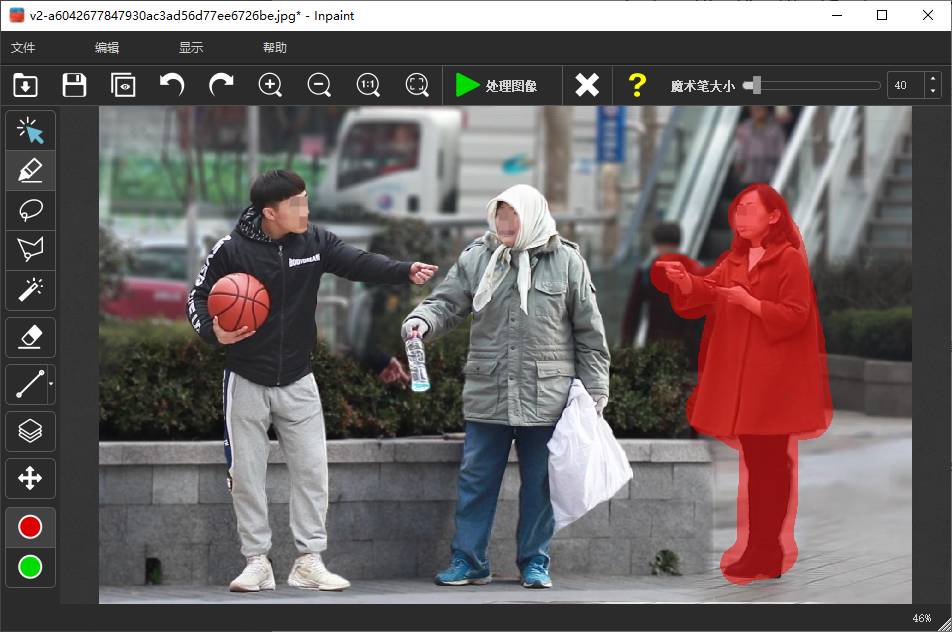
用画笔涂抹你想要去除的路人,确保覆盖全身(不需要精细,大概涂一下即可)。
接下来点击“处理图像”按钮。软件会自动分析周围背景,并智能填充,几秒钟后,路人就“凭空消失”了!
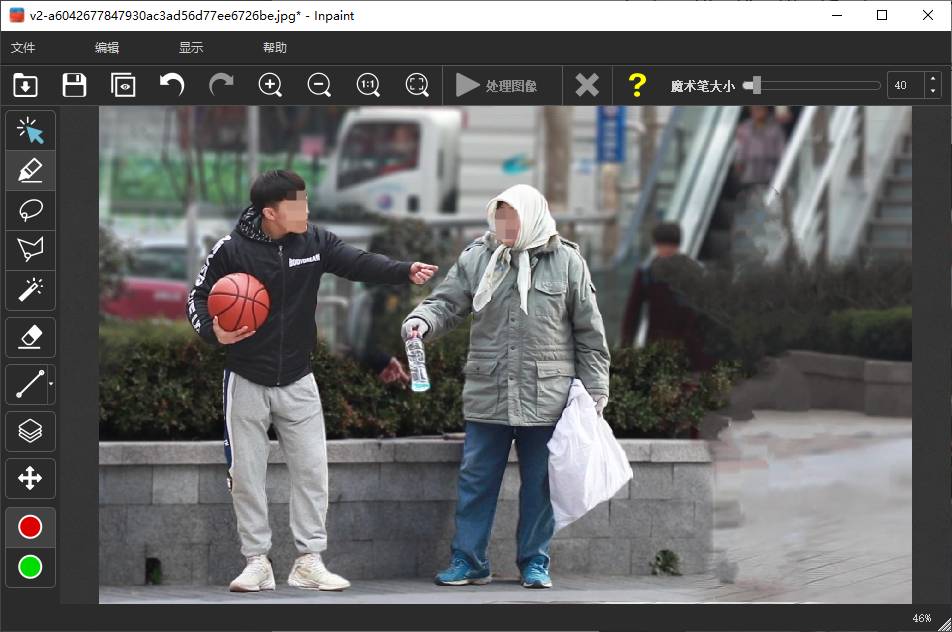
点击“保存”或“另存为”,将修好的照片保存到本地。
方法二:使用 Photoshop(专业强大,功能全面)
如果你已经安装了 Adobe Photoshop(简称 PS),它同样能轻松去除路人,而且效果更精细,适合对画质要求高的用户。
启动 Photoshop,点击“文件” > “打开”,选择你的照片。在左侧工具栏中,找到“污点修复画笔工具”(图标像一个绷带)。或按快捷键 J 切换到该工具。
调整画笔大小(用 [ 或 ] 键快速调整)。直接用画笔在路人身上涂抹。Photoshop 会自动识别周围纹理,并智能填充背景,让路人“自然消失”。
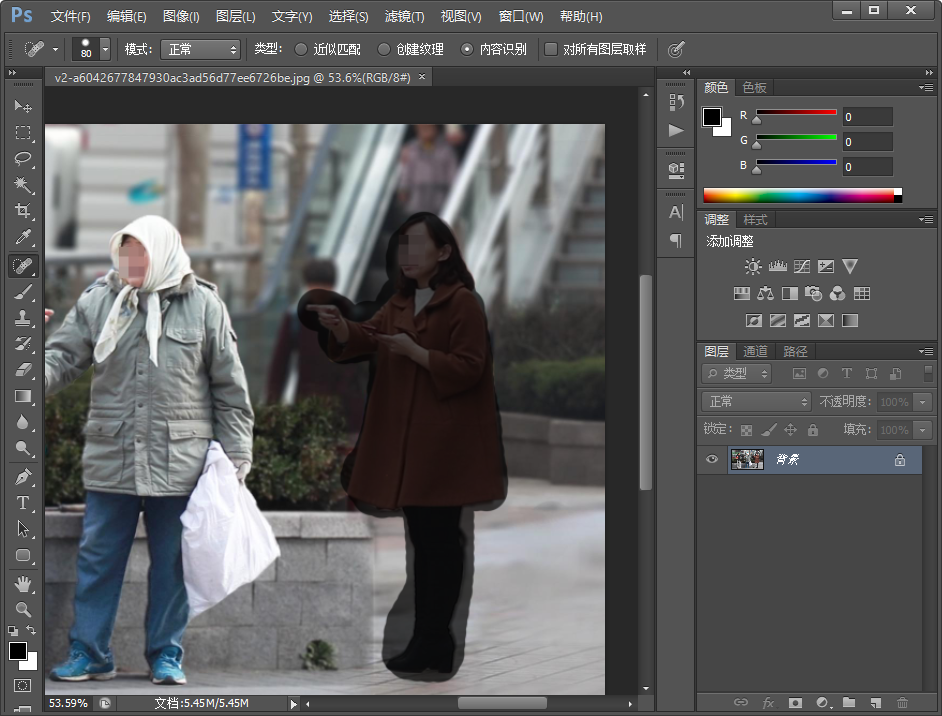
如果某些区域不够完美,可以放大图片,用“内容识别填充”或“仿制图章工具”进一步优化。
处理完后点击“文件” > “存储为”,选择 JPG 或 PNG 格式保存。
让“去路人”效果更自然
尽量选择背景干净的照片:比如天空、墙壁、草地等,AI 更容易智能填充。如果路人挡住了你本人或重要景物,修复难度会增加。
现在,你再也不用因为照片里有路人而烦恼了!无论是用 Inpaint 的“一键消除”,还是用 Photoshop 的“智能修复”,都能让你的照片瞬间变得干净整洁。
如果你只是偶尔修图,推荐使用 Inpaint,简单高效。如果你经常处理照片,建议掌握 Photoshop,功能更强大。对于想要更简单的工具,也可以尝试使用简鹿水印助手,它也可以使用图片去水印功能来实现去除图片中不需要的部分。












