


无需下载 App!在 iPhone 浏览器中在线压缩视频的完整教程



iPhone 拍摄的视频画质出色,但文件体积常常大得惊人。一段 1 分钟的 4K 视频可能高达 400MB,导致微信发不出、邮件传不了、手机存储告急。如果你不想下载额外应用(比如因为设备空间不足、iOS 版本老旧,或单纯偏好轻量操作),其实完全可以在 Safari 或其他浏览器中直接压缩视频!
本文将手把手教你如何通过在线工具安全、高效地减小 iPhone 视频大小,全程无需安装任何 App。
推荐 FreeConvert 以它为例演示进行压缩视频
简鹿办公以 FreeConvert.com 为例进行操作演示(你也可以选择 Clideo、Online-Convert、Clipchamp 等其他可靠平台,操作逻辑基本一致)。
第一步:打开 Safari,访问 FreeConvert
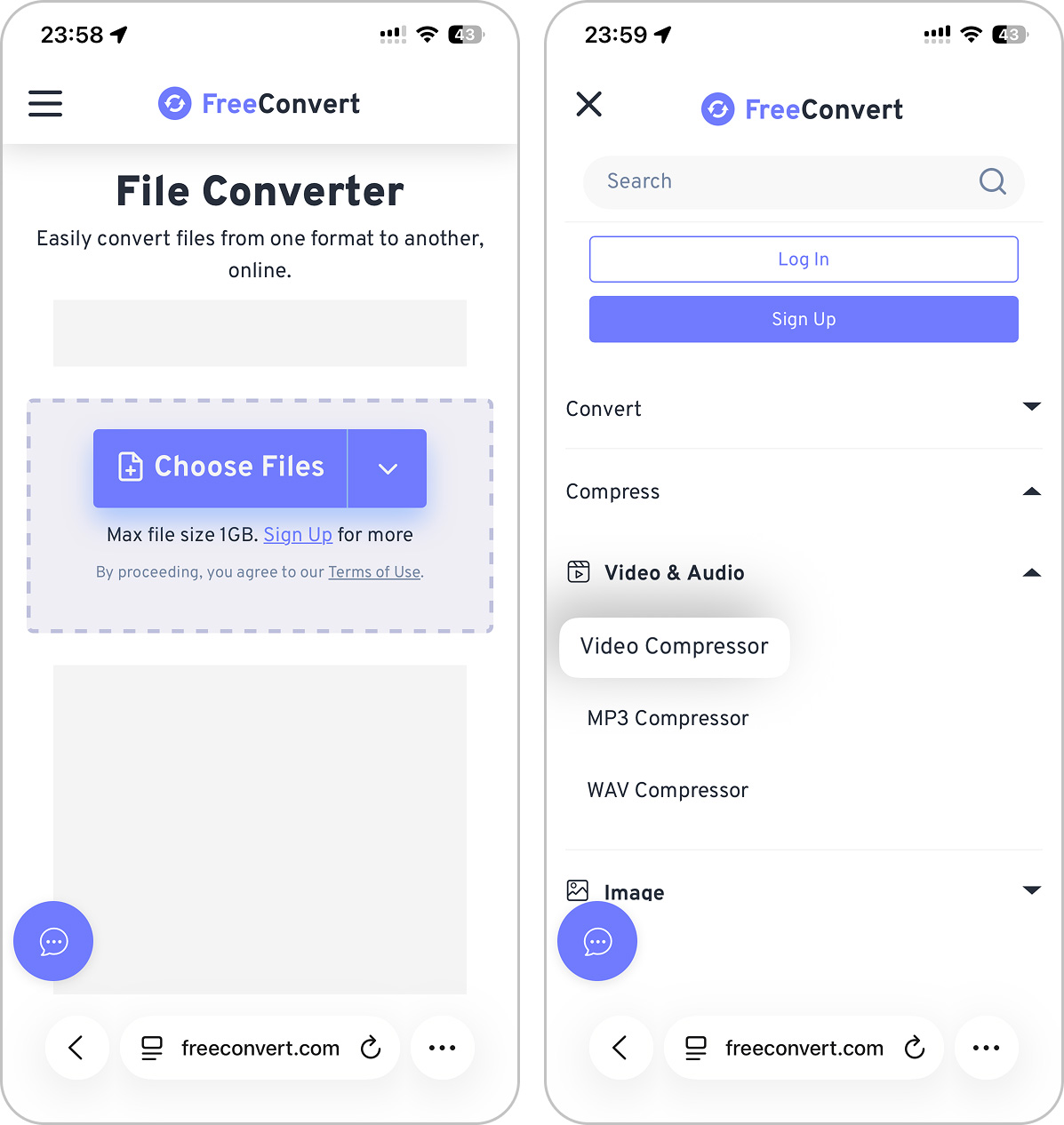
在 iPhone 上打开 Safari 浏览器;地址栏输入:https://www.freeconvert.com 并进入;首页默认显示“视频转换”功能,但我们需要的是 “视频压缩”。
提示:如果首页是转换界面,点击左上角 三条横线(汉堡菜单) → 在菜单中找到并点击 “压缩” → 选择 “视频压缩”。
第二步:上传你的 iPhone 视频
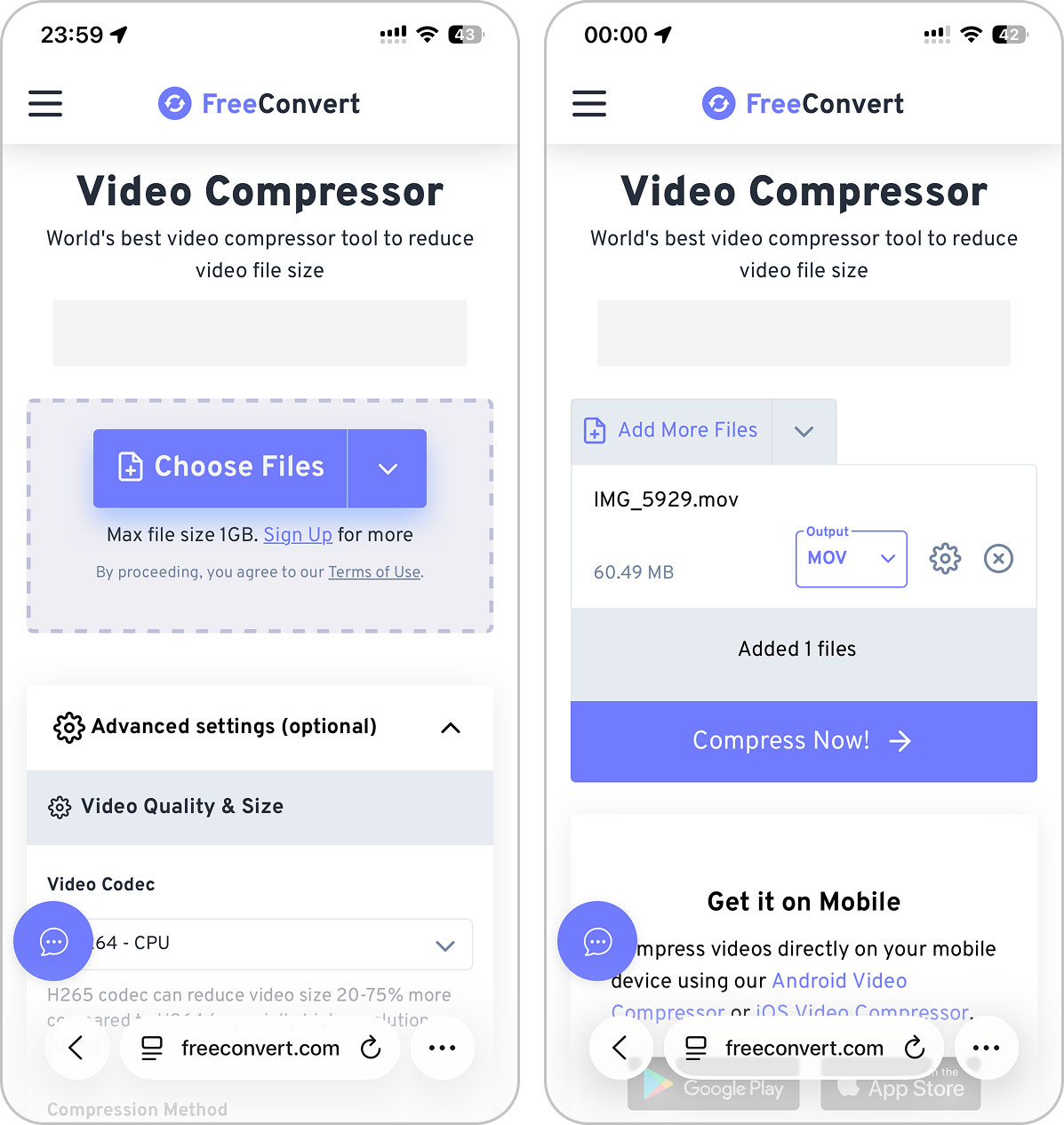
进入视频压缩页面后,你会看到一个明显的 “选择文件”或“上传”区域;点击该区域,系统会弹出权限请求,允许网站访问你的照片;选择相册中的目标视频(注意:免费版通常限制单个文件 ≤ 1GB 或 2GB);视频上传完成后,页面会自动加载预览。
第三步:调整压缩参数(可选)
部分在线工具允许你自定义压缩强度:
压缩级别:低 / 中 / 高(越高压缩率越大,画质损失越多);
目标格式:可保持 MOV 或转为 MP4(MP4 通常更小);
分辨率/码率:高级选项中可能提供手动调节。
如果你不确定,直接使用默认设置即可 —— 大多数工具会智能平衡画质与体积。点击 “立即压缩”开始处理。
第四步:下载压缩后的视频
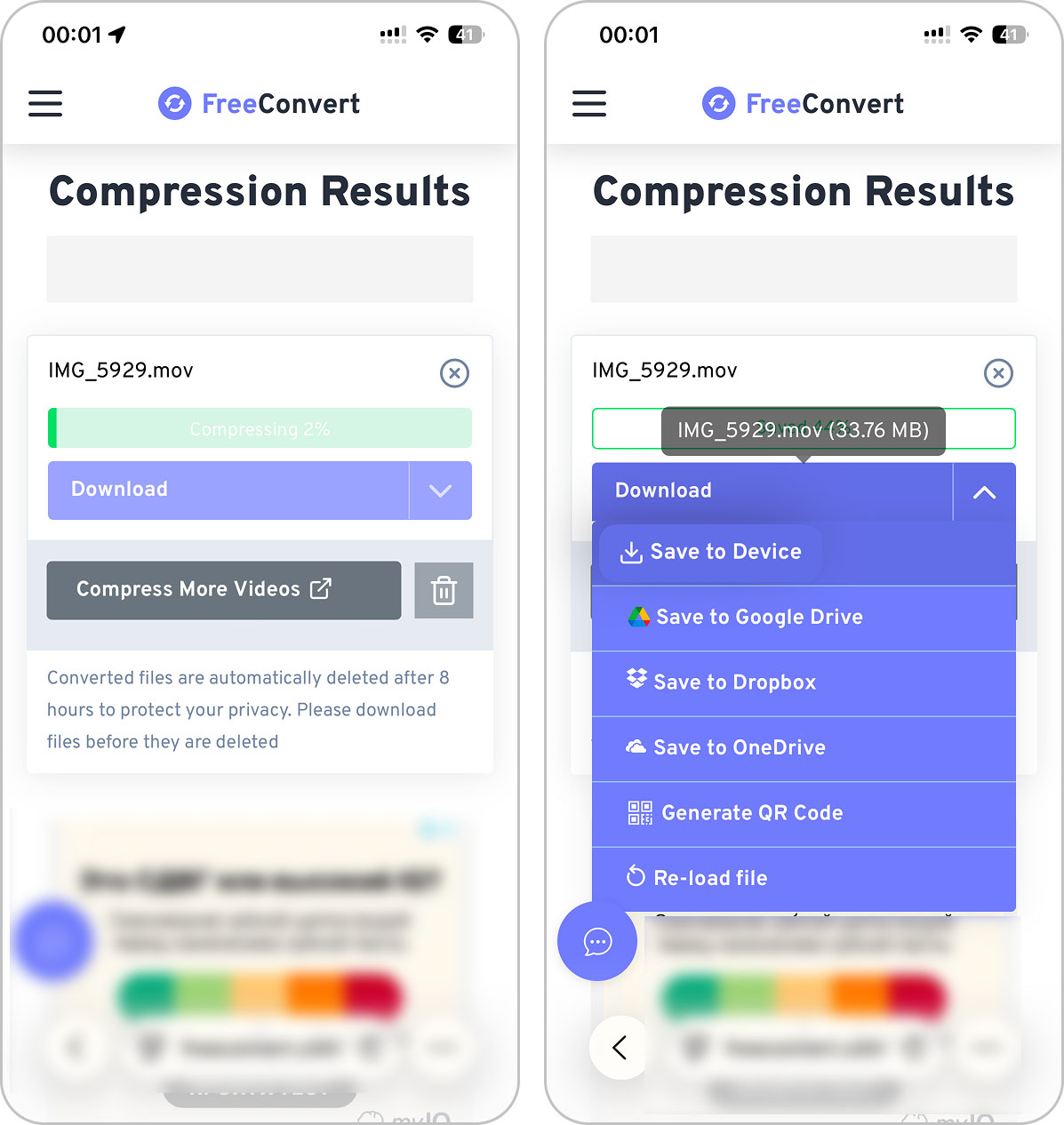
等待几秒到几分钟(取决于视频长度和网速);处理完成后,页面会显示:原始大小 vs 压缩后大小;压缩百分比(例如 “文件缩小了 72%”);点击 “下载” 按钮;Safari 会自动将视频保存到你的 “照片”App 中。
第五步:清理原始文件(可选)
为真正释放存储空间:打开 “照片”App,找到原始的大体积视频;向左滑动或长按 → 选择 “删除”。
如何选择可靠的在线压缩网站?
虽然“用哪个网站不重要”,但为了安全,请优先考虑以下特征:
网址以 https:// 开头,地址栏有锁图标
网站底部有“Privacy Policy”,说明文件自动删除
支持直接上传压缩,不强制登录
可在 Reddit、知乎或 App Store 搜索口碑
避免使用域名奇怪、充斥广告、要求授权 iCloud 的不明网站。
常见问题解答
Q:压缩后的视频会自动存到相册吗?
A:是的,iOS 浏览器下载视频文件时,默认保存至“照片”App。
Q:能压缩 Live Photo 或 HEIC 视频吗?
A:Live Photo 需先转为普通视频;HEVC(H.265)编码的 MOV 通常支持,但部分老工具可能兼容不佳。
Q:上传大视频很慢怎么办?
A:建议连接 Wi-Fi,并尽量压缩前裁剪掉不需要的片段(可用 iPhone 自带“照片”编辑功能)。
不用装 App,也能轻松给 iPhone 视频瘦身!通过 Safari 使用 FreeConvert 等在线工具,你可以在几分钟内将几百 MB 的视频压缩到几十 MB,既节省空间,又方便分享。













