


笔记本电脑F2不能重命名的常见原因以及解决方案



在使用笔记本电脑的过程中,您可能会遇到尝试通过快捷键(例如 F2)对文件或文件夹进行重命名操作时发现不起作用的情况。这不仅影响了工作效率,也可能带来了不必要的困扰。本文简鹿办公将探讨导致这一问题的几个常见原因,并提供相应的解决办法。
一、键盘设置问题
原因分析
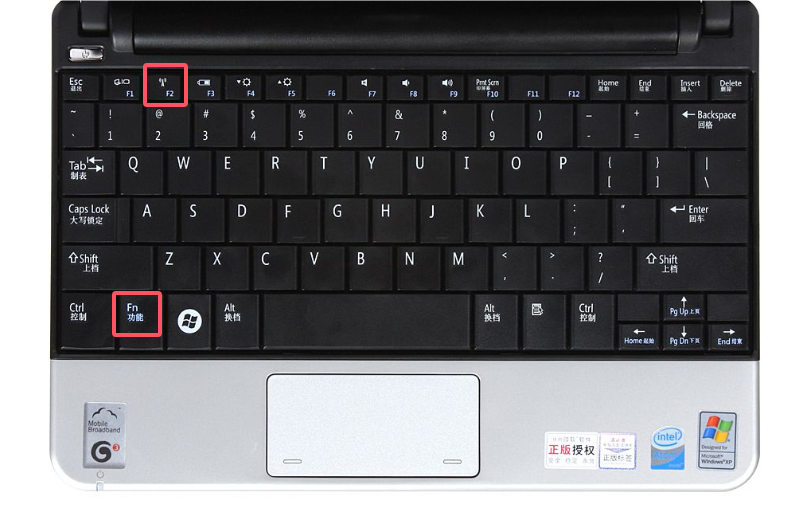
某些笔记本电脑默认启用了“Fn Lock”模式,这意味着所有的功能键(如 F1 至 F12)都被设为执行其第二功能(如调整音量、亮度等),而不是作为标准的功能键。
解决方案
先尝试使用 Fn + F2 看看是否能重命名;再尝试同时按下 Fn + Esc 组合键来切换 Fn Lock 的状态;或者查看是否有单独的 Fn Lock 开关位于键盘上。
二、系统设置冲突
原因分析
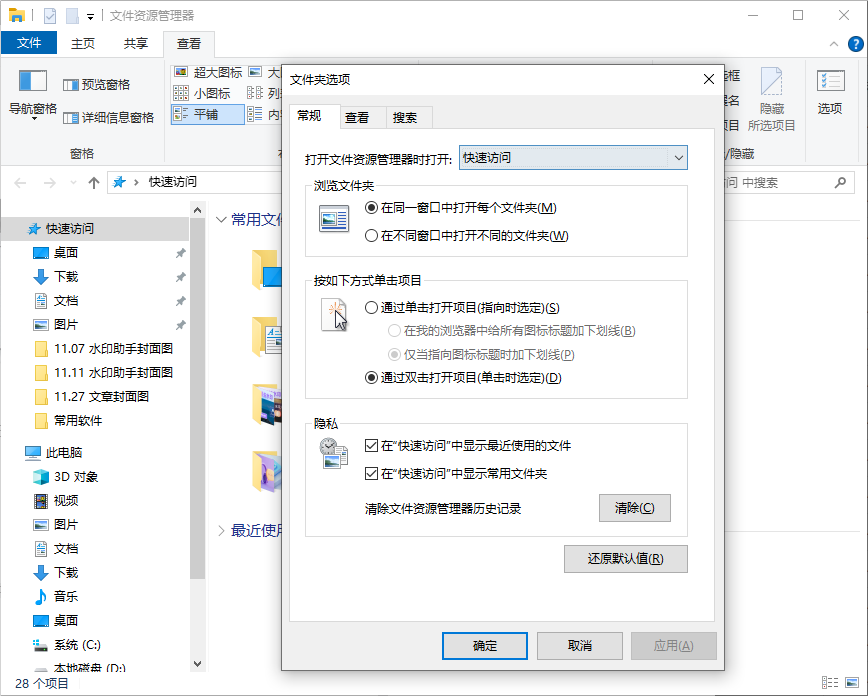
其他应用程序可能已经绑定了 F2 键作为自身的快捷方式,造成冲突。Windows 中的文件资源管理器设置可能未正确启用 F2 键用于重命名的功能。
解决方案
关闭所有非必要的后台程序,尤其是那些带有全局快捷键的应用,然后测试 F2 键是否恢复正常。确保“常规”选项卡下的“此电脑”视图设置中,“双击打开文件夹窗口”已被勾选;此外,在“查看”选项卡中确认“始终显示扩展名”已开启。
三、操作系统或软件故障
Windows 注册表中与文件资源管理器相关的条目损坏或丢失,影响到了 F2 键的正常响应。计算机受到病毒或恶意软件攻击后,可能导致系统行为异常,包括但不限于快捷键失效。
解决方案
可以使用专门的工具(如 RegScanner)扫描并修正潜在的注册表问题;但请注意,在修改注册表之前一定要做好备份。全面扫描系统以清除任何可疑的威胁;推荐使用信誉良好的安全软件定期维护电脑环境。
四、物理硬件故障
原因分析
长期使用可能导致 F2 键接触不良或内部电路出现故障。对于可拆卸式键盘来说,连接线缆可能出现接触不良的问题。

解决方案
用干净的软布轻轻擦拭键盘表面,清除灰尘和污垢;对于机械键盘用户,还可以考虑拆卸清理。如果怀疑是硬件问题,则建议联系专业人员进行检测,必要时更换新键盘。
笔记本电脑 F2 键不能用于重命名文件或文件夹可能是由多种因素引起的,从简单的设置调整到更复杂的系统或硬件问题都有可能。根据上述列出的原因逐一排查,并采取相应的措施,通常能够有效解决问题。
当然,如果您不确定具体的操作步骤,或是担心误操作带来更大麻烦,寻求专业人士的帮助也是一个明智的选择。希望这篇文章能帮助您顺利解决遇到的问题,并提升日常工作的效率。
除了使用 F2 进行文件重命名外,其实我们还可以通过使用专业的文件重命名工具进行批量重命名,比如简鹿文件批量重命名。这是一款支持 Windows 和 Mac 系统的文件批量重命名工具,它提供了文件重命名、文件夹重命名、文件时间属性修改、文件名提取以及文件创建等功能。

碰到当前不能解决的问题又想快速解决手里的问题时,最好的方式就是寻找适合的替代品,这样才能更好的快速解决生活中碰到的问题。












