


Windows Terminal 隐藏神技,Quake 模式让命令行操作快到飞起



在 Windows 系统中,命令行工具(PowerShell、命令提示符)是排查故障、运行脚本、系统维护的核心工具,但传统操作方式往往需要切换窗口、寻找图标,步骤繁琐且打断工作流。而 Windows Terminal 内置的「Quake 模式」,凭借全局下拉式控制台设计和快捷操作逻辑,成为提升效率的秘密武器。
一、什么是 Quake 模式?源自 Linux 的高效设计
Quake 模式并非 Windows 独创,其灵感源自 Linux 系统中的 Ghostty 终端等工具,核心是「全局悬浮、一键召唤」的控制台形态。在 Windows Terminal 中启用该模式后,你的默认终端(如 PowerShell、命令提示符)会从屏幕顶部下拉弹出,覆盖在当前所有窗口(包括浏览器、办公软件、视频播放器)之上,无需切换任务即可快速操作。
它的核心特点十分鲜明:
不可横向或侧边调整大小,仅能从底部拖动改变高度,保持简洁不占用过多屏幕空间;
全局唯一:同一时间只能存在一个 Quake 模式窗口,避免多窗口混乱;
轻量化运行:对系统资源占用极低,不会拖慢设备运行速度;
无缝衔接:召唤和隐藏仅需同一快捷键,不打断当前工作状态。
二、使用前的 3 个准备工作,确保顺利启用
在开启 Quake 模式前,需完成基础设置,避免出现功能异常:
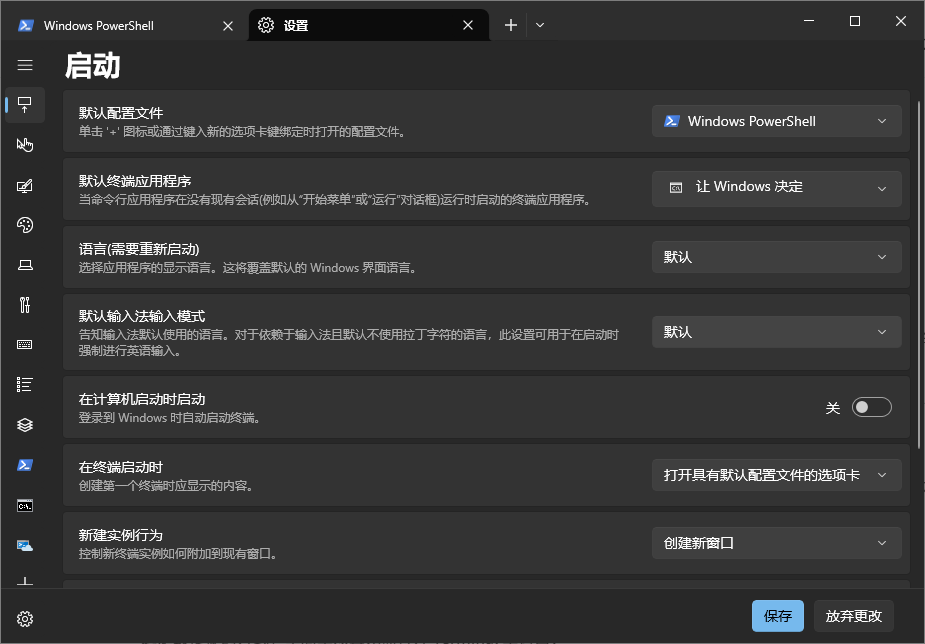
确保你的终端是最新版本(无该应用可在微软应用商店搜索安装),旧版本可能不支持 Quake 模式;
打开 Windows Terminal,点击顶部下拉图标进入「设置」(快捷键 Ctrl+,),在「启动」选项卡中选择默认终端(PowerShell 或命令提示符),并设置启动时的行为(如「打开默认配置文件的标签页」),点击保存;
若需频繁运行系统级命令,在「设置」的「配置文件」列表中选中你的默认终端,开启「以管理员身份运行此配置文件」,并可将启动目录设为C:\Windows\System32,保存后即可获得完整操作权限。
小贴士:首次启用 Quake 模式时,建议保持 Windows Terminal 主窗口处于打开状态,避免因进程未加载导致功能失效。
三、一键启用 / 禁用:两种操作方式任选
Quake 模式的操作逻辑极其简单,无需复杂设置,两种启用方式适配不同场景:
方式 1:快捷键召唤(最推荐)
这是最便捷的方式,全局生效且无需打开 Terminal 主窗口:
启用 / 隐藏:按下「Windows 键 + 」(键与~键在同一位置,通常位于键盘左上角 Esc 键下方),终端会瞬间从顶部下拉弹出;再次按下该组合键,即可暂时隐藏,反复调用无限制;
方式 2:终端内命令启动
若已打开 Windows Terminal 主窗口,可直接输入命令启用:在终端中输入 wt -w _quake 并回车,即可快速启动 Quake 模式窗口,支持 PowerShell 和命令提示符两种环境。
如何彻底关闭?
临时隐藏:使用「Windows 键 + `」快捷键;
永久关闭:在 Quake 模式窗口中输入 exit 命令,控制台会直接关闭,需重新启用时按上述方法操作即可;
清屏技巧:若需清空当前命令记录,输入 cls 即可快速刷新窗口。
四、Quake 模式从大神到小白都能用
无论是依赖命令行的高级用户,还是偶尔需要排查问题的普通用户,Quake 模式都能适配需求,成为效率工具:

对高级用户:工作流效率翻倍
对于开发者、系统管理员等高频使用命令行的人群,Quake 模式能彻底改变操作习惯:
实时监控系统状态:当电脑卡顿、资源占用过高时,无需打开任务管理器,召唤 Quake 模式后输入命令 Get-Process | Sort-Object CPU -Descending | Select-Object -First 10,即可按 CPU 占用率排序显示前 10 个进程,再用 Taskkill 命令一键关闭冗余程序,全程无需离开当前工作窗口;
无缝运行脚本与调试:编写代码、部署程序时,可随时召唤终端运行测试脚本,或调试无法格式化的 USB 设备、解决软件安装故障,避免切换窗口导致的思路中断;
多任务并行操作:同时处理文档、浏览资料和运行命令,终端悬浮不遮挡关键内容,兼顾效率与视野。
对普通用户: troubleshooting 更简单
即便不熟悉命令行,Quake 模式也能降低系统维护的门槛:
快速排查网络问题:网络卡顿或无法上网时,召唤终端输入 ipconfig 查看 IP 配置,或用 ping 网址 测试网络连通性,无需层层打开设置;
系统维护一键完成:遇到文件损坏、系统报错时,输入 sfc/scannow 修复系统文件,或用 chkdsk 检查磁盘错误,无需寻找命令提示符图标,不打断观影、办公流程;
即时查看系统信息:需要了解设备配置、电池状态或资源占用时,输入 resmon 打开资源监视器,快速获取硬件参数和运行状态;
复制粘贴更高效:以往在多个终端窗口间复制命令繁琐,如今全局控制台可直接召唤,粘贴网页、文档中的命令执行,节省反复切换的时间。
Windows 用户必试的效率神技
Quake 模式的核心价值在于「不打断、高效率、易操作」—— 它没有复杂的功能设置,却精准解决了命令行操作的痛点:无需切换窗口、无需寻找图标、无需占用过多资源。无论是技术达人用它提升工作流,还是普通用户用它快速排查问题,都能感受到一键召唤的便捷。
作为 Windows Terminal 的隐藏福利,Quake 模式完全免费且内置,只需简单设置即可启用。如果你经常使用命令行,或希望让系统维护更高效,不妨试试这个「省时神器」,让命令行操作从「繁琐步骤」变成「随手即来」的便捷体验。












