


XviD4PSP Pro 如何提取视频中的音频?原来视频转音频这么简单



在许多情况下,您可能需要从视频文件中提取音频,无论是为了制作铃声、保存背景音乐还是其他用途。XviD4PSP Pro 是一款强大的多媒体转换工具,支持多种格式的转换,包括从视频中提取音频。接下来,简鹿办公将详细介绍如何使用 XviD4PSP Pro 来完成这一任务。
如何从视频中提取步骤指南
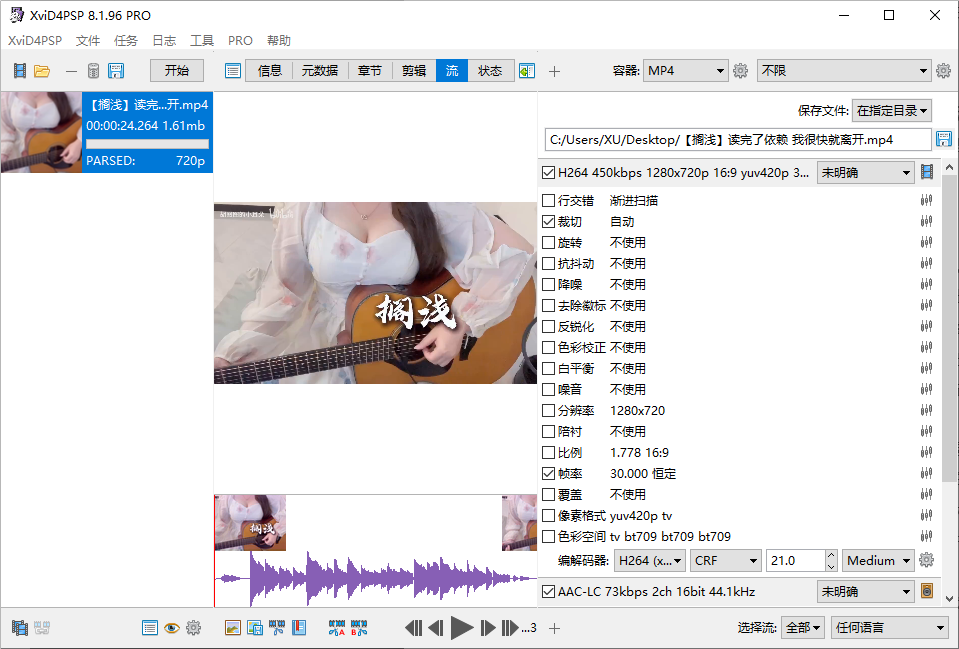
第一步:启动 XviD4PSP Pro 并添加视频文件
打开 XviD4PSP Pro 软件。在主界面中找到“添加”按钮或直接拖拽您想要提取音频的视频文件到软件窗口内以添加视频文件。
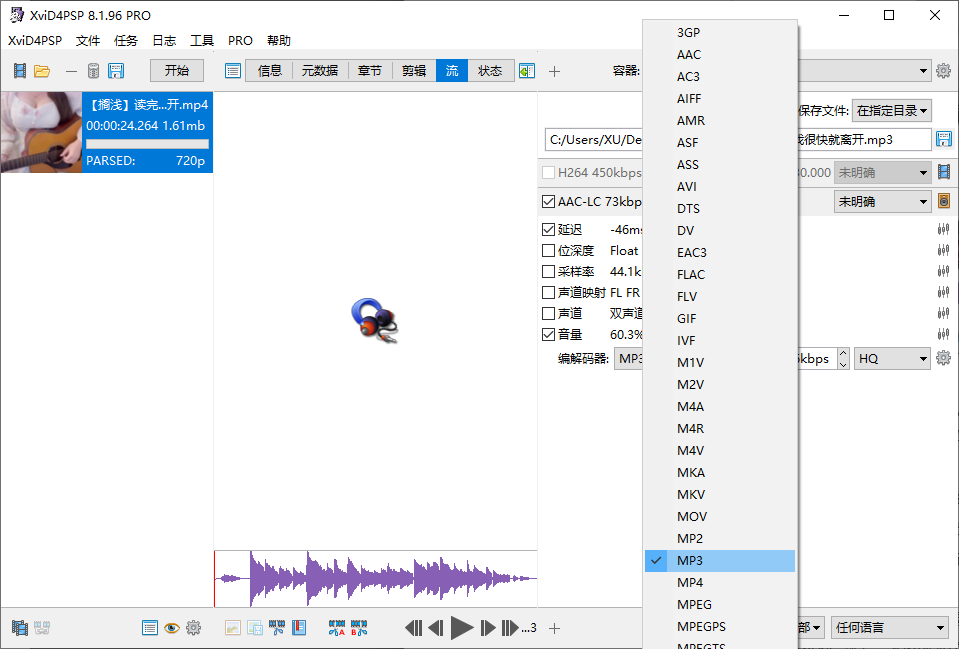
第二步:选择输出格式为 MP3
在软件界面上找到“容器”选项,这通常位于文件列表下方或右侧区域。从下拉菜单中选择 MP3 作为输出格式。这样做是为了确保最终生成的是音频文件而不是视频文件。
第三步:设置保存目录和其他参数
指定一个合适的路径来保存提取出来的音频文件。点击“浏览”按钮可以方便地选择目标文件夹。
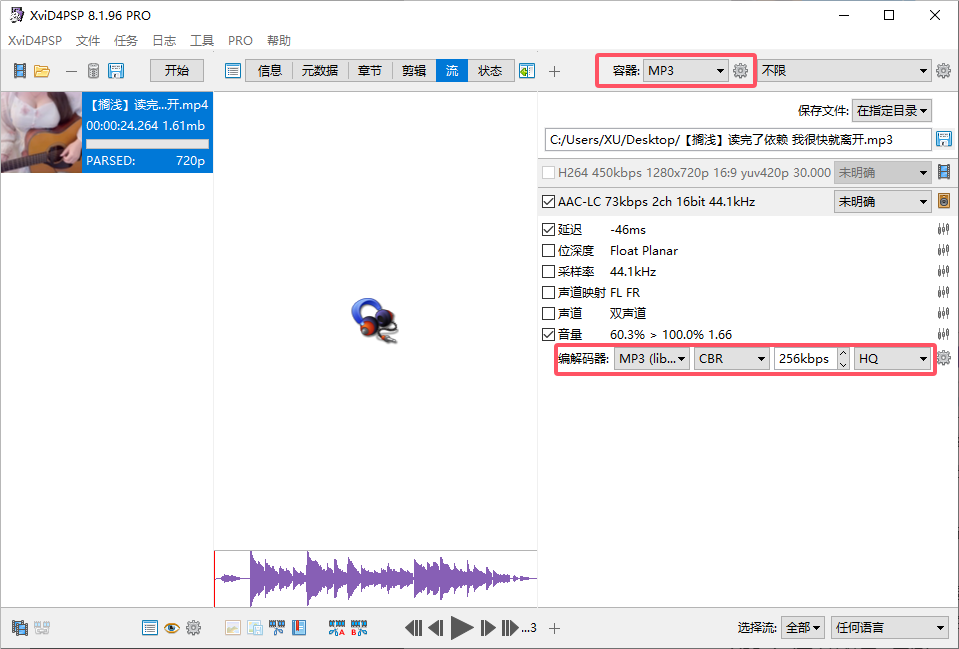
如果对默认设置满意,可以直接跳过此步骤。但是,如果您希望调整音频质量,可以在“编解码器”选项中进行更详细的设置:
CBR(恒定比特率):适用于需要固定音质的应用场景。
ABR(平均比特率):提供较好的平衡,在大多数情况下推荐使用。
VBR-A(可变比特率 - 高级):根据音频内容自动调整比特率,适合追求最高音质的情况。
自定义比特率如 256kbps:对于特别要求高音质的用户来说是个不错的选择。
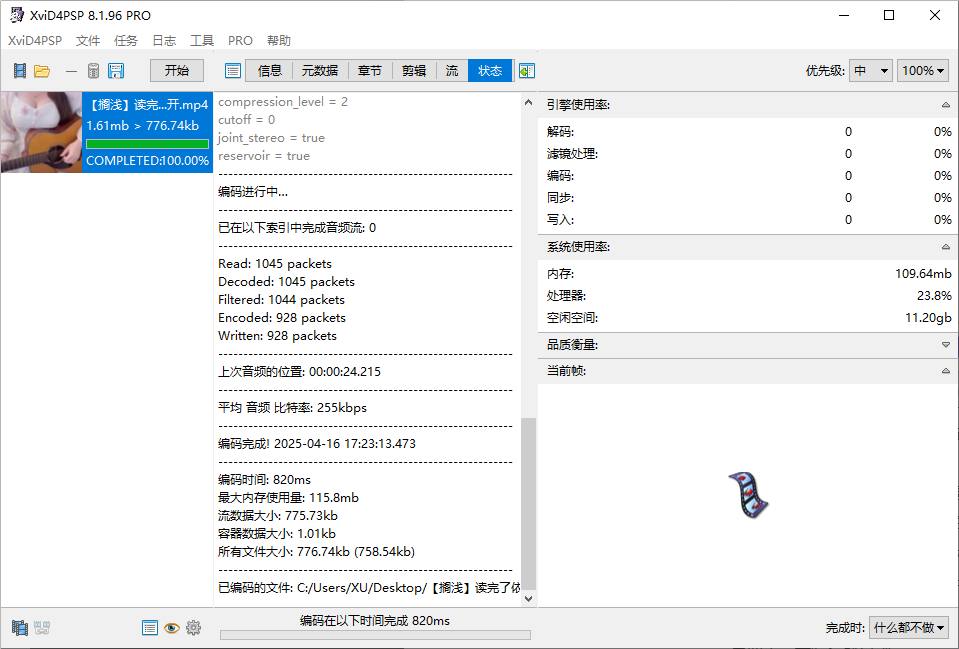
第四步:开始提取音频
确认所有设置无误后,点击“开始”按钮开始处理。软件将会按照设定的参数提取视频中的音频,并将其保存为指定格式和位置的音频文件。
其它额外视频提取音频的方法
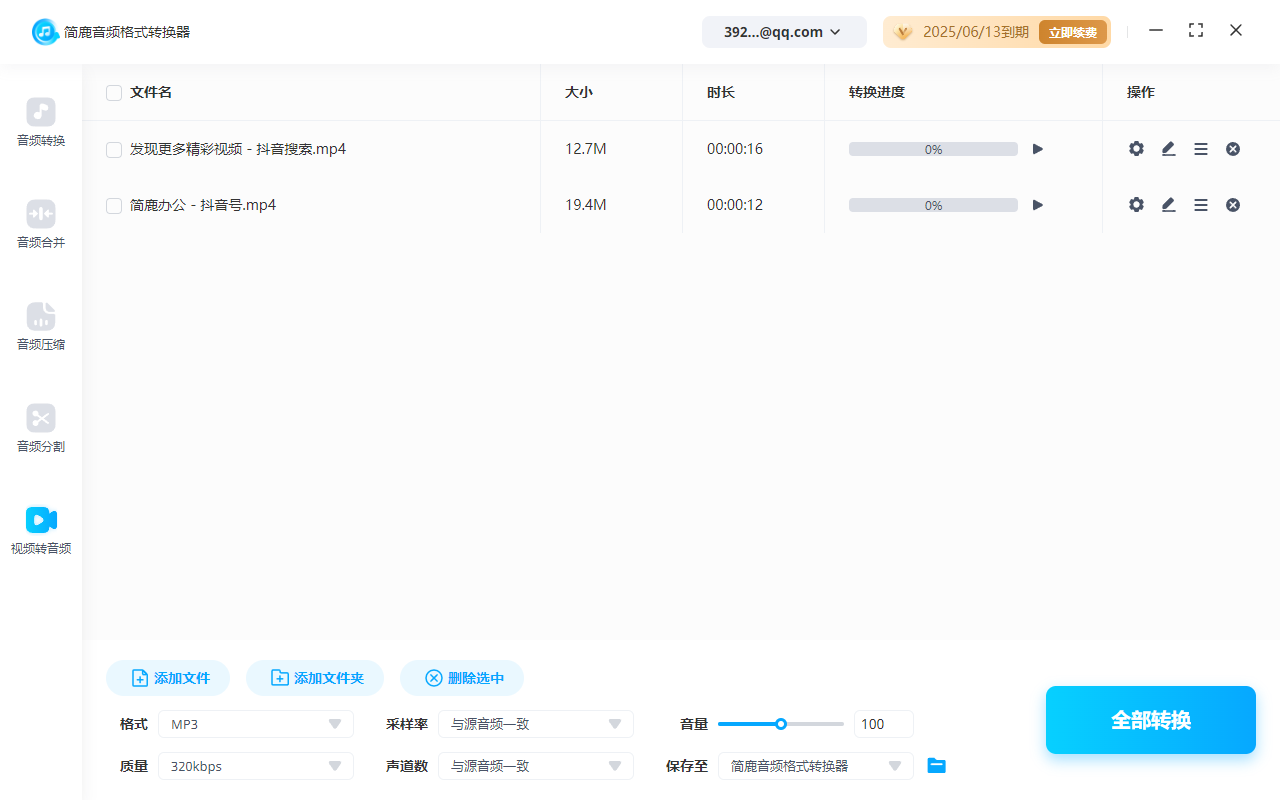
除了使用上面的工具可以对视频进行转为 MP3 或其它音频外,我们还可以使用简鹿格式工厂中的音频格式转换或使用简鹿音频格式转换器进行快速批量转换。
通过上述步骤,您可以轻松地使用 XviD4PSP Pro 从视频文件中提取出高质量的音频文件。无论您是专业人士还是初学者,这款软件都能满足您的需求,让音频提取变得简单快捷。希望这篇教程对您有所帮助!如果有任何疑问或其他需求,请随时留言讨论。













