


Microsoft Word 正在对网页链接功能进行一项重大改进



根据简鹿办公获得的最新信息,目前 Microsoft Word 正在推出一项看似微小、实则影响深远的“体验优化”更新,它彻底改变了用户在文档中插入超链接的方式。这项新功能目前已在 Word 网页版(Word for the web) 中上线,允许用户只需将 URL 直接粘贴到已选中的文字上,即可瞬间将其转换为可点击的超链接。
乍一听,这似乎只是个小改动,但如果你经常撰写报告、起草正式文档,或需要频繁与团队共享参考资料,你一定深有体会:过去插入超链接的操作流程相当繁琐。
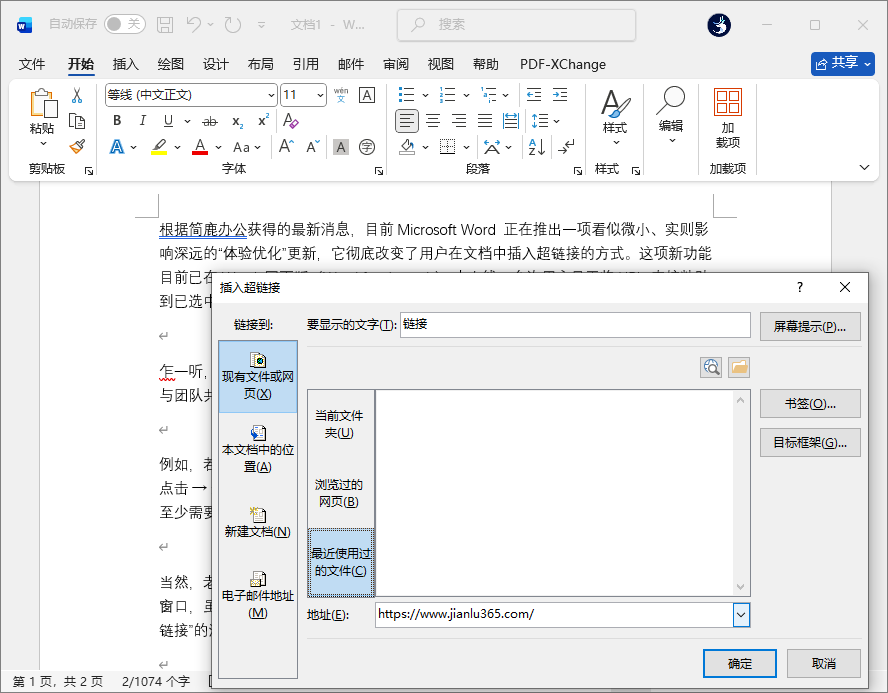
例如,若你想将“我们的新报告”这几个字变成链接,传统做法是:先选中文字 → 右键点击 → 选择“链接”选项 → 在弹出的对话框中粘贴 URL → 最后点击“确定”。整个过程至少需要四步操作,才能完成一个链接的嵌入。
当然,老用户也可以使用快捷键 Ctrl+K(Windows) 或 Cmd+K(Mac) 来调出链接窗口,虽然比右键菜单快一些,但与 Slack、Discord 等现代协作工具中“直接粘贴即转链接”的流畅体验相比,仍显得笨重且打断写作节奏。
而现在,这一切被简化为一步到位的自然操作:
从浏览器或其他地方复制你要链接的 URL;
在 Word 文档中选中你希望变成链接的文字(比如“点击查看详情”);
直接按下 Ctrl+V / Cmd+V 粘贴,Word 会自动识别剪贴板中的内容为有效网址,并立即将其应用为所选文字的超链接。
Word 产品团队的产品经理 Jenny Ye 表示:“我们认为,像插入超链接这样的日常操作,应该做到毫不费力。” 这项新设计的核心目标,就是帮助用户保持写作的专注流。当你沉浸于撰写一篇长文时,频繁跳出正文去操作菜单或对话框,会严重打断思路和效率。而如今,这种干扰被彻底消除。
这项改进不仅减少了不必要的点击,还显著降低了操作失误的风险,你再也不用担心不小心把 URL 粘贴到文字旁边,或者误覆盖掉原有内容。对于需要插入大量引用链接的技术文档、学术论文或参考文献列表来说,每一秒的节省都会累积成可观的时间收益。
事实上,许多用户认为:这种“粘贴即转链接”的交互逻辑,早就该成为默认行为。毕竟,它已在 Notion、Google Docs、Slack、Teams 等主流生产力工具中普及多年,用户早已形成肌肉记忆。
需要注意的是,尽管该功能现已在 Word 网页版全面可用,但在桌面客户端中,并非所有用户都能立即体验到。你必须运行特定版本才能启用此功能:
Windows 用户:需升级至 Word 版本 2511(内部版本号 19530.20006 或更高);
macOS 用户:需使用 Word 版本 16.104(内部版本号 25120915 或更高)。
如果你是 Microsoft 365 Insider 计划 的成员,那么你很可能已经通过 Beta 或 Current Channel 接收到了这一更新。普通用户则可能需要等待未来几周内通过常规更新通道逐步推送。
总的来说,这项看似微不足道的改进,实则是 Microsoft 对现代办公体验细节打磨的重要体现,它不增加新功能,却让已有功能变得更智能、更人性化。在追求效率与专注力的时代,少一次点击,就多一分流畅。












