


怎样在 Windows 系统中添加不同国家的 TTS 语音包



Windows 系统内置了强大的语音合成(Text-to-Speech, TTS)功能,不仅可以用于屏幕朗读、辅助功能,还能配合 GoldWave、NVDA 等工具将文字转换为语音音频。如果你希望使用不同语言或口音的语音(例如中文普通话、英式英语、日语、法语等),只需在系统中添加对应的语音包即可。
本文中简鹿办公将分享如何在 Windows 10 或 Windows 11 中添加、管理和使用多国语音包。
添加不同国家 TTS 语音包的详细步骤
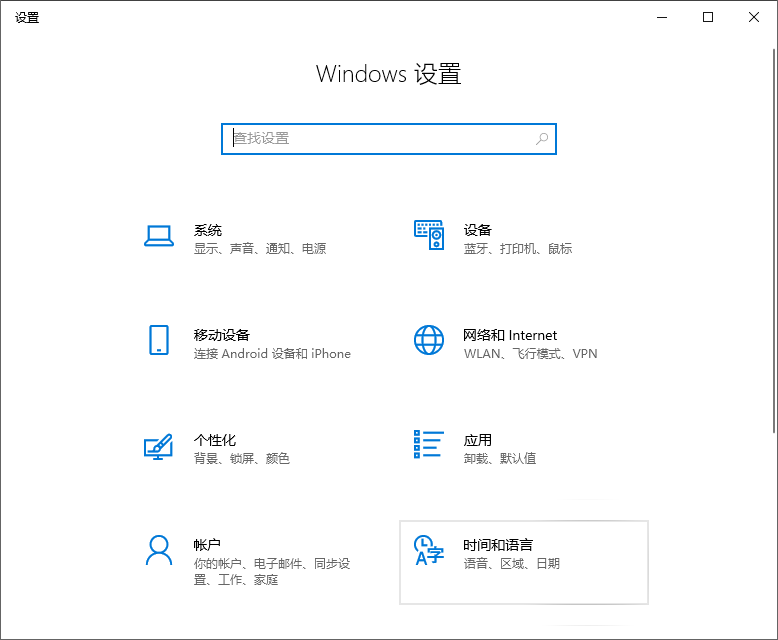
第一步:打开 Windows 设置
点击【开始菜单】→ 选择【设置】(齿轮图标),或直接按快捷键 Win + I。在设置窗口中,点击 【时间和语言】
第二步:选择左侧的“语音”选项
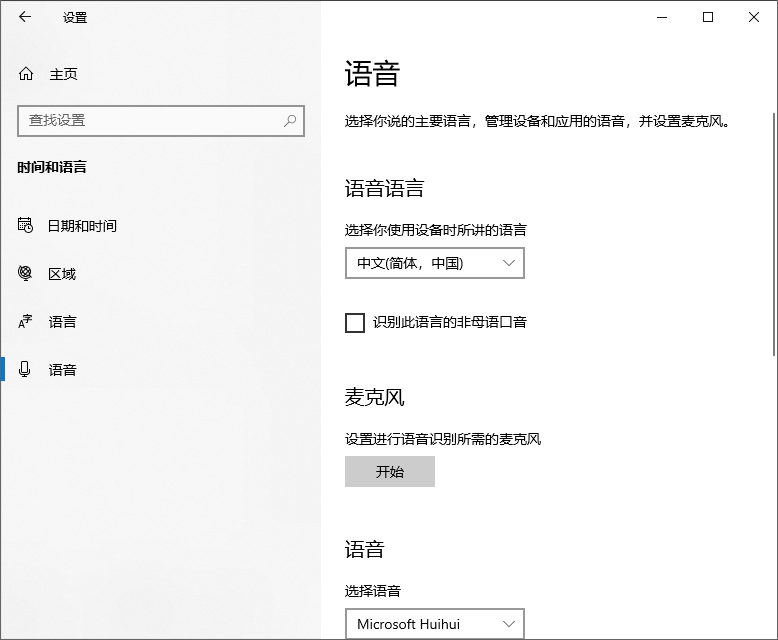
在左侧导航栏中,找到并点击 【语音】。
第三步:添加新语音
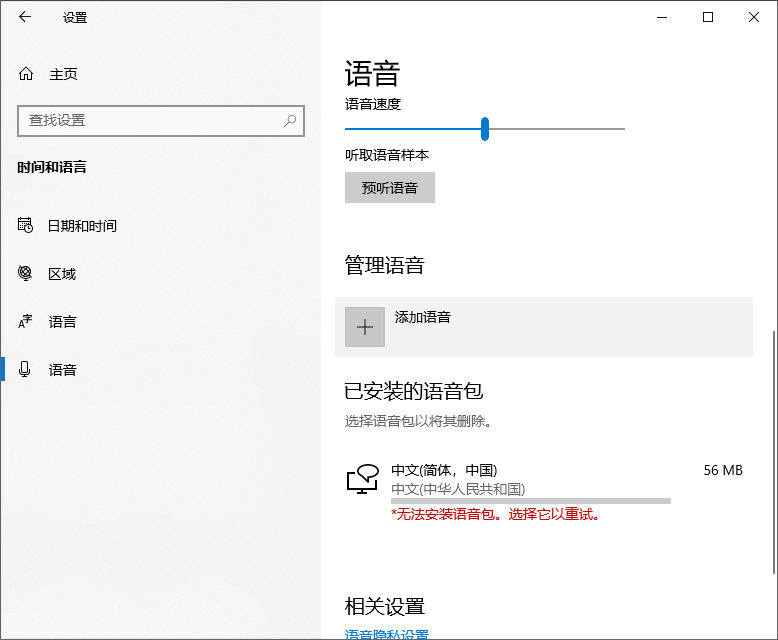
向下滚动页面,找到 【管理语音】 区域,点击 【添加语音】 按钮。
第四步:选择并安装所需语音包
在弹出的窗口中:
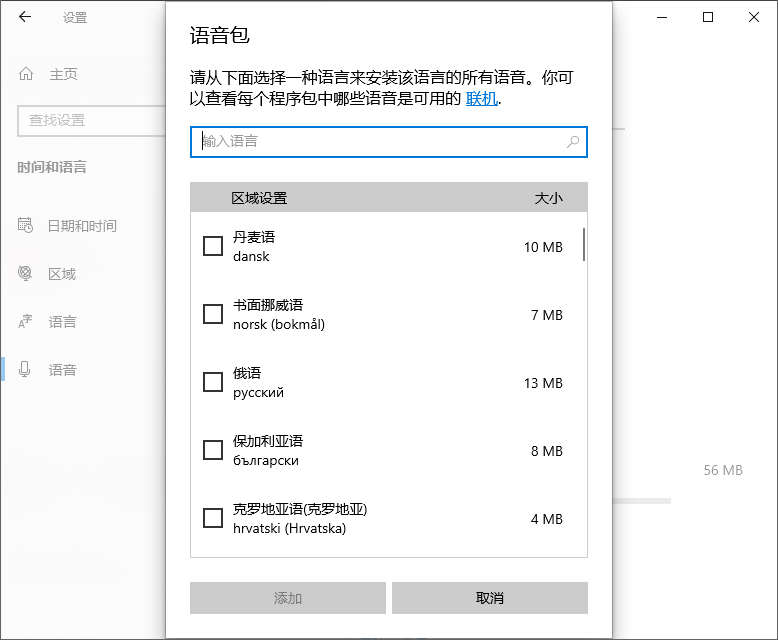
勾选你想要的语言语音(例如 “Chinese (Simplified, China) - Yunjian” 或 “English (United Kingdom) - Hazel”);
点击 【添加】,系统会自动下载并安装所选语音包;安装完成后,该语音将立即可用于所有支持 TTS 的应用程序。
管理已安装的语音包
在“语音”设置页面,你可以:
查看已安装的语音:所有可用语音会列在下方;
删除不需要的语音:点击语音条目右侧的 【…】 或 【删除】 按钮(仅限非默认语音);
保留默认语音:系统自带的默认语音(通常是安装时选择的主语言语音)无法删除,这是为了确保基础功能正常运行。
如何使用新添加的语音?
添加成功后,你可以在以下场景中使用新语音:
打开 GoldWave → 工具 → 语音转换器 → 在语音下拉菜单中选择新安装的发音人。
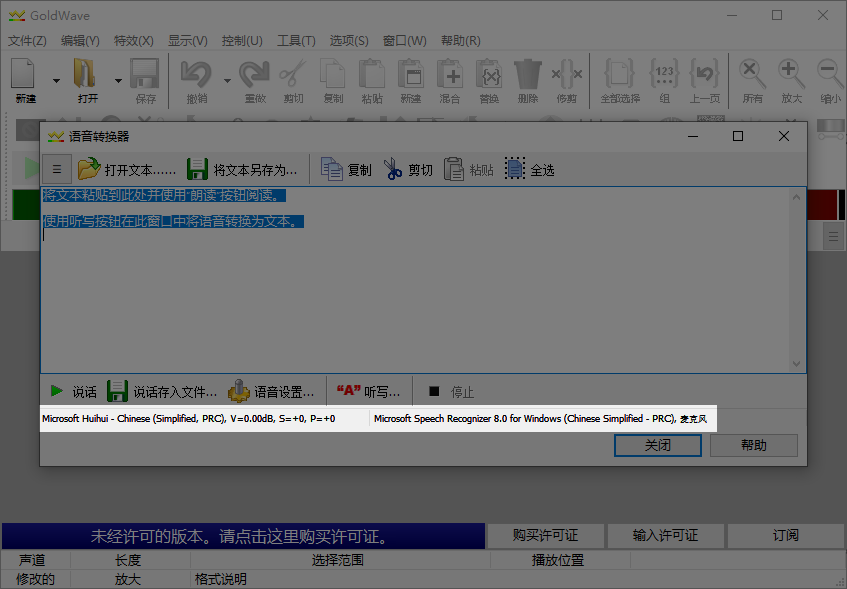
第三方 TTS 软件,如 Balabolka、NaturalReader 等,通常会自动识别系统中所有可用语音。
常见问题解答
Q:添加语音包需要联网吗?
A:是的,语音包需从微软服务器下载,建议在 Wi-Fi 环境下操作。
Q:为什么某些语言没有语音选项?
A:并非所有语言都提供 TTS 语音包。微软目前支持约 40 多种语言的语音合成,可在添加页面查看完整列表。
Q:语音包占用多少空间?
A:一般每个语音包大小在 50MB–200MB 之间,具体取决于语言和发音人数量。
通过 Windows 自带的语音管理功能,你可以轻松为系统添加多国语音包,让电脑“说”出地道的外语,无论是用于学习、创作还是辅助工具,都非常实用。整个过程无需安装第三方软件,安全、稳定、官方支持。













