


Movavi Video Converter 如何分割 FLAC 音频为片段详细教程



FLAC(Free Lossless Audio Codec)是一种高质量无损音频格式,常用于音乐存档、专业音频处理等场景。但有时你可能只需要其中的一段内容 —— 比如提取一首歌的副歌、截取播客中的精彩片段,或为视频配乐准备特定时长的音频。
Movavi Video Converter 不仅是一款强大的视频转换工具,还支持对包括 FLAC 在内的多种音频格式进行精准剪辑与分割。在这篇教程中简鹿办公会手把手教你如何使用它将一个完整的 FLAC 文件分割成多个自定义片段。
Movavi 支持无损分割 FLAC 文件,不会重新编码(除非你更改输出格式),因此音质不会受损,速度也更快。
FLAC 音频分割详细操作步骤
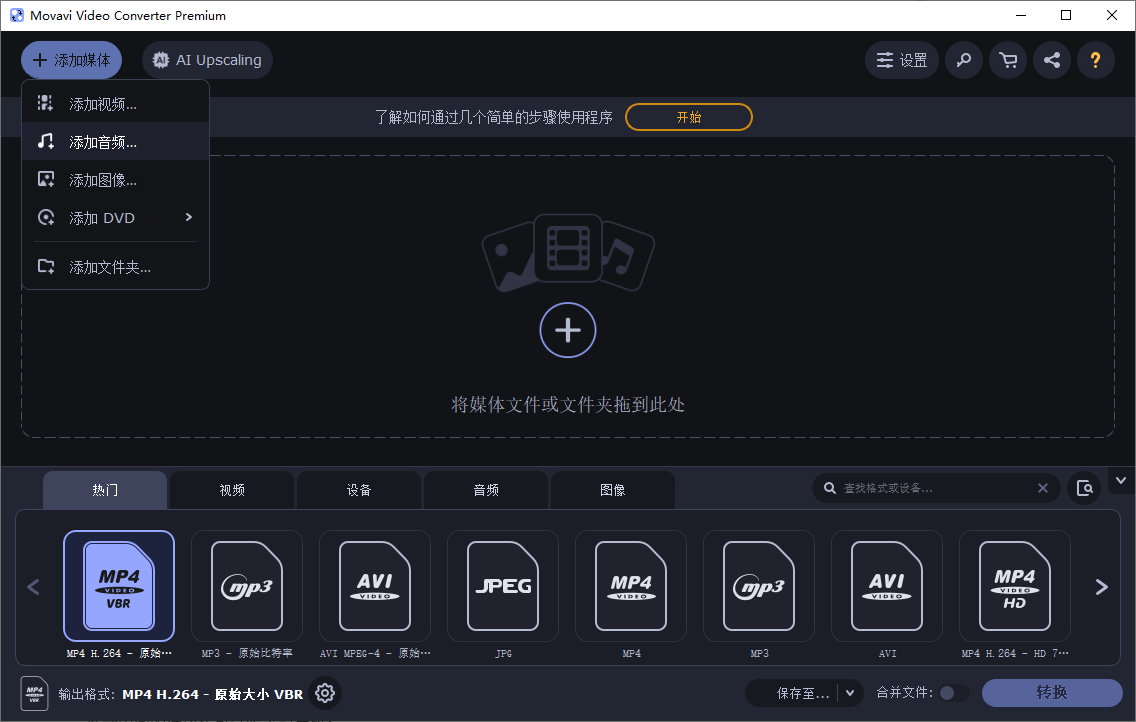
第一步:添加 FLAC 音频文件
打开 Movavi Video Converter,点击左上角的 “添加媒体” 按钮;在下拉菜单中选择 “添加音频…”;在弹出的文件选择窗口中,找到并选中你的 .flac 文件,点击 “打开”。
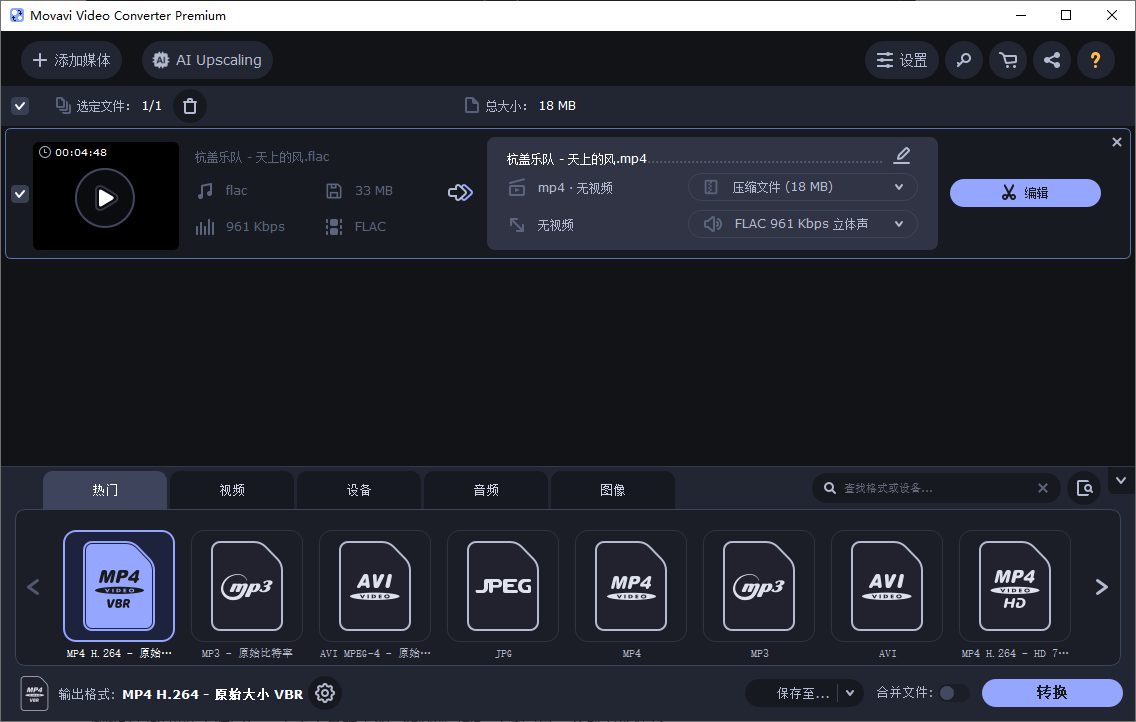
第二步:进入音频编辑界面
在列表中找到刚添加的 FLAC 文件;点击该文件右侧的 “编辑” 按钮进入 音频剪辑页面。
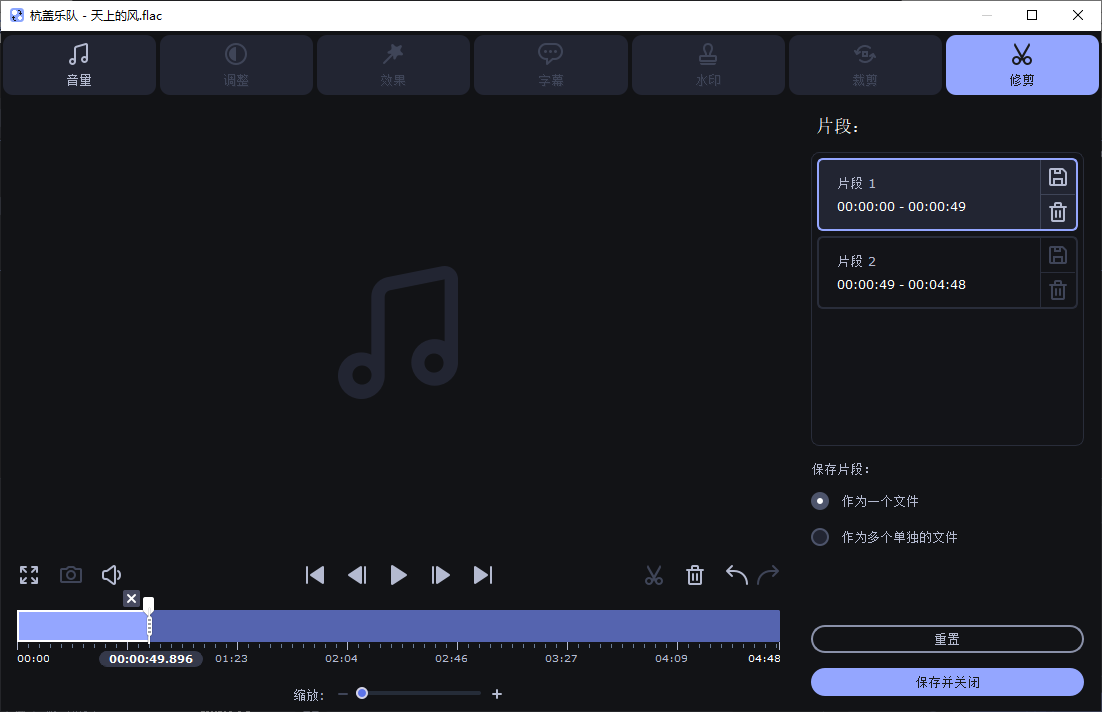
第三步:选择要截取的片段
在音频编辑界面中:
左侧区域:显示音频波形图,便于视觉定位;
底部时间轴:带有可拖动的滑块,精确到毫秒;
起始/结束标记:通过拖动滑块两端的控制点,设定你想要保留的片段范围。
拖动中间的播放头可试听当前片段,若需多次分割,可重复此流程。
第四步:执行分割(剪切)
调整好起始和结束时间后,点击工具栏上的 “剪切”图标;系统会自动将选中的片段保存为一个独立的剪辑项;原始音频文件仍保留在列表中,方便继续分割其他部分。
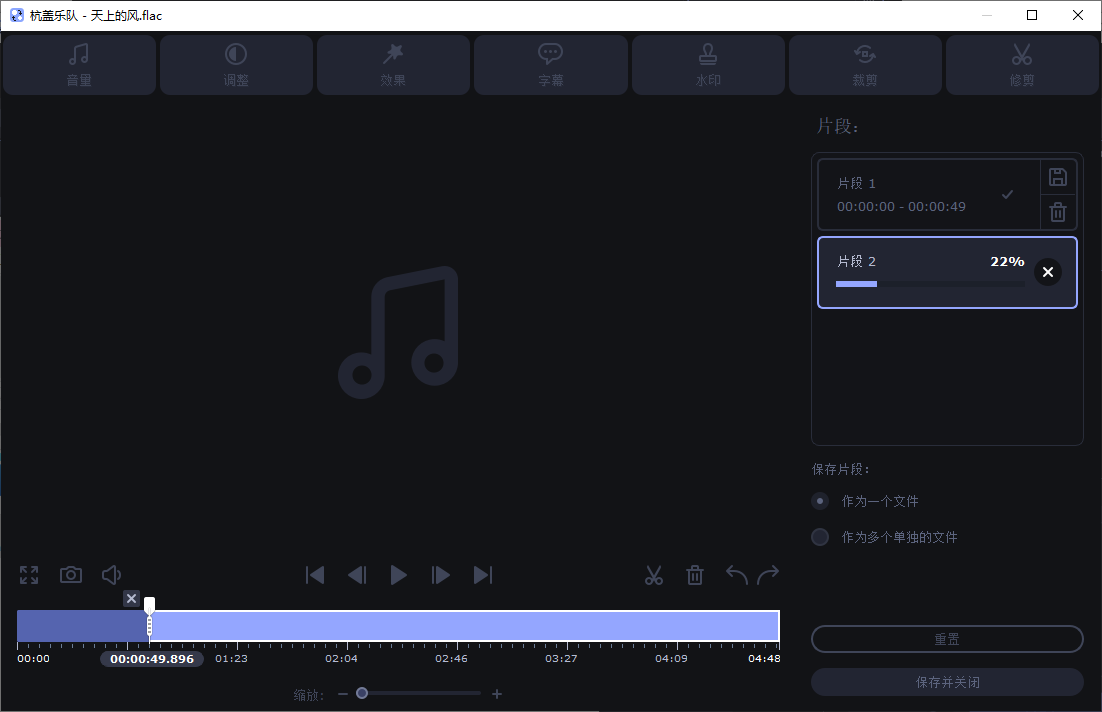
第五步:管理与导出分割后的片段
分割成功的片段会显示在右侧的剪辑列表中;你可以点击 “删除” 移除不需要的片段;点击 “保存” 或直接关闭编辑窗口,返回主界面;点击右下角的 “保存并关闭” 按钮,开始导出所有片段。
三、注意事项与小贴士
如果你希望保持无损音质,请在输出设置中选择 FLAC;若用于网络分享,也可转为 MP3 或 AAC 以减小体积。Movavi 支持对同一音频文件进行多次剪辑,所有片段可一次性导出,无需逐个操作。
使用 Movavi Video Converter 分割 FLAC 音频,无需复杂操作或专业音频软件,几步即可完成高精度、无损的片段提取。无论是音乐制作、播客剪辑,还是学习资料整理,这一功能都能大幅提升效率。













