


PotPlayer 有哪些隐藏的高级功能是你还没有发现的?


 Win下载
Win下载
 Mac下载
Mac下载
PotPlayer 之所以被誉为 Windows 平台上的播放器天花板,不仅因为它能秒开各种格式的视频,更在于它藏着许多能极大提升观影体验的隐藏高级功能。除了常规播放,以下几个神级功能和设置技巧,能帮你彻底解锁它的满血状态。
沉浸式观影与基础优化
无边框沉浸模式
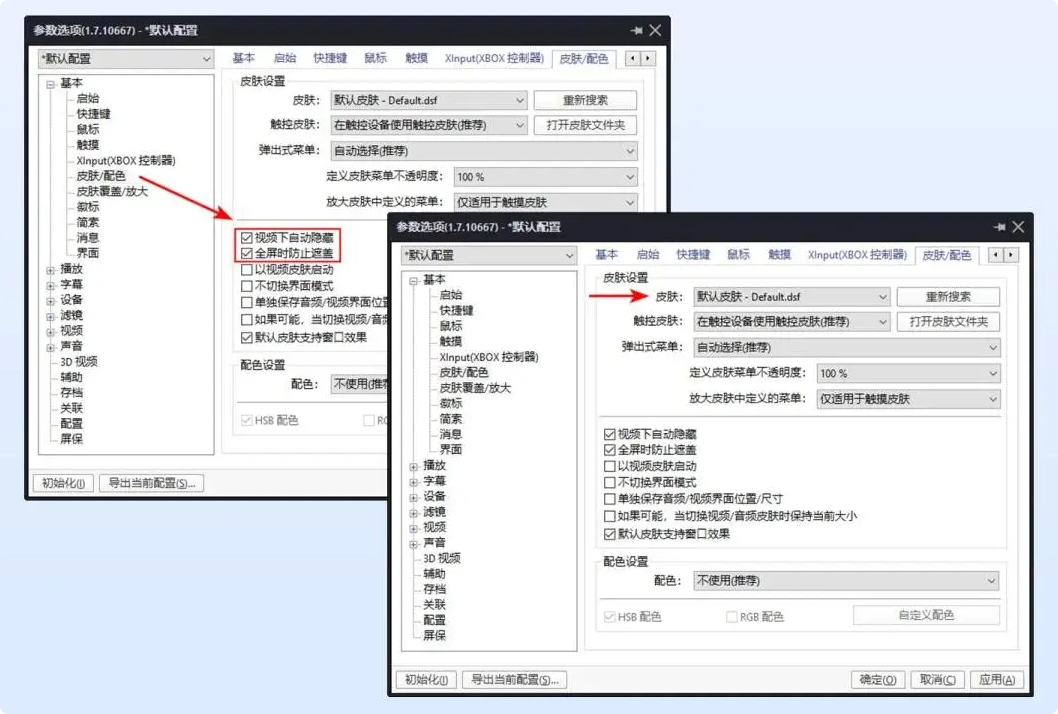
播放视频时,播放器自带的边框和控制栏可能会破坏画面美感。只需在右键菜单中进入“选项”(或按 F5),在“基本”设置里勾选“视频下自动隐藏”,就能实现纯净的无边框播放,带来影院级的沉浸感。
记忆播放位置
追剧或看电影时中途退出,下次打开还要手动拖动进度条?在“选项”的“播放”设置中,勾选“记忆视频播放位置”,下次打开视频就能无缝衔接上次的进度。
进度条缩略图预览
鼠标滑过进度条时,会自动弹出该时间点的画面缩略图。在“选项”的“播放”设置中勾选“鼠标指向进度条时显示缩略图”即可开启,找片段时极其方便。
告别烦人弹窗
在“选项”的“基本”设置中,将自动更新改为“不使用自动更新”,从此告别更新提示和潜在的弹窗打扰。
AI 智能字幕翻译(杀手锏功能)
这是 PotPlayer 解决“生肉”(无字幕外语片)观影障碍的核心大招。它可以通过接入 AI 大模型,实时将视频语音识别并翻译成中文字幕。
访问 PotPlayer 中文社区,下载如“ChatGPT Translate”等字幕翻译插件,将其放入安装目录的 Extensions 文件夹中。
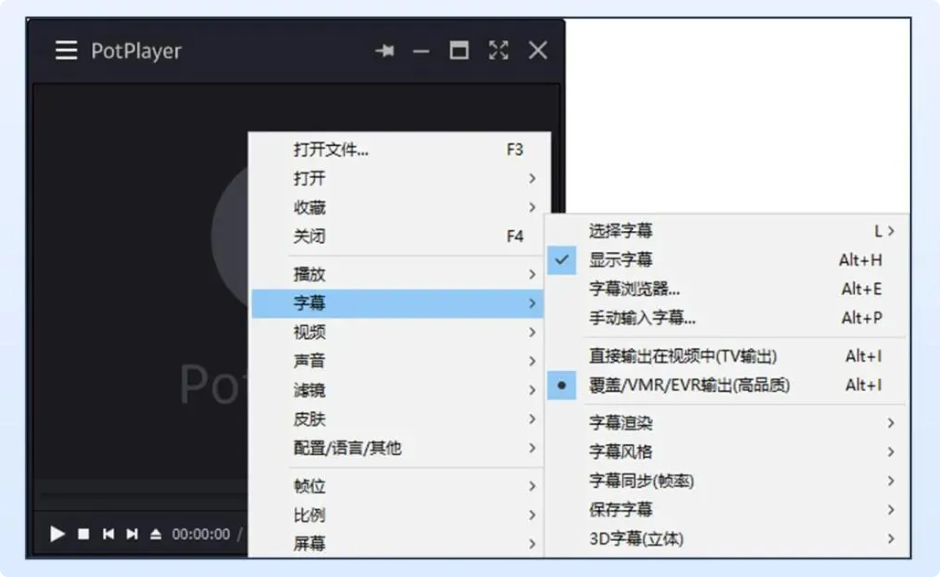
按 F5 进入选项,在“扩展” -> “字幕翻译”中,选择你拥有的 AI 模型(如 ChatGPT、Claude 等)并填入 API 密钥。播放视频时,点击顶部菜单的“扩展” -> “启动字幕翻译”,AI 就会根据语境实时生成精准字幕,甚至能准确翻译各种文化俚语。
专业级影音调控
解决画面泛白/发灰
如果你发现播放某些视频时画面颜色寡淡、泛白,可以在播放画面右键,将“视频”渲染器切换为“内置 Direct3D 11”,通常能完美解决色彩异常问题。
关闭声音忽大忽小
PotPlayer 默认开启了“声音规格化”(旨在平衡音量),但这会导致电影原声的动态范围被压缩,出现音量忽大忽小的情况。在“选项” -> “声音” -> “规格化/混响”中,取消勾选“启用规格化”,即可还原最真实的影院级音效。
逐帧播放
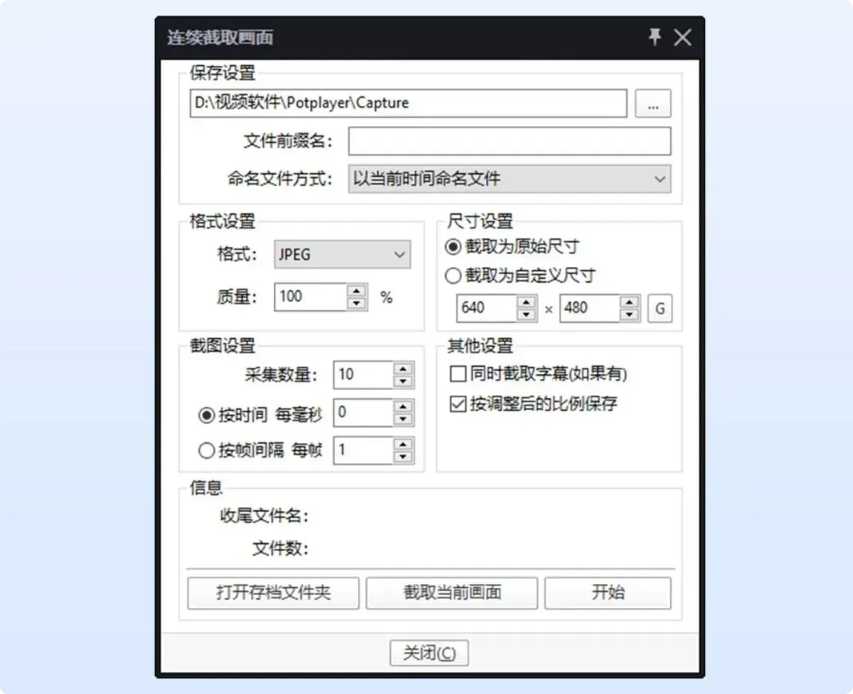
需要截取最完美的动作瞬间?按键盘上的 D 键(上一帧)和 F 键(下一帧),即可实现逐帧进退,方便进行精准的截图或画面分析。
对于高阶发烧友,PotPlayer 还允许通过编辑 player.ini 配置文件或使用命令行参数,来解锁更底层的播放策略。例如,你可以手动指定硬解模块、禁用色彩空间转换(-no-color-matrix)、调整缓冲区大小,甚至强制 YUV 转 RGB 的处理流程,以满足特定 HDR 素材或高帧率动画的极致播放需求。
建议你在完成所有个性化设置后,通过“选项”里的“导出当前配置”功能,将设置备份为一个 .ini 文件。这样即使以后重装系统或软件,一键导入就能瞬间恢复你专属的神级播放器!












