


你可能知道如何修改文件时间属性,但你会修改文件夹时间属性吗?



在使用 Windows 系统的过程中,很多人对文件的时间属性并不陌生,比如创建时间、修改时间和访问时间。通过资源管理器或命令行工具(如 copy /b filename +,, 或 PowerShell 脚本),我们可以轻松更改单个文件的时间戳。
然而,你是否知道文件夹同样拥有这些时间属性?而且,在某些场景下(例如整理旧项目、同步备份目录、规避软件检测等),我们可能需要批量修改文件夹的时间戳。
今天,就让我们一起来学习如何高效、批量地修改文件夹的时间属性。
一、文件夹也有时间属性?
是的!和文件一样,Windows 中的每个文件夹都包含三个基本时间属性:
创建时间:文件夹首次被创建的时间。
修改时间:文件夹内容发生变更(如新增、删除、重命名子文件/子文件夹)时更新的时间。
访问时间:最后一次被访问(打开或读取)的时间。
这些信息虽然默认不直接显示在资源管理器中,但可以通过右键 → “属性” → “详细信息”标签页查看。
二、如何批量修改文件夹时间属性?
虽然 Windows 自带工具对文件夹时间的支持有限,但借助第三方工具可以轻松实现批量操作。下面以 简鹿文件批量重命名工具 为例,演示具体操作步骤。
简鹿文件批量重命名是一款专注于文件与文件夹批量处理的国产工具,界面简洁、功能强大,支持中文且操作直观。
步骤 1:打开简鹿文件批量重命名工具
下载并安装软件后,启动程序。主界面左侧会列出多种功能模块。
步骤 2:选择“修改文件夹时间”功能
在左侧功能栏中,找到并点击 “修改文件夹时间” 选项。

步骤 3:添加目标文件夹
点击 “添加文件夹” 按钮,从弹出的对话框中选择一个或多个需要修改时间属性的文件夹。目前不支持多选和嵌套目录。
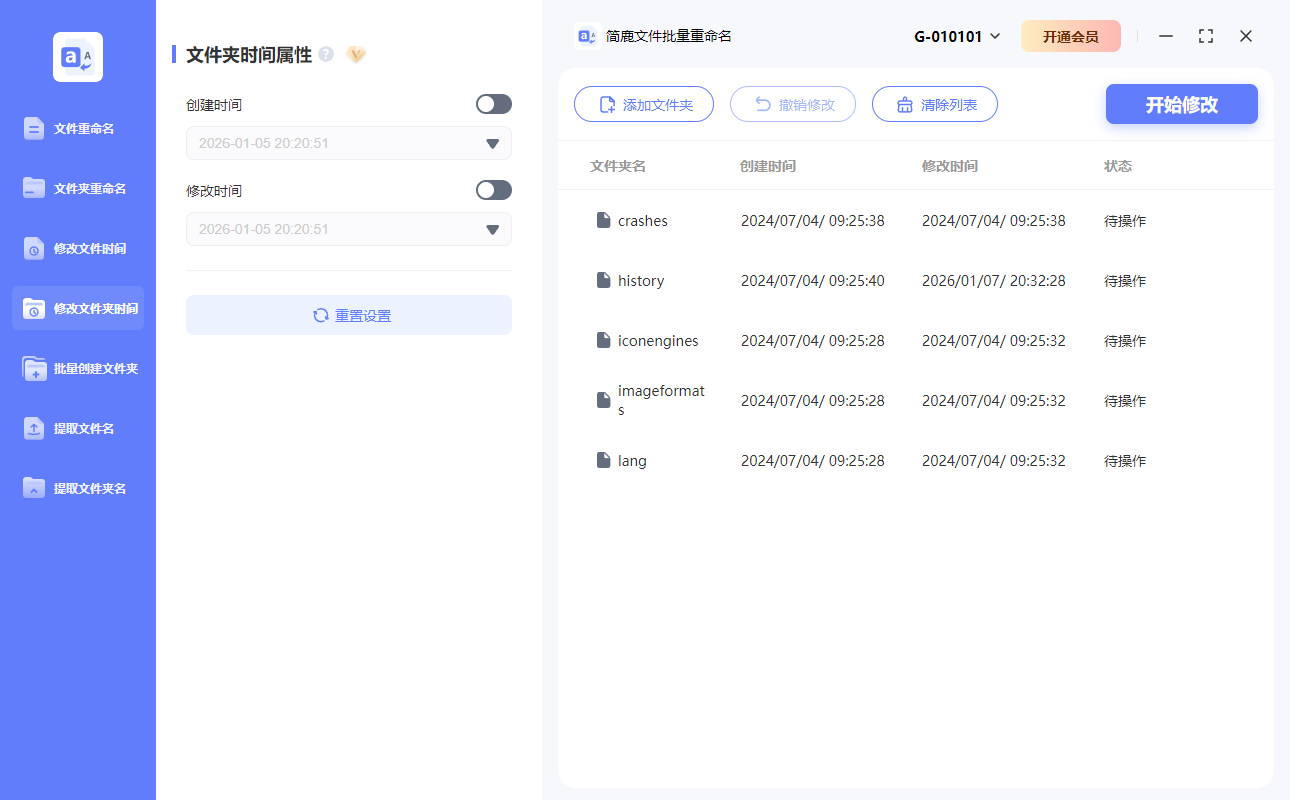
步骤 4:设置时间属性
在“文件夹时间属性”区域:
勾选你希望修改的时间类型:创建时间 或 修改时间;在下方输入框中,设置具体的 年、月、日、时、分、秒。例如:2020-05-12 14:30:00
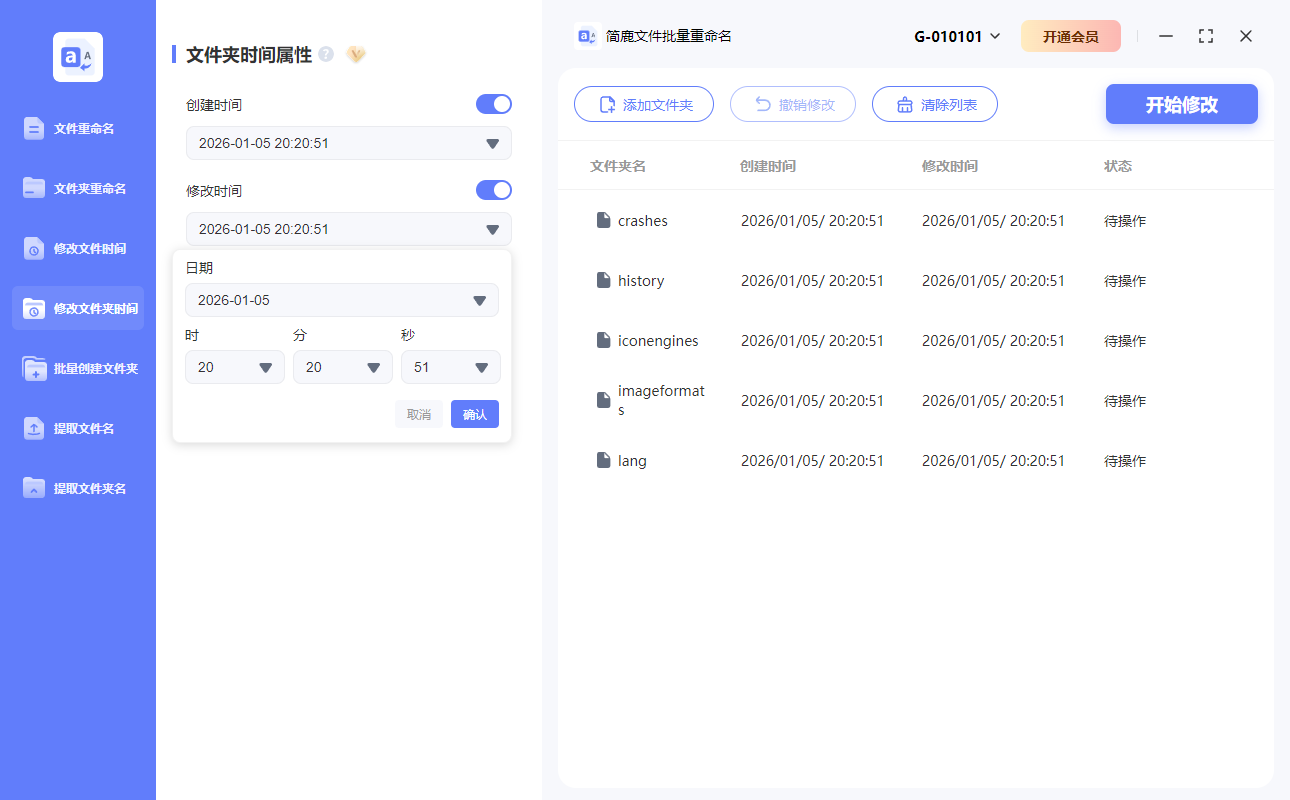
步骤 5:执行修改
确认无误后,点击 “开始修改” 按钮。软件将逐个处理所选文件夹,并实时显示进度。完成后,你可以右键任意一个目标文件夹 → “属性” → “详细信息”,验证时间是否已成功更新。
其他方法(进阶用户参考)
如果你熟悉命令行,也可以通过 PowerShell 脚本实现类似功能,例如:
$folder = Get-Item "C:\YourFolder"
$folder.CreationTime = "2020-05-12 14:30:00"
$folder.LastWriteTime = "2020-05-12 14:30:00"
但此方法仅适用于单个文件夹,批量处理需编写循环脚本,对普通用户不够友好。因此,对于非技术用户,使用图形化工具(如简鹿)仍是更高效、安全的选择。












