


PNG 图像太大了怎么压缩?试试 TinyPng 在线免费压缩


 Win下载
Win下载
 Mac下载
Mac下载
在网页设计、UI开发、自媒体创作或日常办公中,我们经常使用 PNG 格式的图片,因为它支持透明背景、无损压缩,画质清晰。但正因“无损”特性,原始 PNG 文件往往体积庞大,一张截图可能高达 5MB~10MB,不仅占用存储空间,还会拖慢网页加载速度、影响邮件发送效率,甚至被某些平台限制上传。
那么,如何在尽量保留画质的前提下有效压缩 PNG 文件?
本文将为你介绍两种高效且操作简单的解决方案:在线工具 TinyPNG 与 桌面软件简鹿格式工厂,并提供详细操作步骤,助你轻松搞定大体积 PNG 图像。
为什么 PNG 文件会这么大?
PNG(Portable Network Graphics)是一种无损压缩的位图格式,特别适合保存图标、LOGO、文字截图等含大面积纯色或锐利边缘的图像。但它的“无损”意味着:
不像 JPEG 那样通过丢弃部分视觉信息来减小体积;
若图像包含大量颜色(如照片)、高分辨率或未优化的元数据,文件会异常臃肿;
某些绘图软件(如 Photoshop、Figma)导出时默认保留图层信息或未启用优化选项。
因此,对 PNG 进行“智能有损压缩”或“无损再优化”非常必要。
方案一:使用 TinyPNG 在线免费压缩(推荐轻量用户)
TinyPNG 是由 TinyJPG 团队开发的知名在线图像压缩服务,采用智能有损压缩算法,能在肉眼几乎无法察觉画质损失的情况下,大幅减小 PNG(及 JPEG)文件体积。
打开浏览器,访问官网:https://tinypng.com/,将你的 PNG 文件直接拖入网页中央区域,或点击“上传区域”选择文件(支持多选,最多20张)。
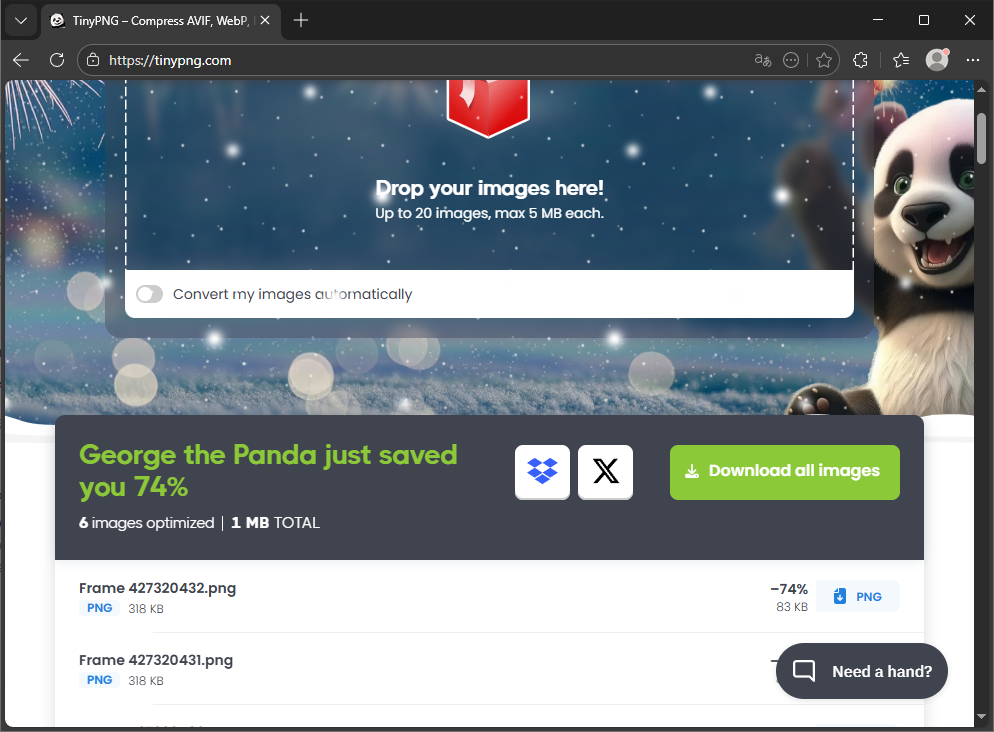
系统会自动开始压缩,几秒内即可完成(取决于文件大小和网络速度)。压缩完成后,每张图片下方会显示原大小 vs 压缩后大小及节省比例。
点击单张图片下方的 “Download” 单独保存;或点击右上角 “Download all”,将全部压缩图打包为 ZIP 文件一键下载。
方案二:使用简鹿格式工厂(适合批量/离线)
如果你需要离线操作、批量处理大量文件,或希望精细控制压缩参数(如自定义质量、尺寸、格式转换),那么 简鹿格式工厂是更强大的选择。
这是一款基于 Electron 开发的国产多功能媒体处理工具,支持 Windows 和 macOS,其“图像格式转换”模块内置了高效的 PNG 压缩功能。
下载并安装简鹿格式工厂(官网或应用商店搜索),打开软件,点击 “图像格式转换”;点击 “添加文件” 按钮,选择你要压缩的 PNG 图片(支持多选);
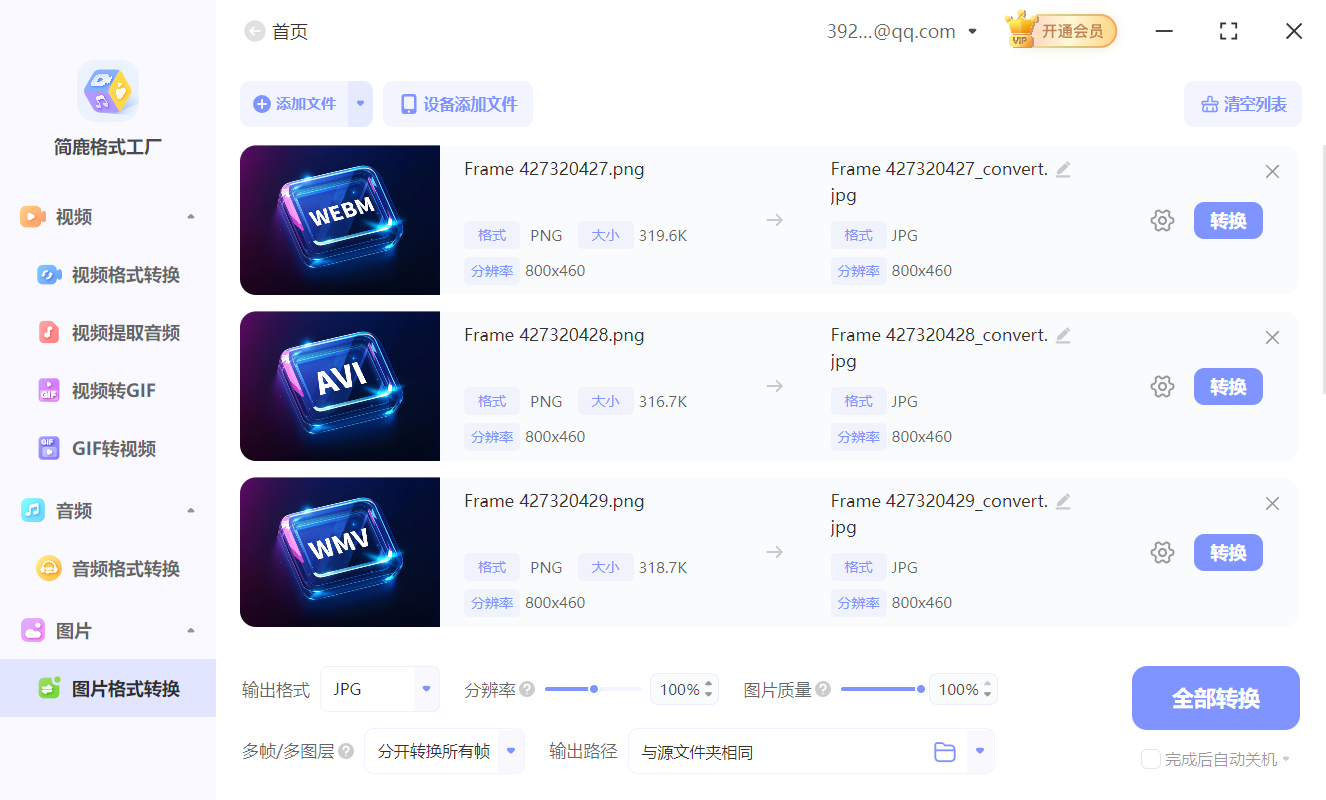
在底部设置区域:
输出格式:保持为 PNG(若需转其他格式可更改);
图像质量:默认为 100%,建议调整为 85%~95%(实测 85% 通常可减少 40%~60% 体积,画质损失极小);
(可选)设置输出目录,避免覆盖原文件;
确认设置无误后,点击底部 “全部转换” 按钮;转换完成后,软件会自动打开输出文件夹,你可直接查看压缩效果。
对于纯色图标或简单图形,可尝试更低质量(如 70%),体积缩减更显著;若需保留透明通道,务必保持输出格式为 PNG,JPEG 不支持透明。
预防 PNG 文件过大的好习惯
导出时启用优化:在 Photoshop、Figma、Sketch 等工具中导出 PNG 时,勾选“Optimize for web”或“Remove metadata”;
避免用 PNG 存照片:照片类图像更适合用 JPEG 或 WebP;
定期清理元数据:使用工具(如 ImageOptim、PNGGauntlet)移除 EXIF、注释等无用信息。
无论是通过 TinyPNG 的一键智能压缩,还是 简鹿格式工厂的本地精细调控,压缩大体积 PNG 文件都变得前所未有的简单。下次当你遇到 PNG 太大传不上微信、网页加载太慢或邮箱附件超限时,不妨试试上述方法。几秒钟的操作,就能让文件瘦身一半以上,而画质几乎毫发无损。












