


巧用光影魔术手AI消除笔功能,轻松去除图片水印与多余内容


 Win下载
Win下载
 Mac下载
Mac下载
日常修图过程中,我们经常会遇到图片带有水印、日期戳、Logo 或其他干扰元素的情况。手动裁剪或遮盖往往效果生硬,而专业软件又操作复杂。其实,使用国产轻量级图像处理工具 光影魔术手中的 AI 消除笔 功能,就能快速、智能地去除这些多余内容,且修复自然、不留痕迹。
下面,简鹿办公就手把手教你如何使用这一实用功能。
第一步:导入目标图片
打开 光影魔术手 软件。点击“打开图片” 按钮,或直接将图片拖入软件窗口。选择你想要处理的图片(例如带水印的截图、有杂物的风景照等)。
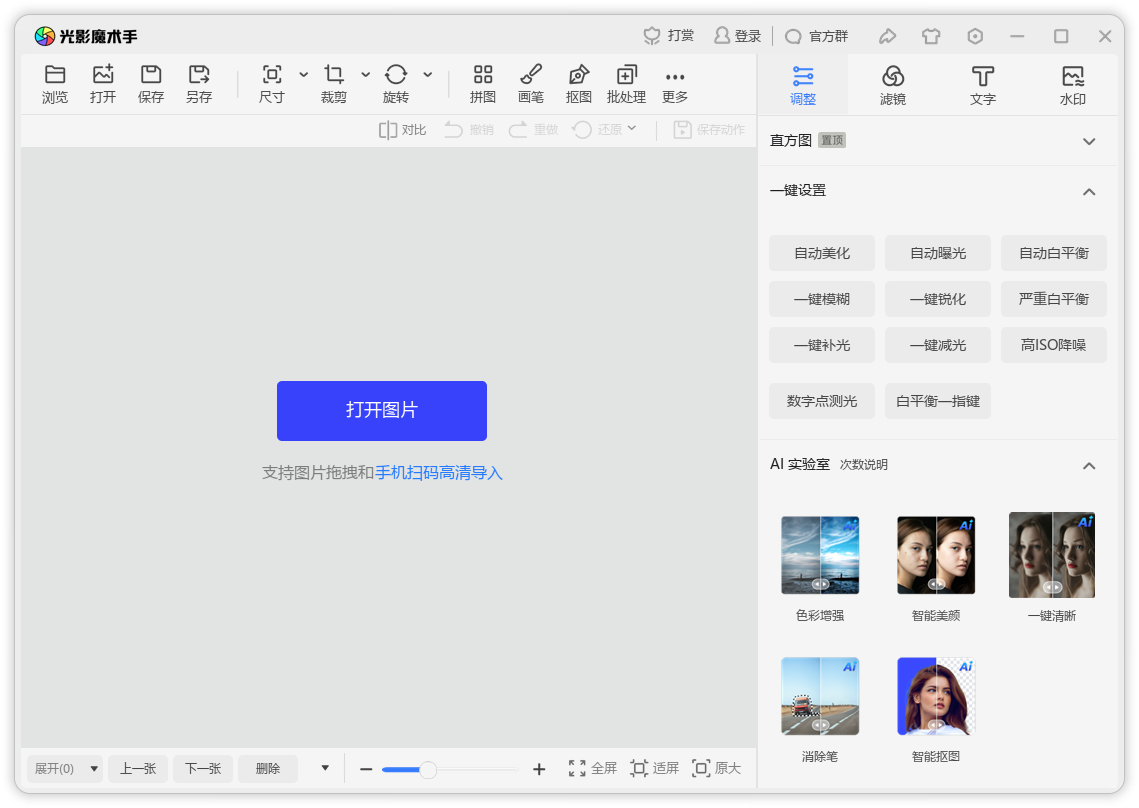
第二步:进入 AI 实验室,启用消除笔
在软件右侧功能面板中,找到并点击 “AI 实验室”。在展开的功能列表中,选择 “消除笔”。此时会弹出一个独立的消除笔操作窗口,原图将在此窗口中显示。
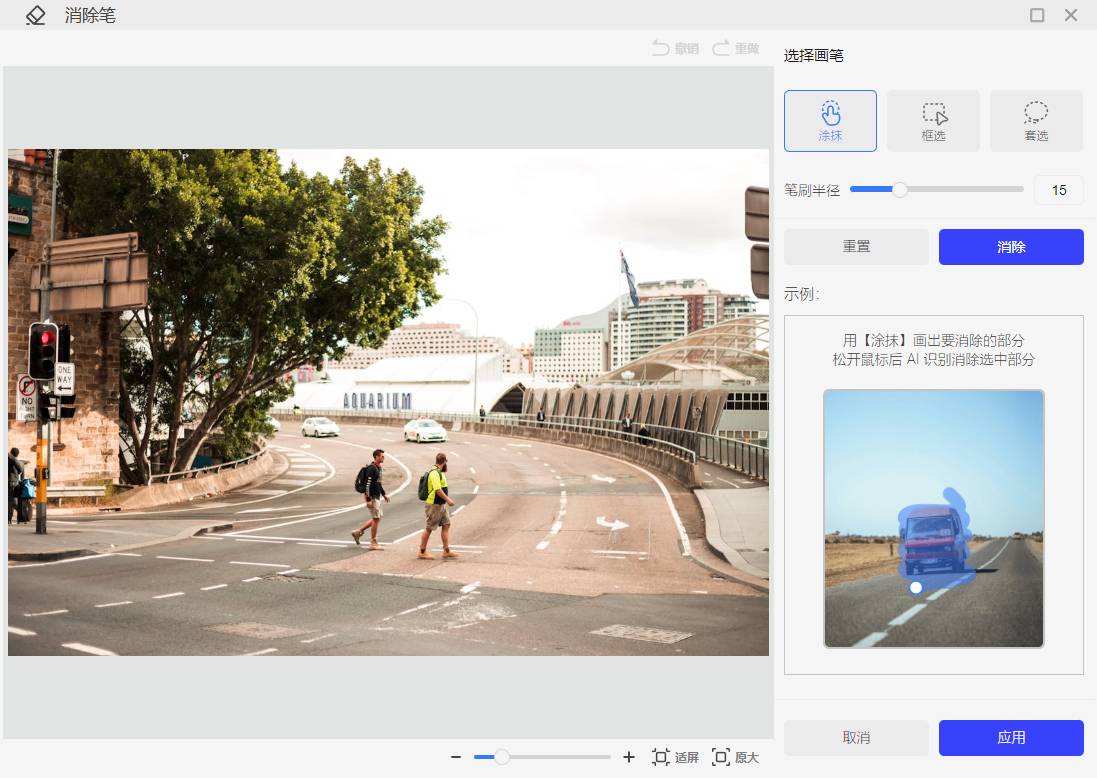
提示:AI 实验室中的所有 AI 功能每日共提供 20 次免费使用次数,次日凌晨自动重置。若需更多次数,可通过软件内的“打赏”功能获取额外额度。
第三步:设置笔刷并涂抹目标区域
在消除笔窗口中,你会看到一个 笔刷工具。根据水印或杂物的大小,调整 笔刷半径(建议略大于目标区域,以确保完全覆盖)。用鼠标在图像上 涂抹 你希望去除的内容(如水印文字、LOGO、电线、路人等)。涂抹时无需精准描边,AI 会自动识别边缘并进行智能修复。
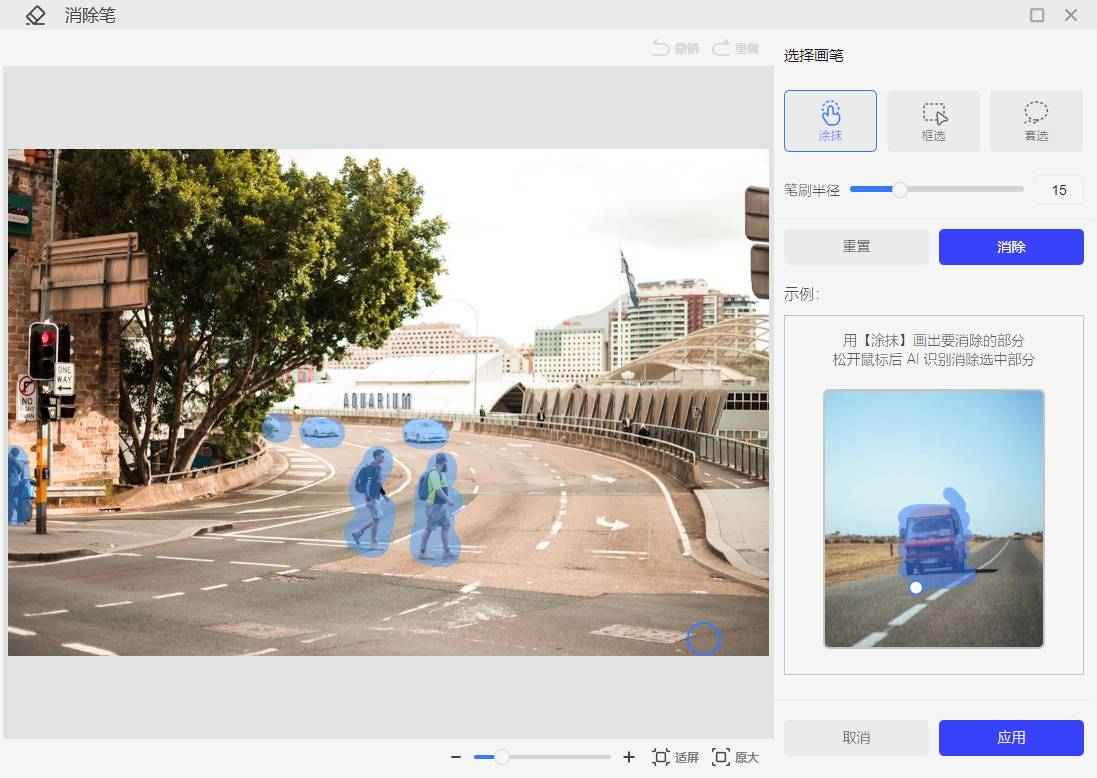
第四步:应用并保存结果
涂抹完成后,点击窗口的 “消除” 按钮。光影魔术手将调用 AI 算法,自动分析周围像素,智能填充被涂抹区域,实现自然融合。
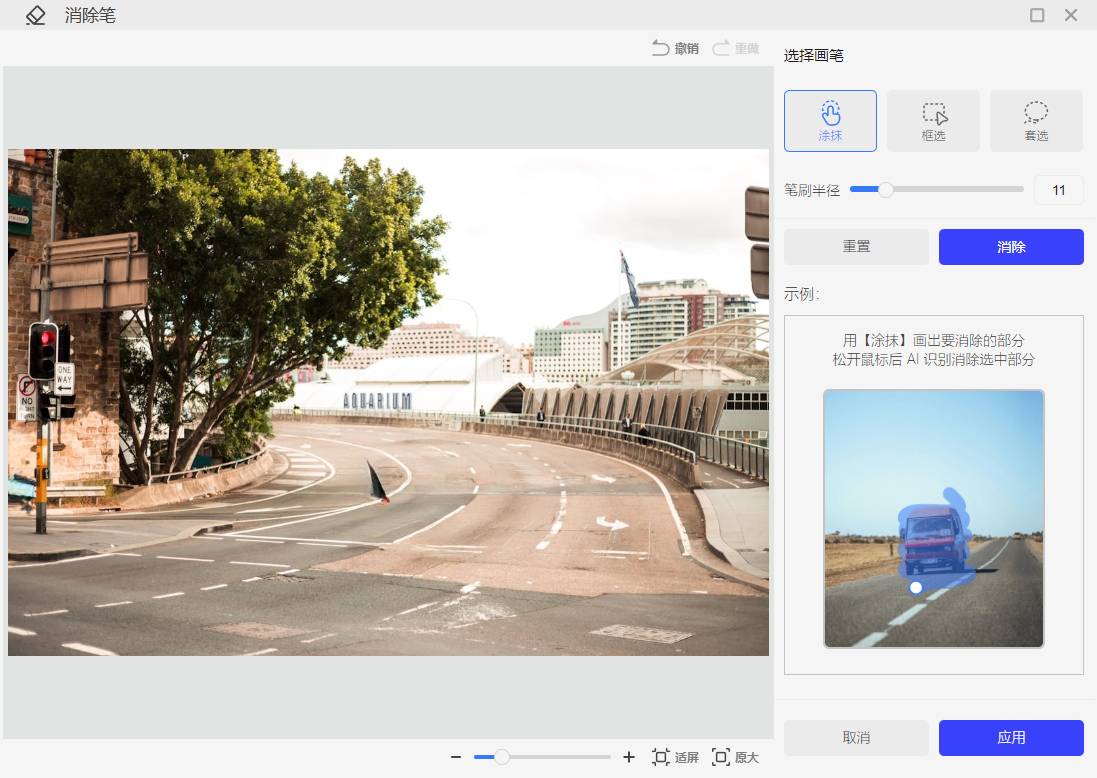
注意:如果一次处理的效果不理想,请尝试再次进行涂抹后进行消除处理,然后再点击“应用”。
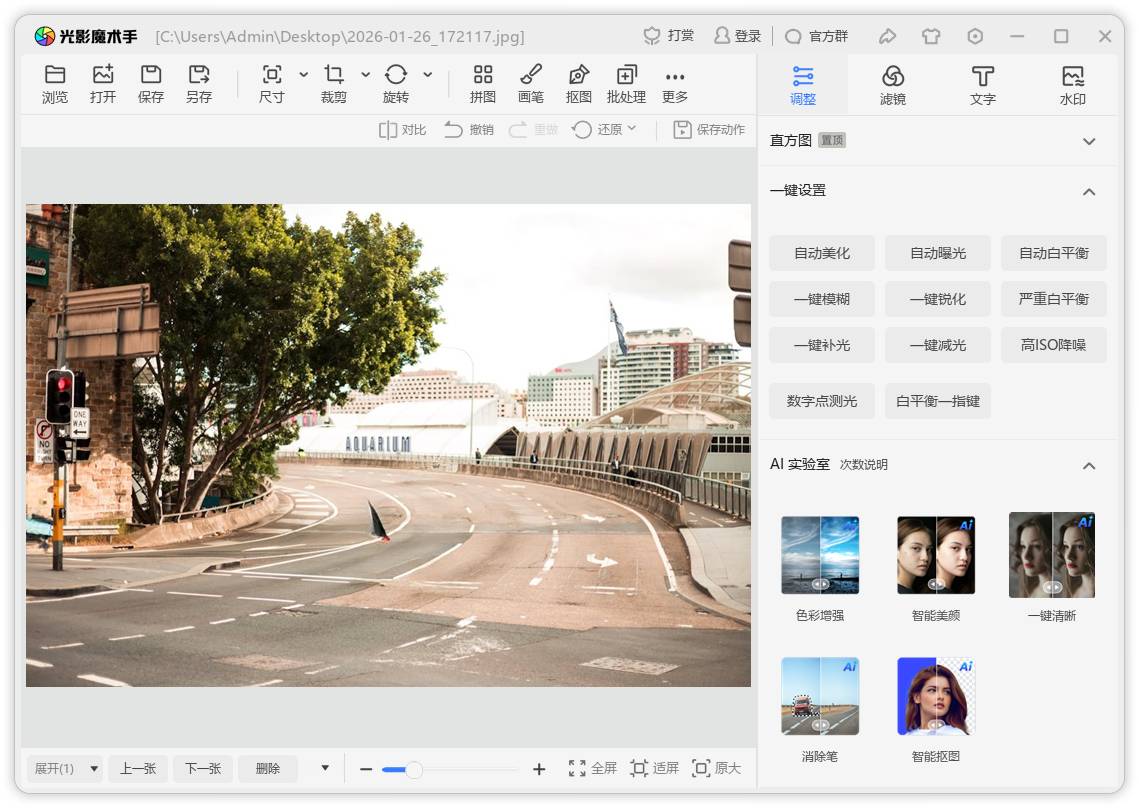
接下来只需要在主界面点击 “保存” 或 “另存” 导出无水印的干净图片。
小贴士
除了去除水印,还可用于清除照片中的日期时间戳、传感器污点、背景杂物、多余文字等。但需要注意的是在使用时尽量在背景纹理简单或重复性高的区域使用消除笔,AI 修复成功率更高。对于大面积或复杂结构(如人脸、精细文字),建议结合其他工具(简鹿水印助手)或多次尝试。
借助光影魔术手中的 AI 消除笔,即便是修图新手,也能在几秒内完成过去需要复杂操作才能实现的“内容擦除”任务。它不仅省时省力,而且修复效果自然,是日常图片清理的得力助手。
赶快打开光影魔术手,试试看吧!让那些碍眼的水印和杂物,一键消失无踪。好了,我是简鹿办公,更多软件办公教程,请不要忘记关注我们。












