


除了 PowerShell,还有哪些方法可以批量修改文件时间属性?



除了 PowerShell,日常批量修改文件创建时间、修改时间、访问时间,主要分为 系统自带 CMD 命令、免费绿色工具、综合类文件工具、专业属性工具 四大类。下面按上手难度、适用人群、优缺点、详细步骤逐一介绍,你可以根据自身情况选择。
一、系统自带 CMD 命令
Windows 自带,完全免费、无广告、不用装软件,但功能有限,无法直接修改创建时间,仅能改修改时间,适合临时简单使用。
操作方法
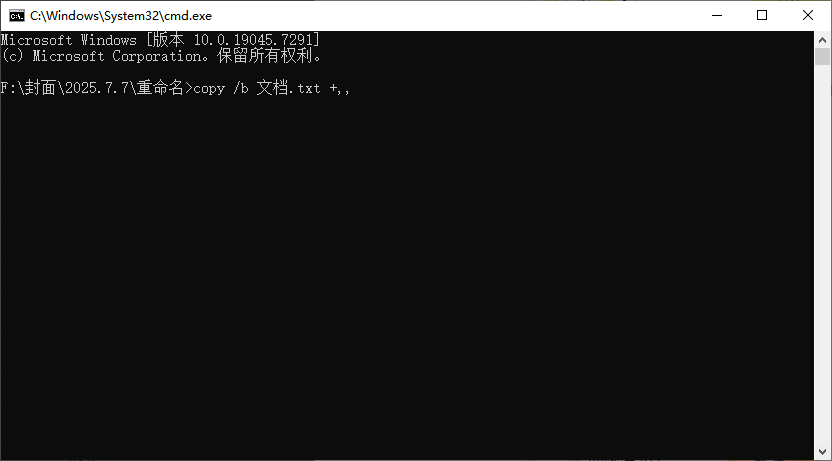
进入目标文件夹,地址栏输入 cmd 回车,快速打开命令提示符。修改单个文件修改时间(同步为当前系统时间)copy /b 文件名 +,,
示例:copy /b 文档.txt +,,
批量修改当前文件夹所有文件(全部改为当前时间)
copy /b *.* +,,
仅批量修改指定格式文件(如 txt、jpg)
copy /b *.txt +,,
原生工具、零成本、秒执行。缺点就是不能自定义指定时间、无法修改创建时间,功能局限性大;仅适合临时刷新为当前时间。
二、免费绿色图形工具
这类工具可视化界面、免安装、纯绿色,支持自由自定义创建时间、修改时间、访问时间,批量能力强,是普通用户最优选择。
1. BulkFileChanger
国外老牌免费工具,绿色免安装、无捆绑、无广告,支持单独 / 批量修改三类时间戳,兼容所有 Windows 系统。
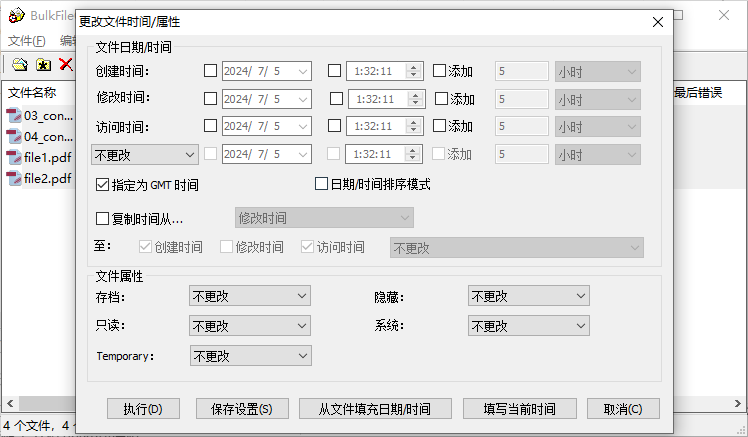
操作步骤
官网下载压缩包,解压后直接运行 BulkFileChanger.exe。
拖拽文件 / 文件夹到窗口,或点击文件 → 添加文件。
全选所有文件,点击上方时钟图标。
勾选创建时间、修改时间,手动输入日期时间。
点击确定一键批量修改,状态栏提示成功即可。
2. NewFileTime
体积极小,专为修改文件时间设计,支持批量、自定义时间、随机时间、按规则偏移时间,适合经常需要改时间的用户。
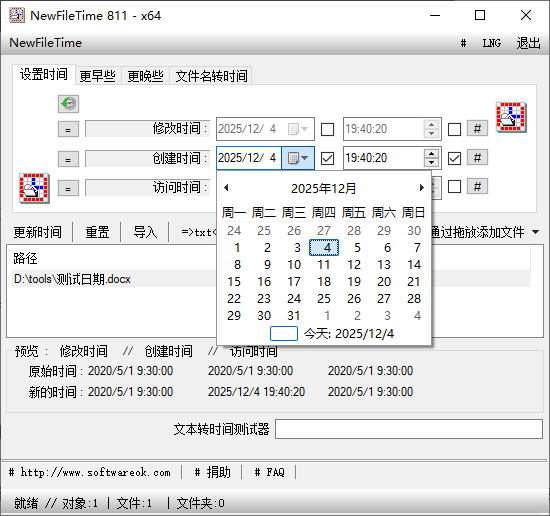
操作步骤
打开软件,点击「导入文件 / 导入文件夹」。
勾选需要修改的项:创建时间、修改时间、访问时间。
输入目标日期和时间,点击「开始修改」。
三、综合类文件工具
这类工具主打批量重命名,同时附带文件时间修改功能,适合需要同时整理文件名 + 时间的办公场景,部分功能免费、高级功能付费。
1. 简鹿文件批量重命名
全中文界面,上手零难度,文件时间修改为免费功能,支持文件夹批量导入、预览修改效果。
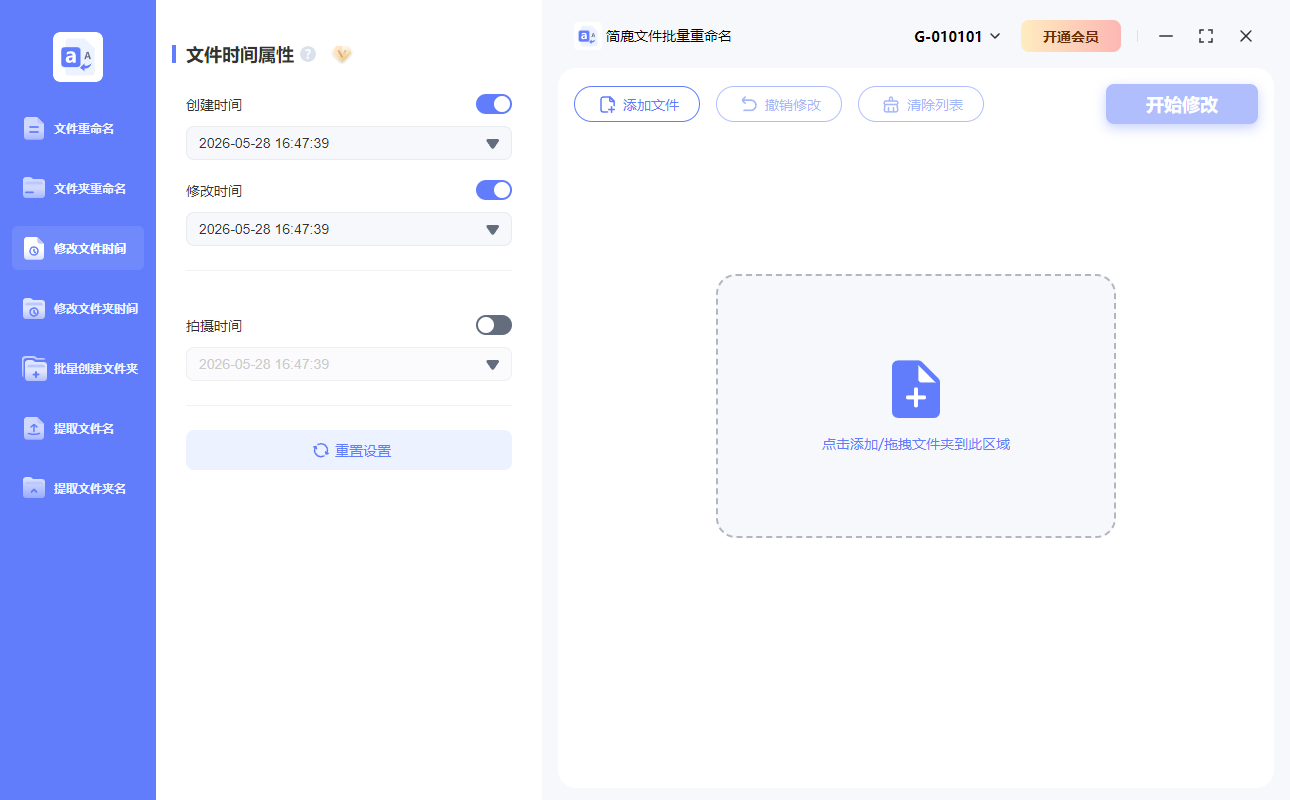
操作步骤
打开软件,选择左侧 文件时间属性。
添加文件 / 文件夹,支持拖拽批量导入。
在右侧面板设置创建时间、修改时间。
核对无误,点击 开始修改,几秒完成批量处理。
2. Advanced Renamer
海外知名工具,免费版足够日常使用,支持复杂规则,可批量改时间、重命名、修改文件属性。
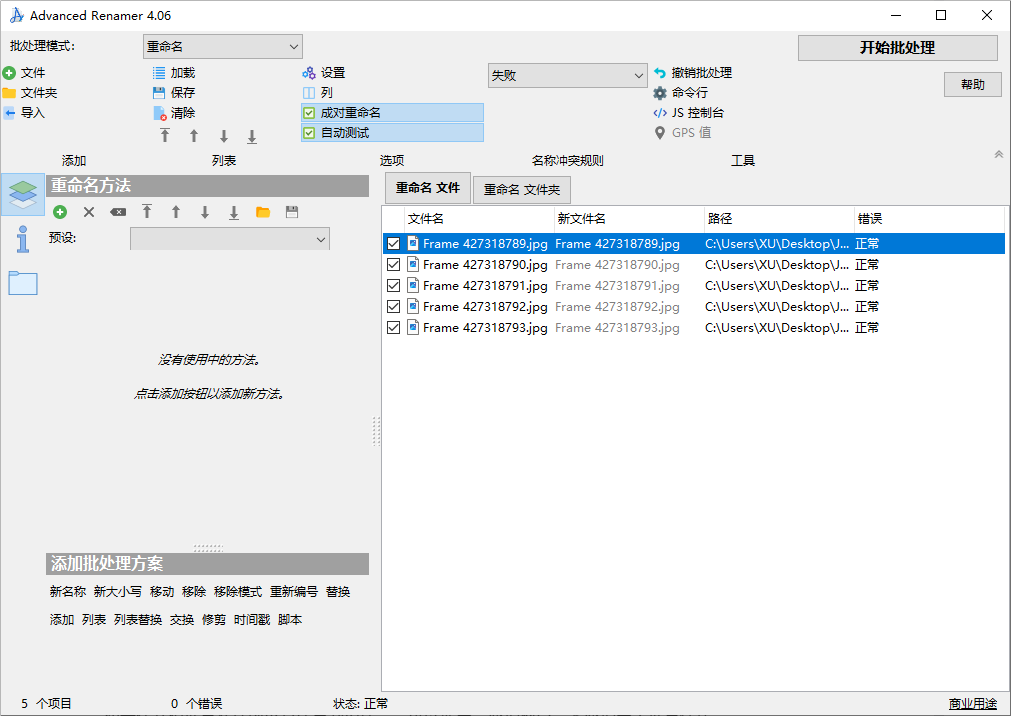
操作步骤
导入文件后,切换到 时间戳 功能栏。
选择要修改的时间类型,设置固定时间。
点击开始处理,批量生效。
目前网络上提供了各式各样的文件时间属性修改方案,大家可以根据自己的需求来选择适合自己的应用或方法即可。如果你还想了解更多关于文档时间属性的修改方法,可以持续关注简鹿办公应用。












