


怎样使用 Bigasoft Audio Converter 从 MP4 中提取 MP3 音频



你是否曾被一段 YouTube 视频中的背景音乐打动,却苦于无法单独保存音频?或者想从家庭录像、教学视频、播客录屏中提取纯净人声?其实,只需一款简单高效的工具,就能轻松将 MP4 视频“剥离”出高质量的 MP3 音频文件。
Bigasoft Audio Converter 正是这样一款专业又易用的音视频转换软件。它不仅能实现多种音频格式互转,还支持从几乎所有主流视频格式(包括 MP4、MKV、AVI、WMV 等)中快速提取音频,并保持出色的音质。本文将带你一步步完成 从 MP4 提取 MP3 的全过程,即使是电脑新手也能在 1 分钟内上手!
一、准备工作
下载并安装 Bigasoft Audio Converter
访问官网 https://www.bigasoft.com 下载适用于 Windows 的安装包(支持 Win 10/8/7/XP 等系统),安装过程仅需几十秒。
准备好你的 MP4 视频文件
确保视频文件未被其他程序占用,且路径不含特殊字符或过长中文名(避免潜在兼容问题)。
二、MP4 提取 MP3 详细操作步骤
第一步:导入 MP4 视频文件
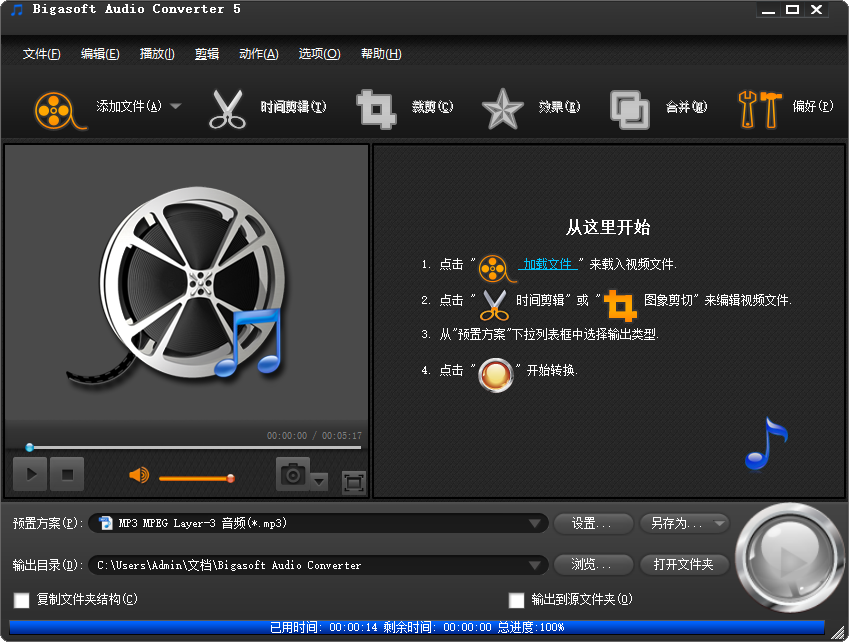
启动 Bigasoft Audio Converter 后点击主界面左上角的 “添加文件” 按钮(或直接将 MP4 文件拖入窗口)。在弹出的文件选择对话框中,找到并选中你要提取音频的 MP4 视频,支持单个或多个文件批量导入。
第二步:选择输出格式为 MP3
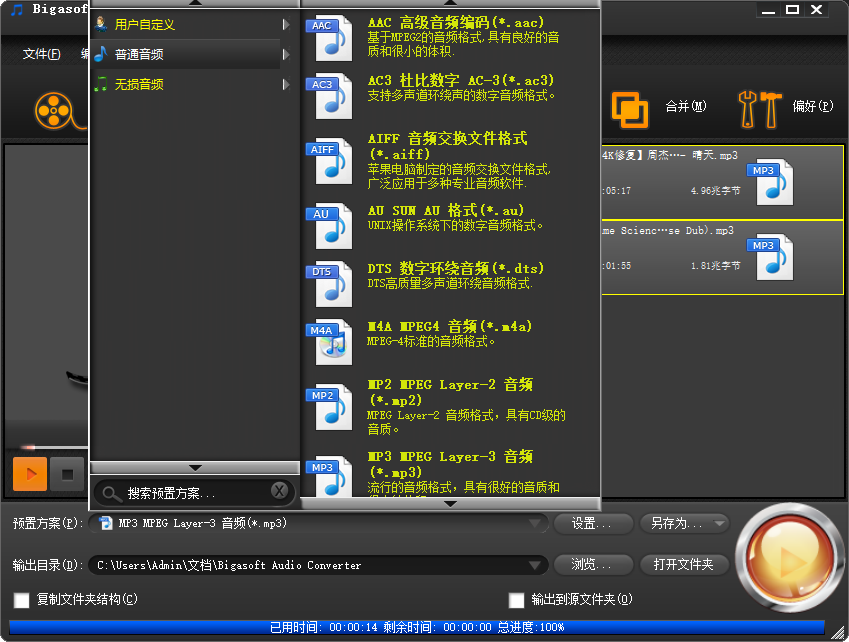
在右侧 “预置方案” 下拉菜单中,展开 “通用音频” 分类。选择 “MP3 MPEG Layer-3 音频 (*.mp3)”这是标准的 MP3 输出格式,兼容性极强,适用于手机、MP3 播放器、车载音响等几乎所有设备。
第三步:设置输出目录(可选)
默认情况下,转换后的 MP3 文件会保存在原视频所在文件夹的子目录中。如需自定义保存位置,点击 “浏览” 按钮,选择一个目标文件夹(例如“我的音乐”或“提取音频”)。
第四步:开始转换,一键提取音频
确认所有设置无误后,点击窗口右下角醒目的 “转换” 按钮。软件将立即开始处理,转换完成后,MP3 文件将自动保存至指定目录。
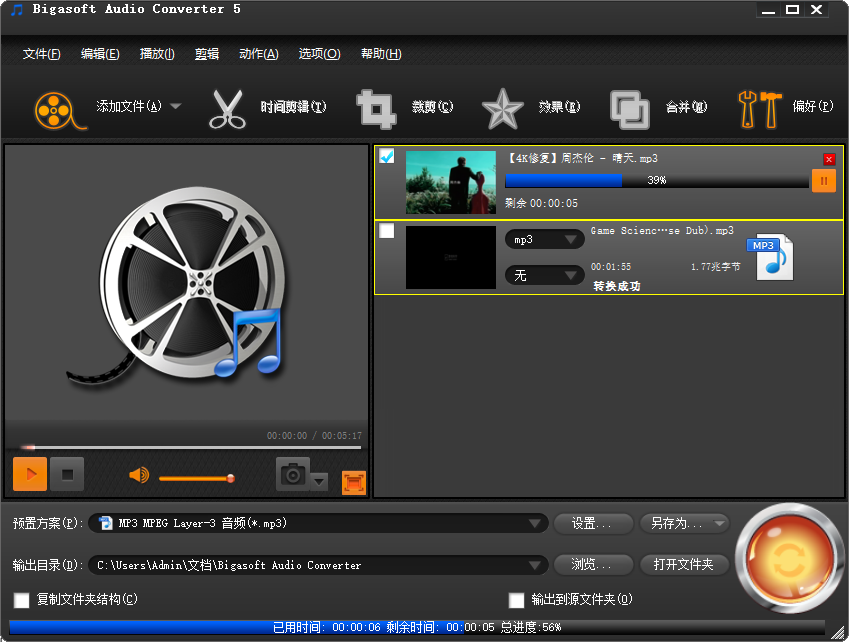
批量处理优势:如果你导入了多个 MP4 视频,Bigasoft 会自动依次提取所有音频,无需重复操作,真正实现“一次设置,全部搞定”。
从 MP4 视频中提取 MP3 音频,从未如此简单。借助 Bigasoft Audio Converter,你无需学习复杂命令行,也不用担心格式兼容问题,只需四步操作,就能将视频中的声音“解放”出来,变成随时随地可听的独立音频文件。













