


电脑中滚动截长图怎么操作?四种滚动截图方法教会你



在 Windows 系统中,滚动截长图(截取整个网页或长文档)其实有多种方法,从系统自带功能到常用的聊天软件都能实现。为了让你能快速找到适合自己的方式,简鹿办公将这些方法整理为系统自带、常用软件和专业工具三类。
方法一:使用系统自带工具
如果你不想安装任何软件,Windows 10 和 Windows 11 自带的功能已经能满足大部分需求。如果你要截取的是网页,Edge 浏览器自带的功能是最清晰、最稳定的。
操作步骤:
用 Edge 打开目标网页。按下快捷键 Ctrl + Shift + S,或者点击浏览器右上角的三个点 ... -> 选择 “截图”。在打开的选项中再选择 “捕获整页”。
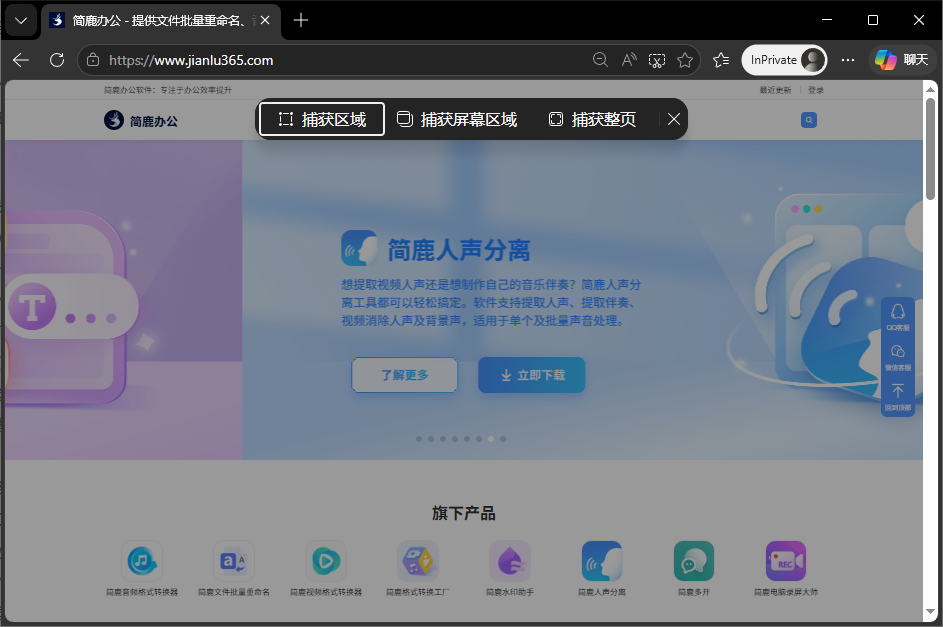
浏览器会自动滚动并拼接,完成后点击保存即可。
Windows 11 的新版“截图工具”已经集成了滚动截图功能,但兼容性稍弱(对部分旧软件支持不佳)。
操作步骤:
按下 Win + Shift + S 打开截图工具。在顶部工具栏中,点击带有 波浪线图标 的“滚动截图”按钮(如果没有,点击“新建”旁的下拉箭头查找)。
框选你要截图的区域,工具会自动向下滚动并拼接。截图完成后会保存在剪贴板,粘贴到微信或画图工具中即可。
方法二:使用常用软件(最便捷)
很多人的电脑上其实已经安装了支持长截图的软件,只是没注意到。
1. QQ 截图(功能强大)
QQ 的截图功能在长截图方面非常成熟,甚至比微信更好用。
操作步骤:
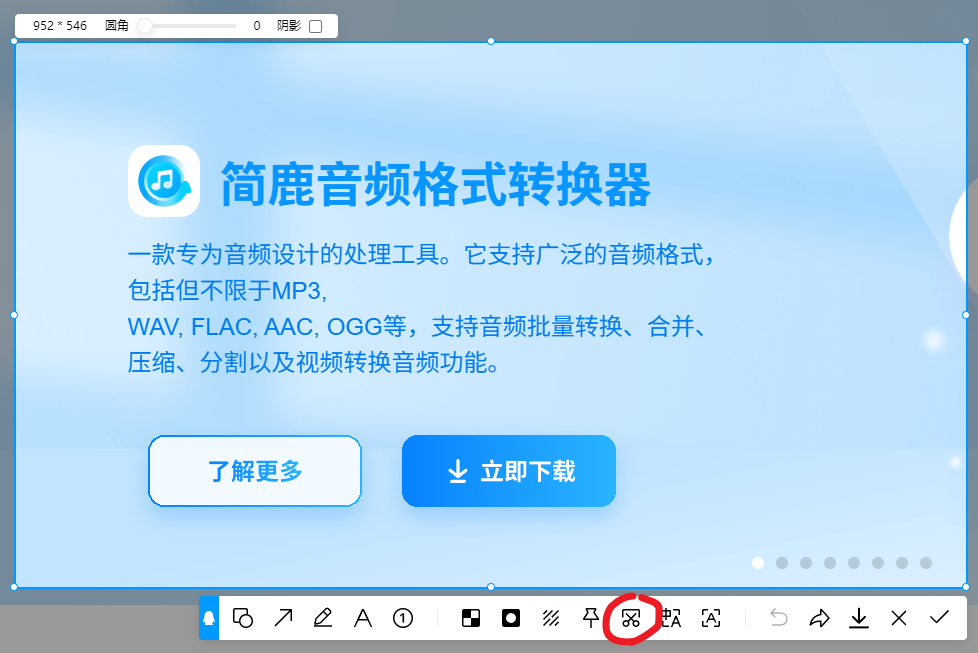
登录 PC 版 QQ,按下截图快捷键 Ctrl + Alt + A。框选截图区域后,在弹出的工具条中点击 “长截图” 图标。滚动鼠标滚轮或点击页面,软件会自动拼接,最后点击完成。
2. 微信截图(仅限手动)
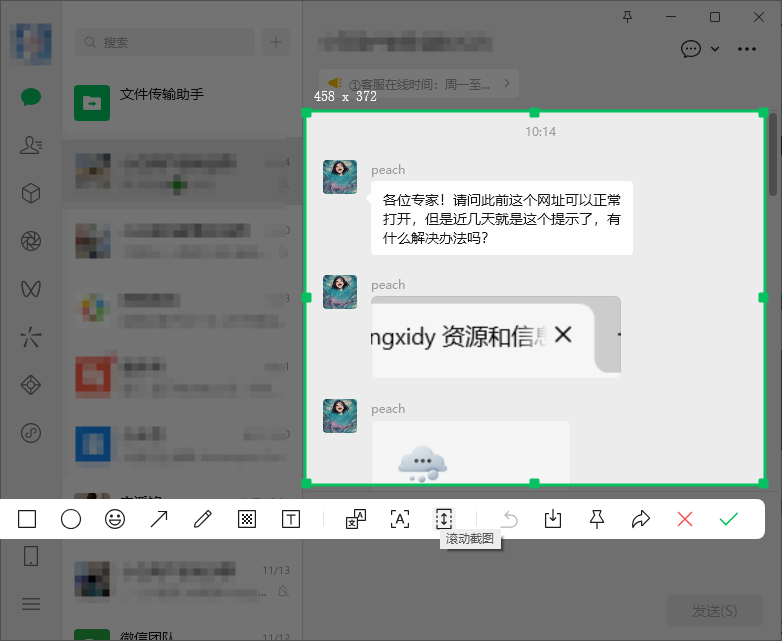
注意:目前 PC 版微信的截图功能也开始支持自动滚动截图。你可以通过在电脑上安装微信登录后进行长截图即可。
方法三:使用专业/第三方工具
如果你需要截取 PDF 文档、代码界面或更复杂的窗口,建议使用专业工具。
FastStone Capture 或 PicPick
这两款是老牌的专业截图软件,功能非常强大,支持“捕获滚动窗口”。
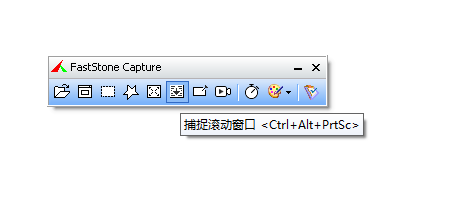
识别精准,几乎支持所有能滚动的窗口(如 Word、Excel、资源管理器),适合对截图质量要求高的用户。在进行滚动截图时,尽量不要移动鼠标或触碰键盘,以免干扰软件的自动滚动判定,导致拼接错位。
以上就是几种常见的电脑滚动截图的方法,你可以根据自己的需求喜好来选择适合自己的长截图方式。除了上面的几款工具外,其实还有不少专业的截图工具支持长截图。好了,更多电脑办公小技巧请关注简鹿办公。












