


电脑怎么滚动截长图?FastStone Capture 教你截取完整网页



截图已经成为我们日常生活和工作中不可或缺的一项技能。无论是为了记录重要的信息,还是为了分享有趣的发现,截图都能帮助我们快速捕捉并保存屏幕上的内容。然而,对于一些较长的网页、对话记录或文档,传统的单页截图往往无法满足需求。这时,滚动截图便显得尤为重要。
FastStone Capture 正是一款强大且易于使用的工具,它不仅支持标准截图,还特别提供了滚动截图功能,帮助用户轻松捕获整个网页或长文档的完整视图。本文简鹿办公将详细介绍如何使用 FastStone Capture 实现滚动截图,让您的截图体验更加便捷高效。
使用 FastStone Capture 在电脑上滚动截长图教程
第一步:下载并安装 FastStone Capture
首先,您需要访问 FastStone Capture 的官方网站下载该软件。安装过程非常简单,只需按照提示完成即可。安装完毕后,启动 FastStone Capture。
第二步:选择“捕捉滚动窗口”功能
打开 FastStone Capture 后,您会在主界面上看到多个捕捉选项。选择“捕捉滚动窗口”。您也可以直接使用快捷键 Ctrl + Alt + PrtSc 来快速启动此功能。

第三步:选择截图模式
当您选择了“捕捉滚动窗口”功能后,鼠标指针会变为一个十字架形状,表示您现在可以开始选择截图区域了。
FastStone Capture 提供了两种滚动截图模式:
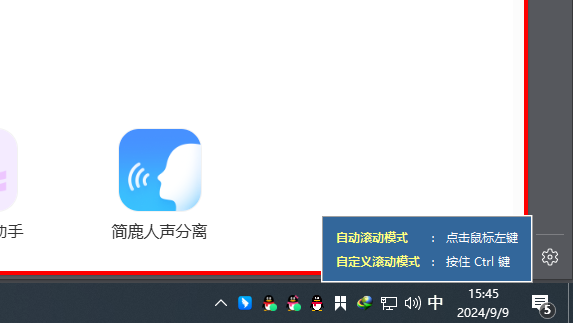
鼠标滚动模式:在这种模式下,您只需点击鼠标左键并拖动以选择截图区域,然后开始滚动页面。FastStone Capture会自动捕捉整个滚动区域的内容。
自定义滚动模式:如果您想更精确地控制截图过程,可以选择自定义滚动模式。在此模式下,按住 Ctrl 键并点击鼠标左键选择截图区域后,使用键盘上的方向键或继续滚动鼠标滚轮来扩展截图范围。
第四步:开始滚动截图
选择好截图模式后,您可以开始滚动网页或其他需要截图的长内容。在滚动过程中,FastStone Capture 会自动捕捉所有可见内容,直到您停止滚动为止。
第五步:保存截图
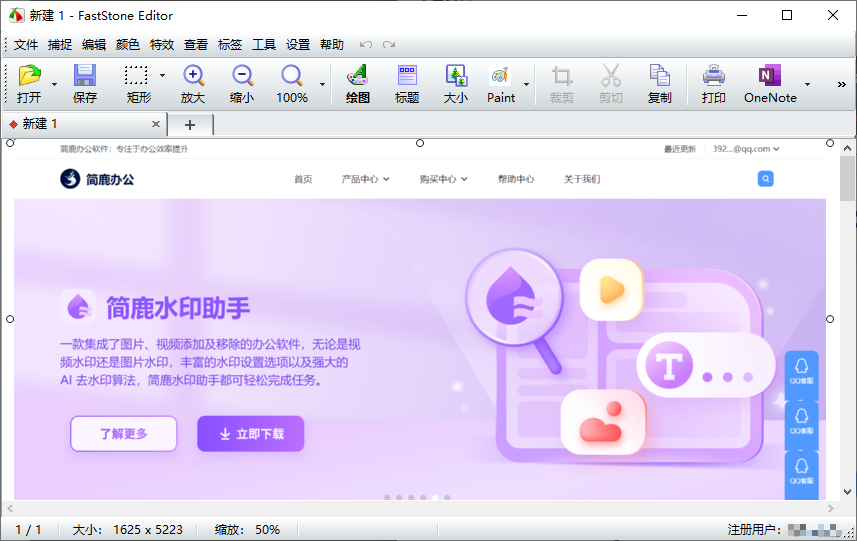
完成滚动截图后,FastStone Capture 会自动打开编辑器,您可以在其中预览截图结果。如果一切满意,可以直接点击“保存”按钮,选择所需的图片格式(如 JPEG、PNG 等),并指定保存位置。您还可以使用编辑器内的工具对截图进行进一步的编辑,如添加注释、箭头、高亮等。
通过以上步骤,您就可以使用 FastStone Capture 轻松地在电脑上截取长图了。无论是网页文章、聊天记录还是其他长内容,FastStone Capture 都能为您提供便捷的滚动截图体验。
除了使用 FastStone Capture 外,我们还可以使用新版本 QQ 自带的截图功能,它也包含了长截图功能。好了,更多办公技巧内容,请关注简鹿办公。












