


简鹿视频格式转换器怎么把几个视频剪辑合成一个视频教程



在生活中,我们经常需要将多个短视频合并成一个完整的视频,比如:
把旅行中拍摄的多个片段拼接成一部旅行纪录片
将网课的多个章节整合成一个复习资料
合并手机拍摄的生活片段制作成家庭回忆录
制作抖音、快手等平台的短视频合集
虽然听起来复杂,但其实用对工具,只需几个简单步骤就能完成。本文将以“简鹿视频格式转换器”为例,手把手教你如何快速、高效地将多个视频剪辑合成一个视频,全程无需专业基础,小白也能轻松操作!
一、为什么选择“简鹿视频格式转换器”?
在众多视频编辑软件中,简鹿视频格式转换器因其操作简单、功能实用、支持格式丰富、处理速度快而深受用户喜爱。它不仅支持视频格式转换,还内置了强大的“视频合并”功能,特别适合只想快速合并视频、不需要复杂剪辑的用户。
二、3分钟完成视频合并详细操作步骤
第一步:下载并安装软件
打开浏览器,搜索“简鹿视频格式转换器”官网。下载适用于 Windows 或 Mac 系统的安装包。
安装完成后,双击打开软件。
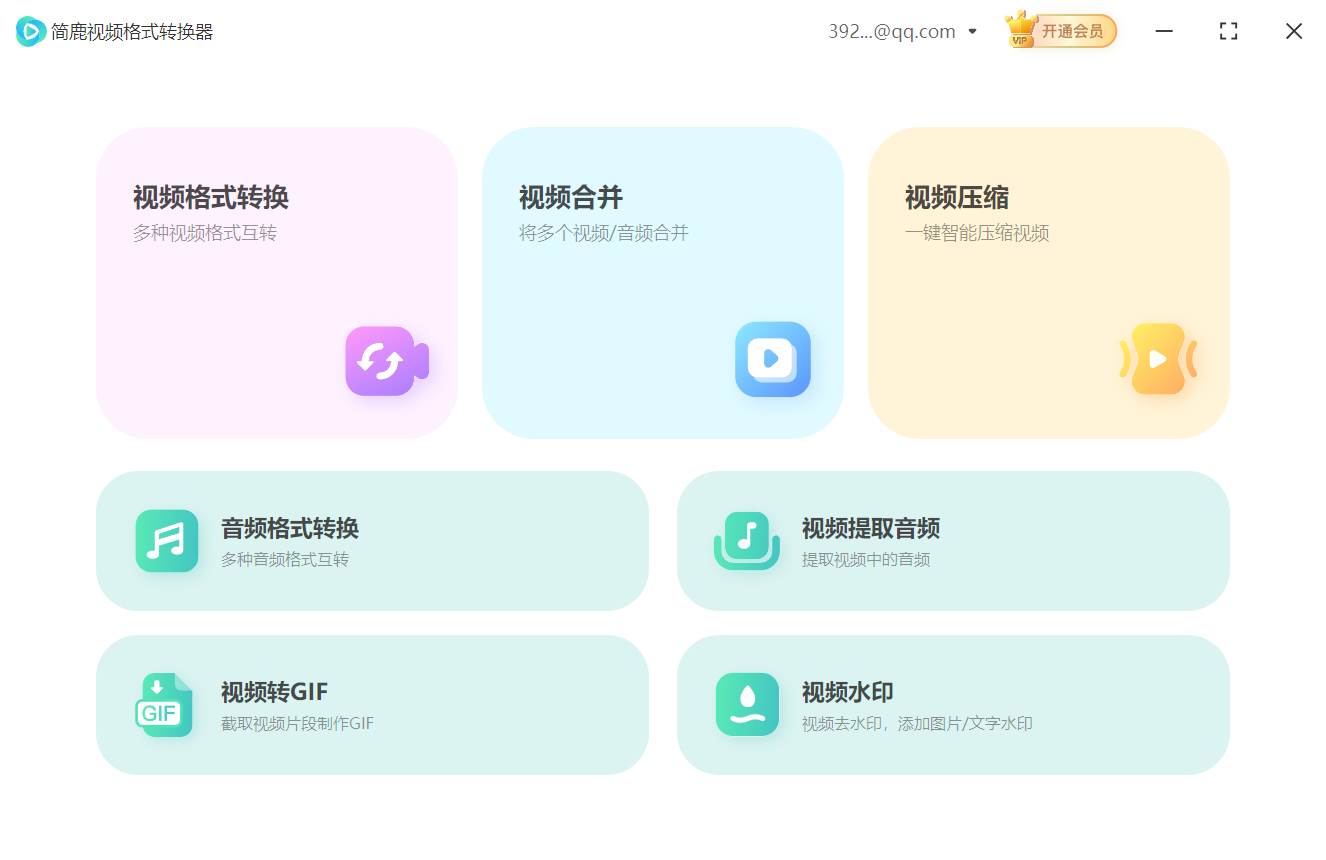
第二步:进入“视频合并”功能
软件主界面通常会有多个功能选项,如“格式转换”、“视频压缩”、“视频合并”等。找到并点击“视频合并”功能。
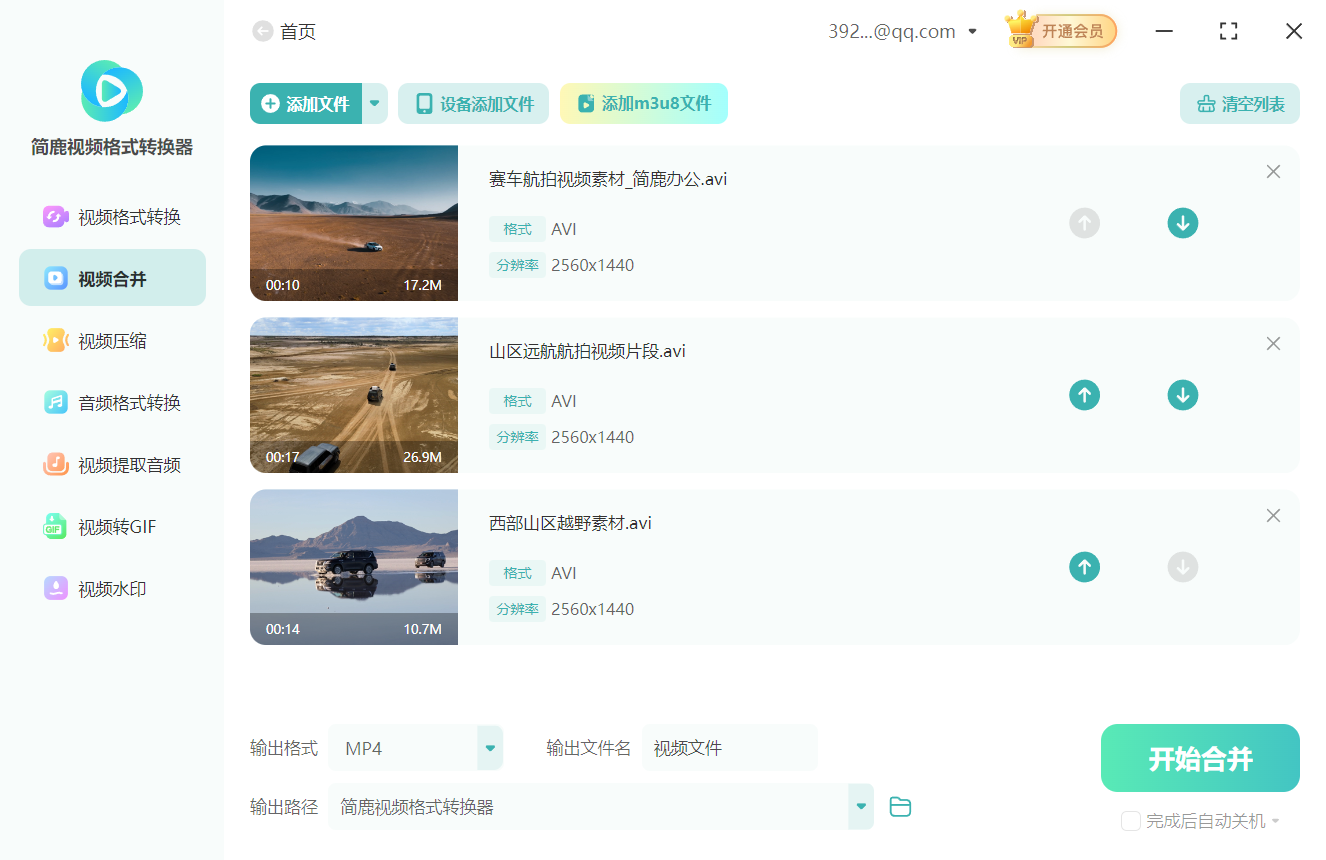
第三步:添加视频片段
点击“添加视频”按钮。在弹出的窗口中,选择你想要合并的所有视频文件(支持多选)。添加完成后,所有视频会按添加顺序显示在列表中。
第四步:调整视频播放顺序
这是非常关键的一步!确保视频按你想要的顺序播放。在视频列表中,你会看到每个视频的缩略图、文件名和时长。
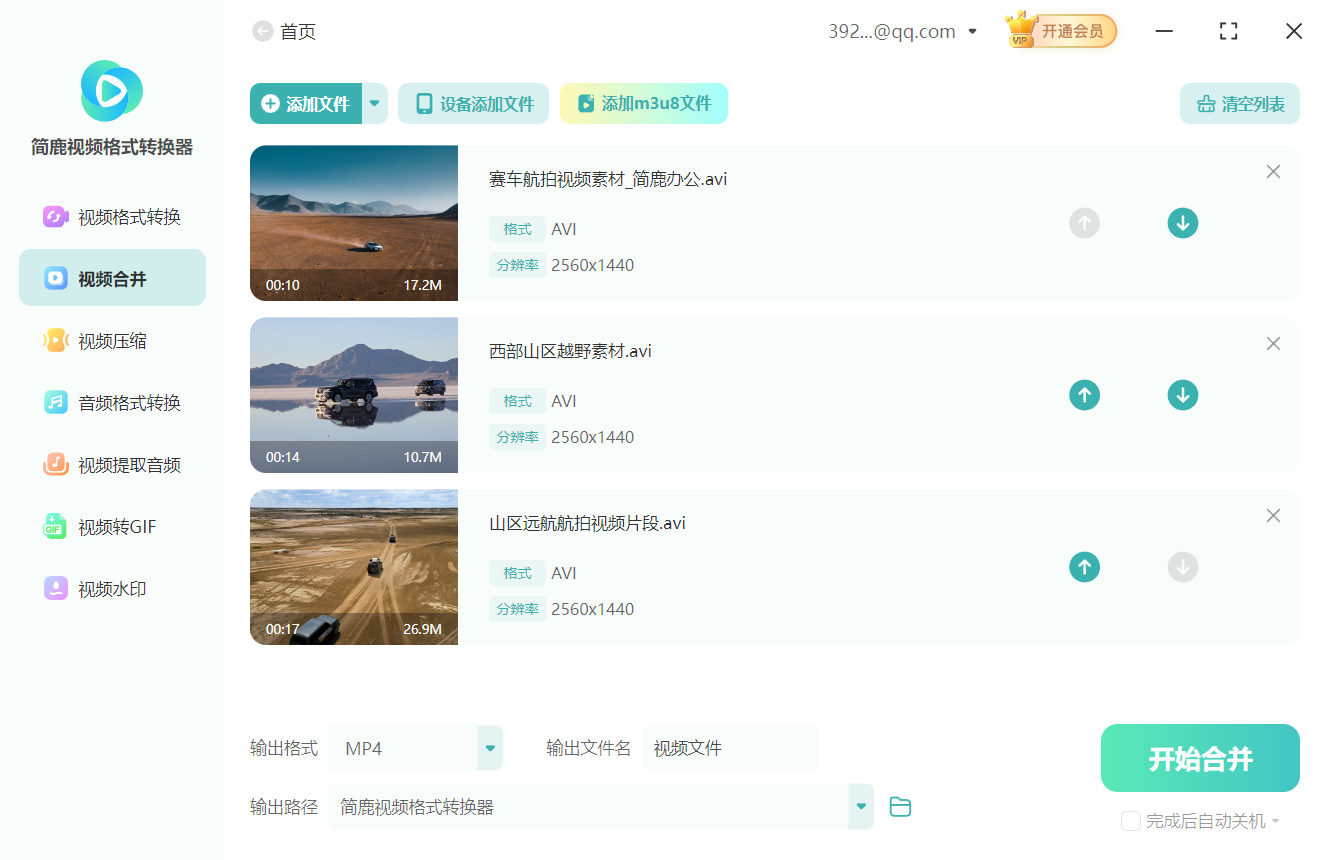
选中某个视频,点击列表旁边的“上移”或“下移”箭头按钮,调整其在序列中的位置。重复操作,直到所有视频的顺序符合你的预期。
第五步:设置输出格式和保存路径
在下方找到“输出格式”选项。选择你希望的视频格式,如:
MP4(最通用,适合手机、电脑、社交媒体)
AVI(画质高,但文件较大)
MOV(苹果设备常用)
其他格式根据需求选择;点击“文件夹”图标,设置合并后视频的保存位置(建议选择一个容易找到的文件夹)。
第六步:开始合并视频
确认所有设置无误后,点击“开始合并”按钮。软件会自动处理,显示合并进度条。合并完成后,通常会弹出提示:“合并成功!”
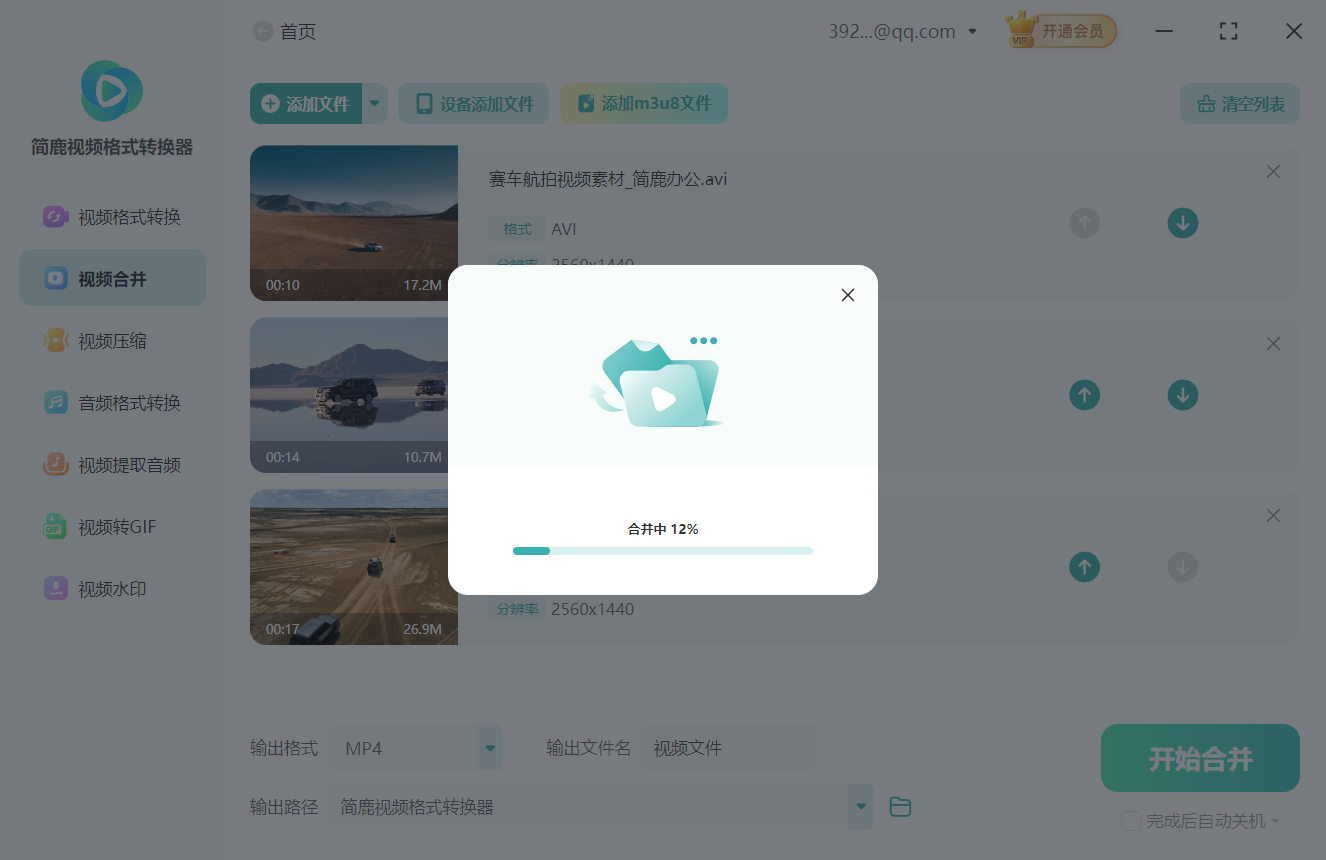
合并速度取决于视频数量、总时长和电脑性能,一般几分钟内即可完成。
常见问题解答(FAQ)
合并后的视频会变模糊吗?
不会!简鹿采用无损合并技术,只要输出格式和原视频一致,画质不会下降。
能不能在合并时加转场或字幕?
目前“视频合并”功能主要针对快速拼接,不支持添加转场、滤镜或字幕。如果需要这些高级功能,建议使用专业剪辑软件(如剪映、Premiere等)。
支持多少个视频合并?
理论上没有数量限制,但建议不要一次性合并超过20个大文件,以免占用过多内存。
合并失败怎么办?
检查视频是否损坏、确保磁盘有足够空间以及关闭其他占用资源的程序。
将多个视频剪辑合成一个视频,其实并不难。只需使用像“简鹿视频格式转换器”这样的实用工具,按照“添加 → 排序 → 设置格式 → 开始合并”四个步骤,就能轻松完成。













