


文件不显示后缀名怎么办?如何在 Windows 中显示文件扩展名?



你可能会遇到这样的情况:文件没有显示出扩展名(后缀名),这使得难以判断文件的真实类型。例如,一个名为“报告”的文件可能是 Word 文档(.docx)、PDF 文件(.pdf)或者是其他格式。为了更方便地管理和操作这些文件,了解如何让 Windows 显示文件扩展名是非常有用的。
今天我们就来详细介绍如何在 Windows 系统中设置以显示文件扩展名,帮助你更好地识别和管理文件。
一、为什么需要显示文件扩展名?
文件扩展名是位于文件名之后的小点后面的字符(如 .txt、.jpg、.mp4),它告诉操作系统该文件属于哪种类型,并决定使用哪个程序打开它。虽然 Windows 默认隐藏了已知文件类型的扩展名,但在某些情况下,比如当你要确认文件类型或处理多种格式的文件时,显示扩展名可以提供更多的信息,避免误操作。
二、如何在 Windows 中显示文件扩展名?
方法一:通过文件资源管理器设置(推荐)
按下键盘上的 Win + E 组合键。在顶部菜单栏中找到并点击【查看】选项卡。
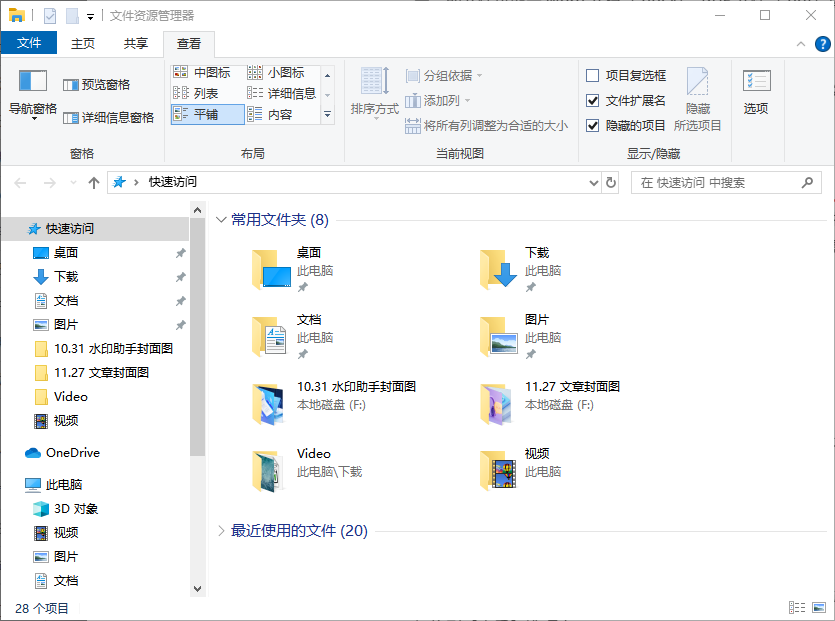
在【显示/隐藏】组中,勾选【文件扩展名】复选框。完成上述步骤后,所有文件将会显示其扩展名。
方法二:通过文件夹选项进行永久性设置
在控制面板中找到【外观和个性化】下的【文件资源管理器选项】(不同版本可能名称略有差异)。在弹出的窗口中,找到并取消勾选【隐藏已知文件类型的扩展名】选项。
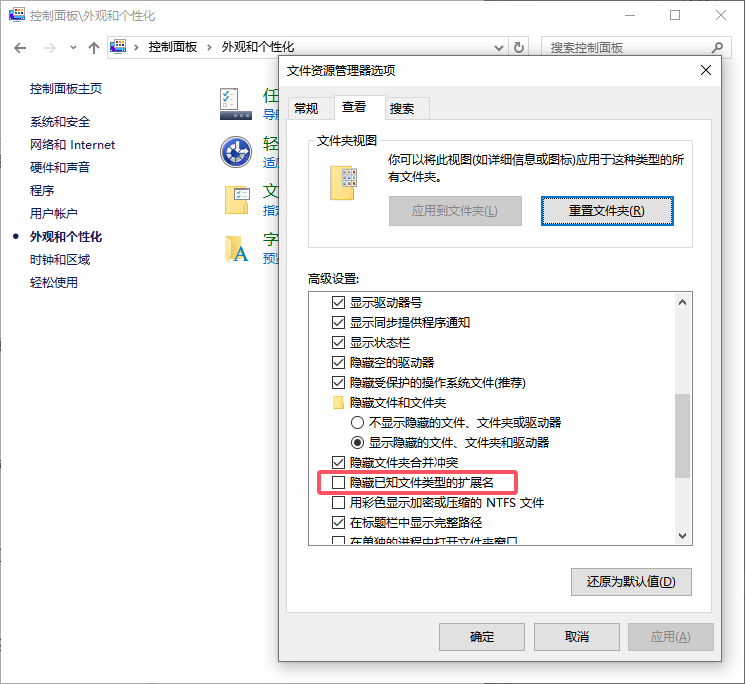
点击【应用】按钮,然后点击【确定】保存设置。现在,你的系统将永久性地显示所有文件的扩展名,除非再次修改此设置。
三、特殊情况处理
1. 如果仍然看不到扩展名
如果你按照上述步骤操作后,仍然无法看到文件扩展名,请检查是否有第三方软件(如某些安全软件)强制隐藏了扩展名。在这种情况下,你可能需要调整相关软件的设置。
2. 对于特定文件类型的处理
有时,即使启用了显示扩展名的功能,某些特殊文件类型可能依旧不会显示其扩展名。这时,你可以尝试右键点击文件,选择【属性】来查看详细信息中的文件类型描述。
四、小贴士
安全性提示:显示文件扩展名可以帮助你更容易地识别潜在的恶意文件。例如,伪装成图片文件的可执行文件(如 .jpg.exe)在未显示扩展名时可能被误认为是安全的图片文件。

批量重命名工具:如果你有大量的文件需要修改扩展名,可以考虑使用简鹿文件批量重命名来简化工作流程。
五、总结
通过简单的几步设置,你就可以轻松地让 Windows 显示文件扩展名,从而更加准确地管理和使用各种类型的文件。无论是为了提高工作效率还是增强安全性,显示文件扩展名都是一个非常实用的功能。
希望这篇教程能够帮助你解决文件不显示后缀名的问题!如果觉得有用,别忘了分享给身边的朋友哦!












