


轻松简单几步教你用简鹿水印助手去除即梦AI视频水印内容



随着 AI 视频生成技术的普及,越来越多用户开始使用如“即梦AI”等平台创作短视频。然而,不少平台为了品牌保护或版权标识,会在生成的视频上添加固定位置的水印(通常位于左上角或右下角)。虽然这些水印并不复杂,但若用于个人作品展示、社交媒体发布或二次剪辑,仍会显得不够干净专业。
别担心!你不需要复杂的视频编辑软件,也无需掌握专业去水印技巧。只需借助简鹿水印助手,就能在几分钟内快速、批量地去除即梦AI视频中的水印。本文将手把手教你完成整个操作流程,简单到新手也能轻松上手!
选择简鹿水印助手详细操作步骤
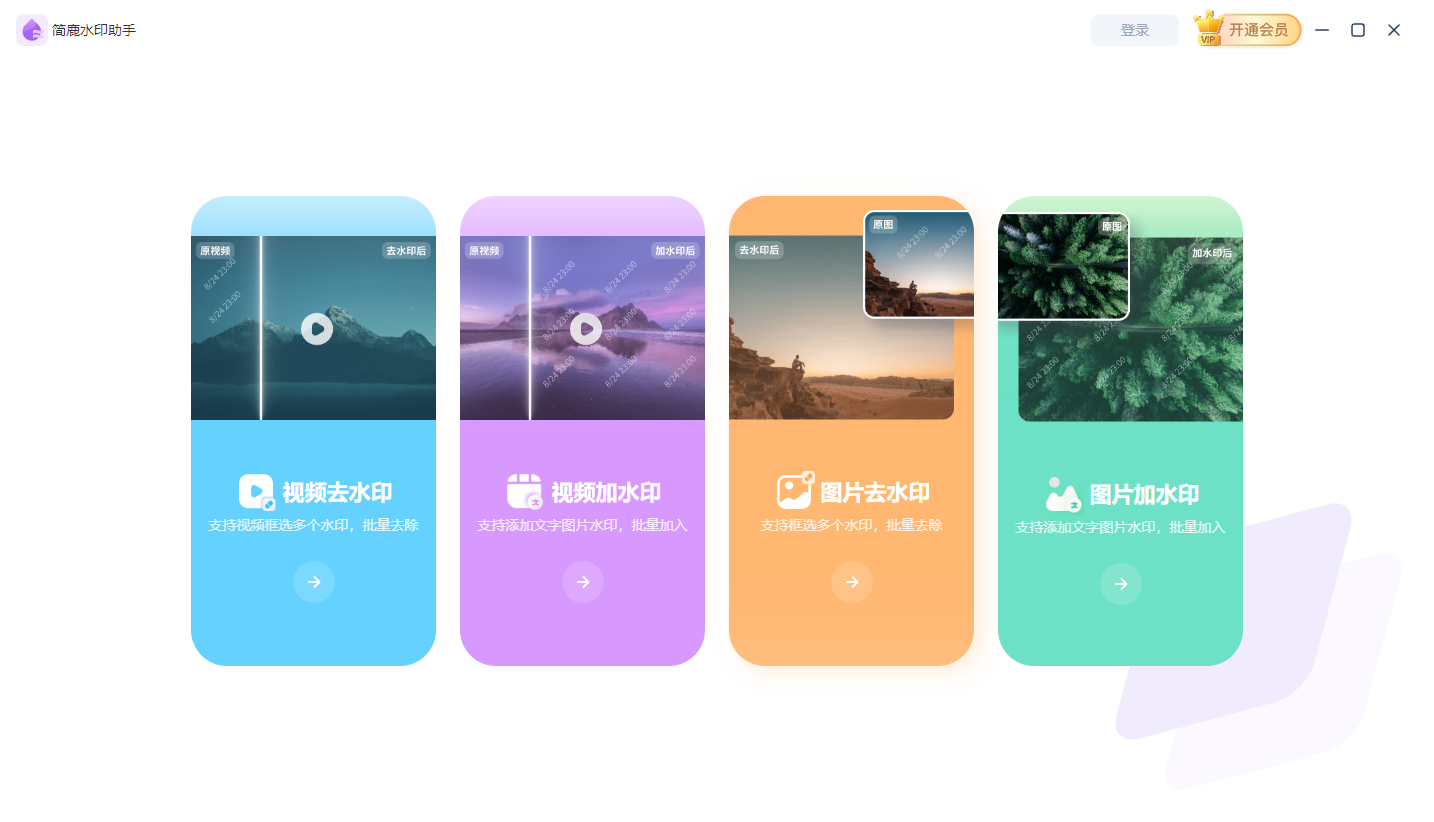
第一步:打开软件,进入“视频去水印”功能
启动简鹿水印助手后,在主界面找到并点击 【视频去水印】 模块。
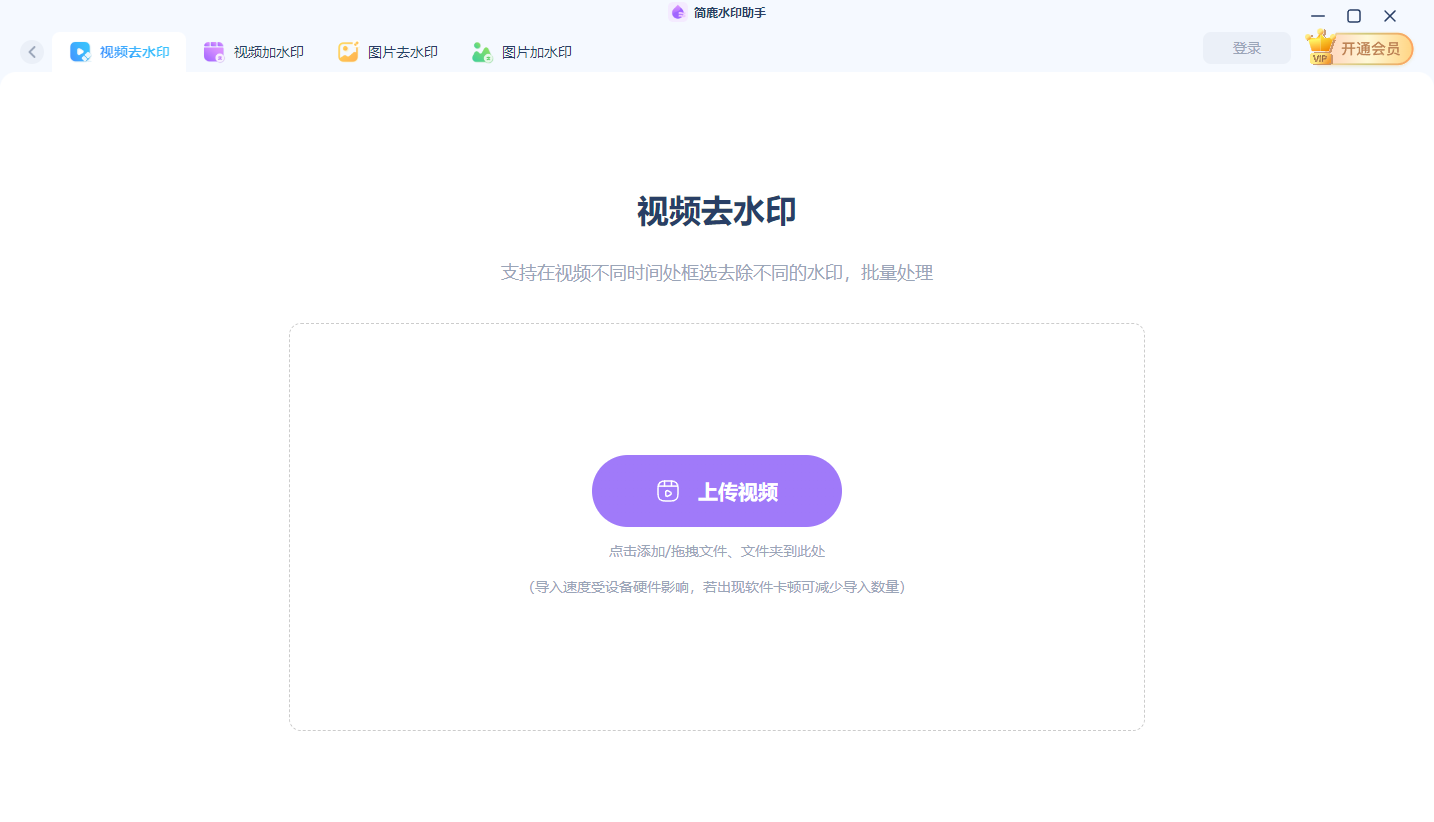
第二步:上传你的视频文件
点击 【上传文件】 按钮,从本地文件夹中选择一个或多个需要去水印的视频。支持常见格式如 MP4、MOV、AVI 等。
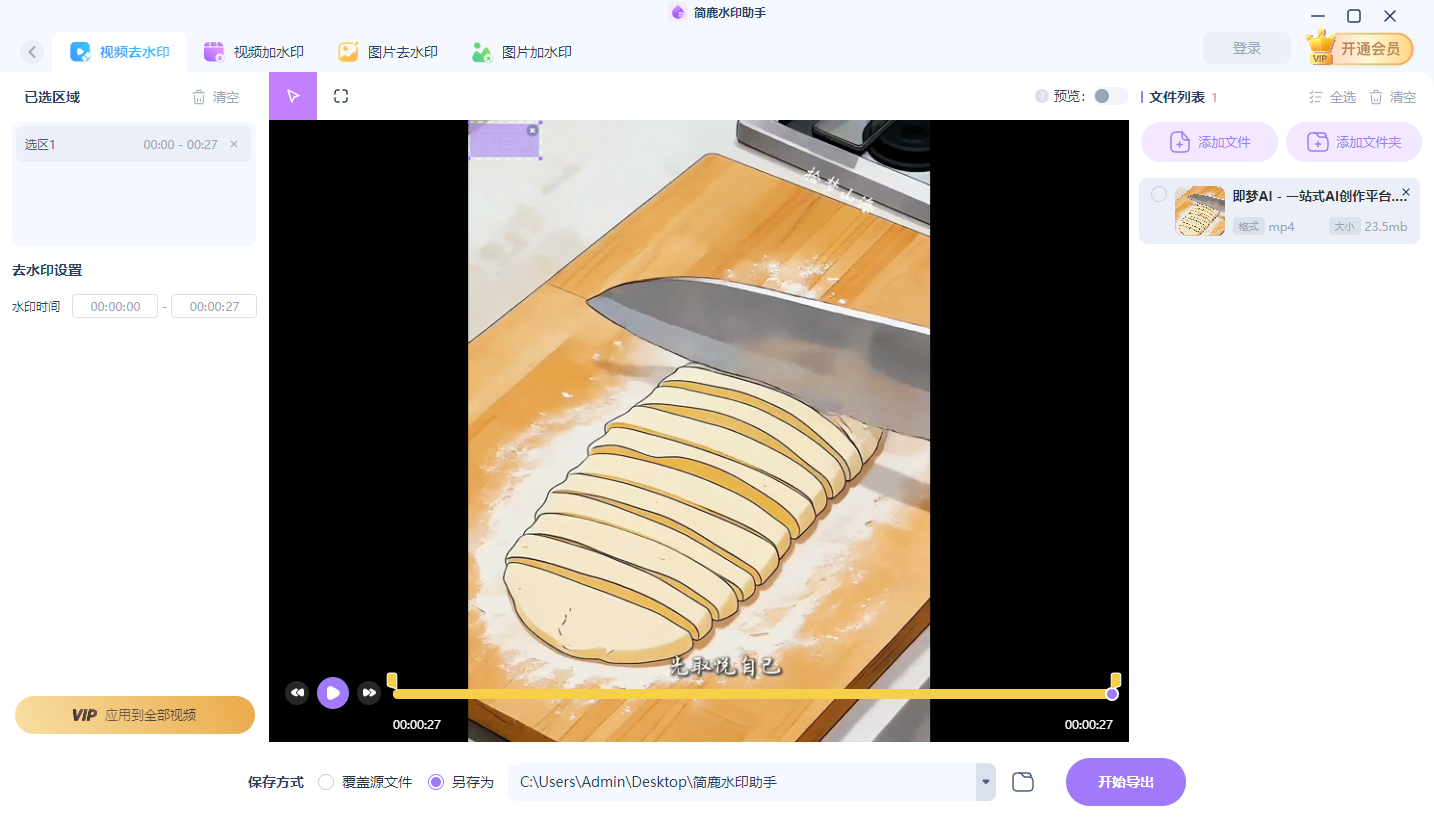
第三步:标记水印区域
即梦AI 的水印通常出现在以下两个位置之一:
左上角(AI 生成)
右下角(“Logo 即梦AI”等文字)
选择矩形工具,直接拖动鼠标绘制一个矩形框覆盖水印区域,然后调整水印区域到合适大小。
第四步:设置水印出现的时间段
有些视频可能只在开头几秒或结尾显示水印。为提升处理效率和画质,建议精确设置水印存在的时间范围:
在时间轴上拖动滑块,设定 开始时间 和 结束时间
如果水印全程存在,可保持默认(0:00 至视频结尾)
如果一段视频中出现多个不同水印(例如片头有 Logo,片尾有文字),可重复上述步骤,添加多个去水印区域,每个区域可独立设置位置和时间段。
第五步:导出无水印视频
确认所有设置无误后,点击右下角的 【开始导出】 按钮。软件将自动处理视频,智能填充水印区域(通常采用背景扩展或边缘融合算法),生成干净的新视频。
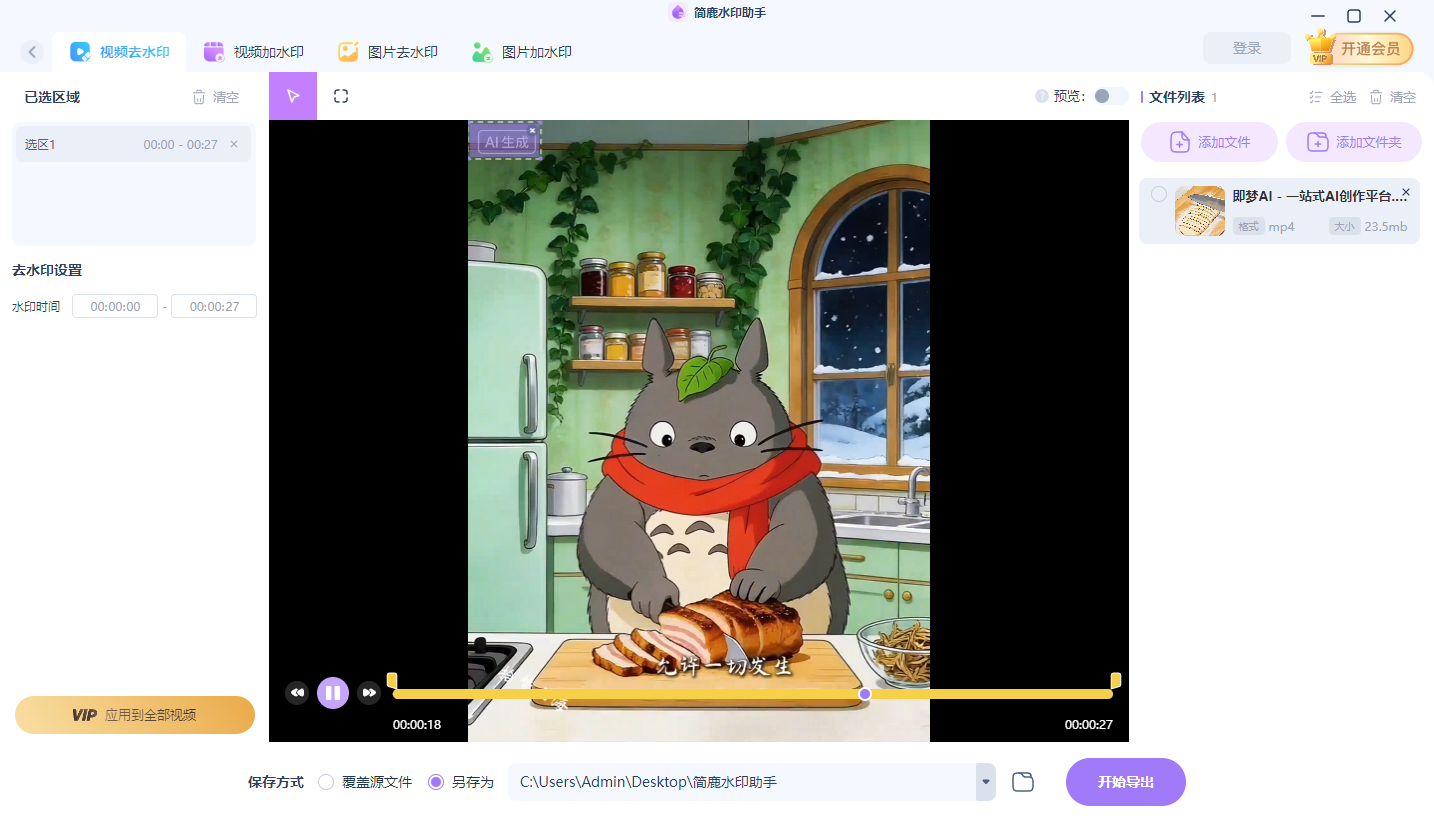
处理完成后,你可在指定输出文件夹中找到去水印后的成品,直接用于分享或进一步剪辑。
即梦AI 让创意变得触手可及,而简鹿水印助手则帮你扫清最后的视觉障碍。无需 Adobe Premiere,也不用学习复杂参数,只需 上传 → 框选 → 导出 三步,就能获得干净清爽的视频作品。
现在就下载简鹿水印助手,给你的 AI 创作去痕留美吧!特别需要注意的是,对于较复杂的水印以及动态水印内容,目前暂时没有更好的处理方式。












