


如何使用简鹿视频格式转换器将AVI转换为WTV格式



WTV(Windows TV)是一种由微软开发的视频文件格式,主要用于存储通过Windows Media Center录制的电视节目。这种格式支持DRM(数字版权管理),并且通常包含视频和音频流,以及元数据如节目名称、频道信息等。WTV文件由于包含了DRM保护,所以它们不能轻易地在非Windows环境下播放,也不能直接在不支持DRM的设备或软件中使用。
WTV格式通常使用H.264视频编解码器和AAC音频编解码器,这意味着视频质量和音频质量都非常高。然而,这也意味着如果要将其他格式的视频转换为WTV格式,可能需要一个支持这些特性的转换工具。
如何使用简鹿视频格式转换器将AVI转换为WTV格式
如果你需要将AVI格式的视频转换为WTV格式,以便在支持该格式的设备或环境中播放,可以借助简鹿视频格式转换器来完成这一任务。下面是一篇详细的教程,指导你如何操作。
第一步:启动简鹿视频格式转换器
首先,打开简鹿视频格式转换器。如果你还没有安装该软件,请访问官方网站下载并安装最新版本。

第二步:添加视频文件
在软件主界面上找到“视频格式转换”选项卡并点击进入。接着,点击“添加文件”按钮,从你的计算机中选择你想要转换的AVI格式视频文件。你也可以通过拖拽文件到软件窗口来添加。

第三步:设置输出格式
在添加完视频文件后,找到并点击“输出格式”选项。在下拉菜单中选择WTV作为目标输出格式。请注意,由于WTV格式通常包含DRM保护,所以在转换过程中,你可能需要确保转换工具支持创建具有DRM保护的文件,或者生成无DRM保护的WTV文件。
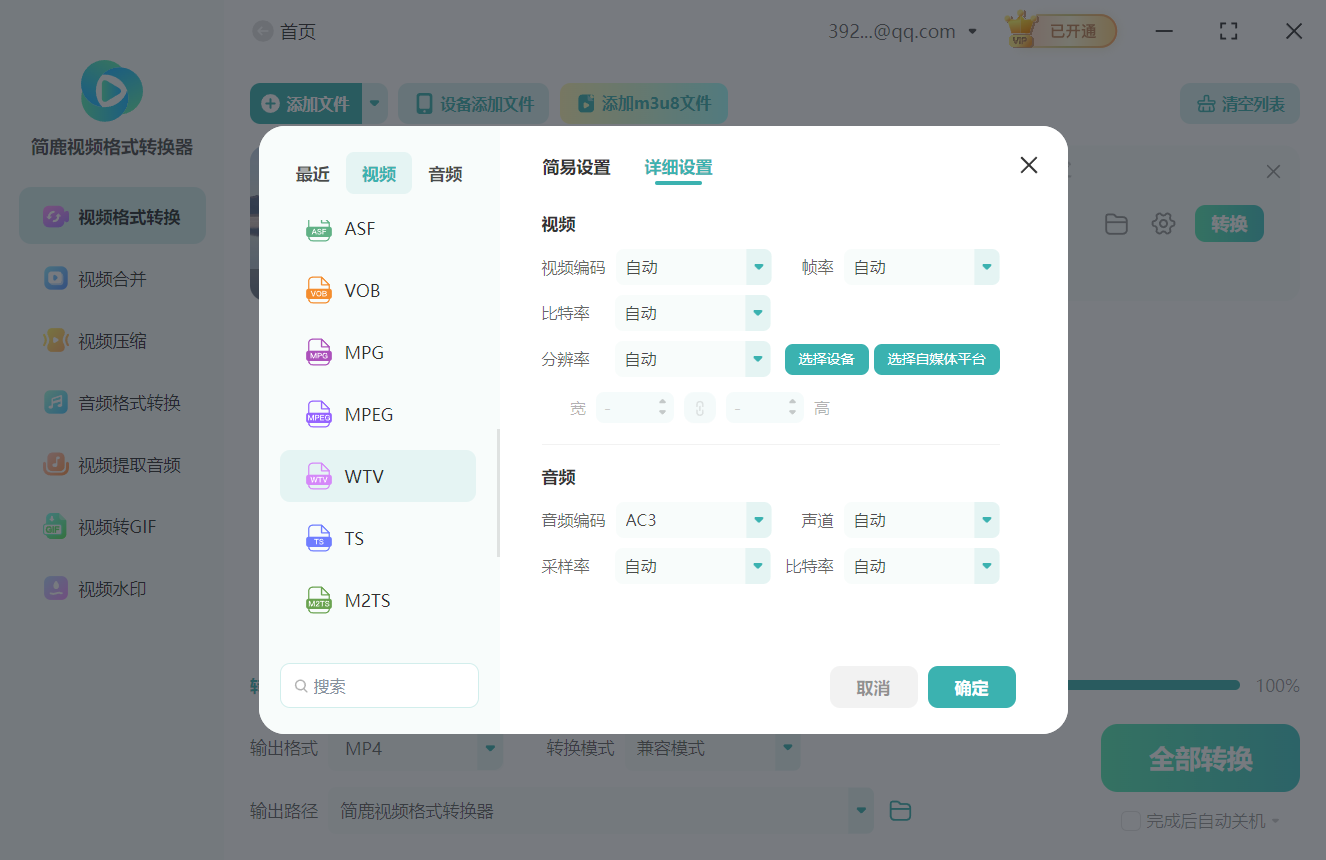
第四步:调整其他设置(可选)
如果需要,你可以在转换之前调整一些高级设置,如分辨率、比特率、帧率等,以确保输出视频的质量符合你的要求。
第五步:开始转换
确认所有设置无误后,点击“全部转换”按钮开始转换过程。转换所需的时间取决于视频文件的大小和复杂程度。请耐心等待,直到转换完成。

转换完成后,你可以在指定的保存路径中找到转换后的WTV格式视频文件。现在,你可以使用支持WTV格式的播放器或设备来播放这段视频了。
通过使用简鹿视频格式转换器,你可以轻松地将AVI格式的视频转换为WTV格式,进而实现在特定环境下的播放需求。希望这篇教程对你有所帮助。如果你在转换过程中遇到任何问题,可以查阅官方的帮助文档或联系客服支持获取帮助。













