


Windows 系统中的 DriverStore 是什么文件夹,它有什么用?



在使用 Windows 电脑的过程中,你是否曾注意到 C 盘深处有一个名为 FileRepository 的文件夹,或者在清理磁盘时看到过“设备驱动程序包”占用了几百兆甚至几个 GB 的空间?这背后正是 Windows 系统中一个至关重要却常被忽视的组件 DriverStore(驱动程序存储库)。
在这篇文章中简鹿办公将带你深入了解 DriverStore 是什么、它位于哪里、有什么作用,以及普通用户该如何正确对待它。
一、DriverStore 是什么?
DriverStore 是 Windows 操作系统中用于集中存储和管理所有已安装和预加载设备驱动程序的中央仓库。你可以把它想象成一个驱动程序的图书馆或备份中心。
当你在电脑上安装显卡、声卡、网卡、打印机或其他硬件设备时,Windows 不仅会将当前正在使用的驱动文件复制到系统目录(如 C:\Windows\System32\drivers),还会将完整的驱动安装包(包括 .inf 信息文件、.sys 驱动文件、.dll 库文件等)归档到 DriverStore 中。
二、DriverStore 在哪里?
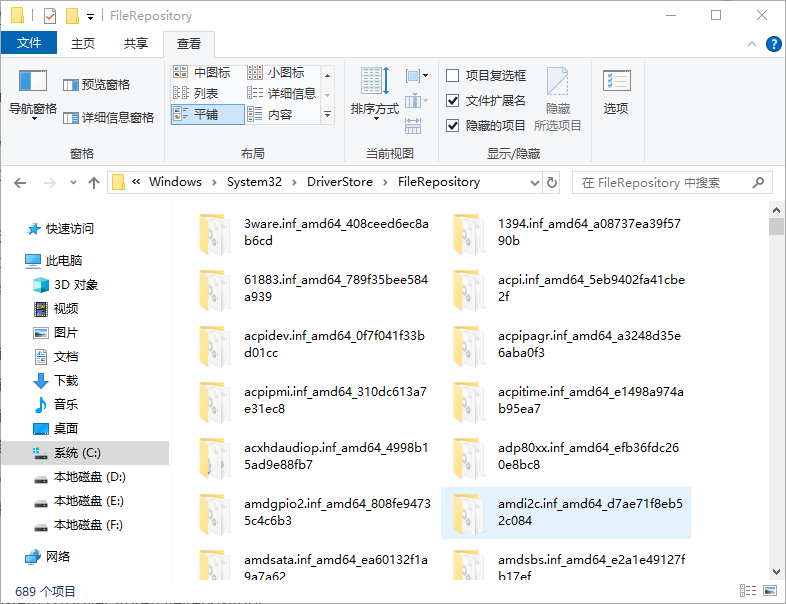
DriverStore 的物理路径通常位于:C:\Windows\System32\DriverStore\FileRepository
在这个文件夹中,你会看到大量以随机字符串命名的子文件夹(如 nv_dispi.inf_amd64_8f1e2a3b4c5d6e7f),每个文件夹对应一个特定的驱动程序包。这些名称看似杂乱无章,实则是 Windows 为避免冲突而生成的唯一标识符。
注意:不要手动删除或修改 FileRepository 中的内容! 误删可能导致设备无法正常工作,甚至系统启动失败。
三、DriverStore 的核心作用
1. 支持“即插即用”
当你插入一个新的 USB 设备(如鼠标、键盘、U盘),Windows 会立即在 DriverStore 中搜索匹配的驱动。如果找到,系统会自动安装并启用该设备,无需用户干预。这就是为什么很多设备“插上就能用”的原因。
2. 实现驱动回滚
如果你更新了显卡驱动后出现蓝屏、花屏或性能下降,Windows 允许你“回滚驱动程序”。这一功能依赖的就是 DriverStore 中保存的旧版本驱动。系统只需从仓库中提取之前的版本重新安装即可。
3. 简化系统还原与重装
在进行系统还原或重置 PC 时,Windows 可以从 DriverStore 快速恢复必要的驱动,避免重装后所有硬件都需要手动找驱动安装的麻烦。
4. 支持离线驱动安装
在企业环境或无网络场景中,管理员可以将常用驱动预先添加到 DriverStore 中。这样即使没有网络连接,新设备也能自动获得驱动支持。
5. 提升更新效率
Windows Update 在推送驱动更新时,会先将新驱动存入 DriverStore,再替换当前使用的版本。这种机制保证了更新过程的安全性和可逆性。
四、DriverStore 会无限膨胀吗?如何清理?
随着时间推移,DriverStore 确实可能积累大量旧版驱动,占用数 GB 空间。尤其是频繁更新显卡、芯片组驱动的用户,更容易遇到这种情况。
但好消息是:Windows 提供了安全的清理工具,无需手动删除文件。
使用命令行工具 PNPUTIL(高级用户)
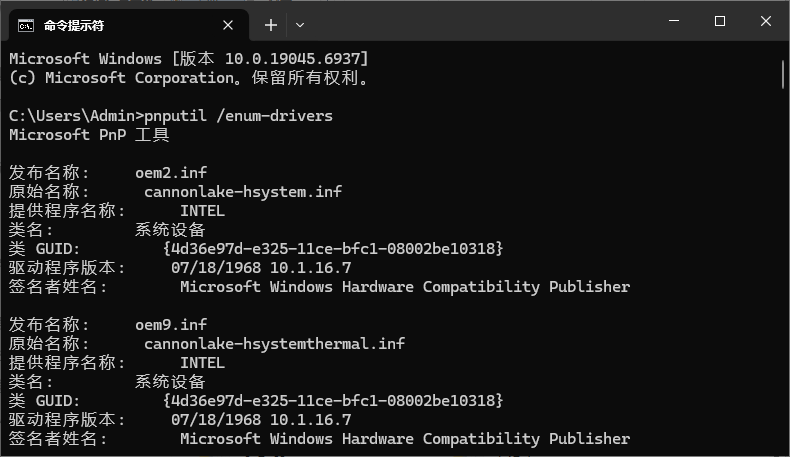
以管理员身份打开命令提示符,输入以下命令查看驱动列表:pnputil /enum-drivers
删除特定第三方驱动命令(需谨慎):pnputil /delete-driver oem12.inf /uninstall /force
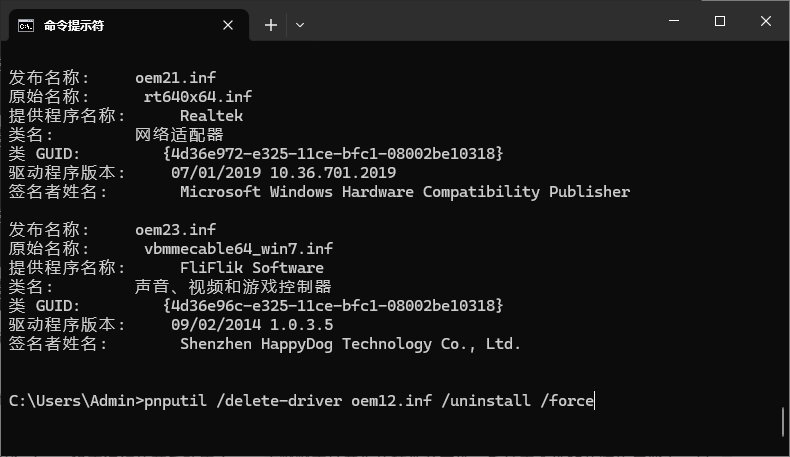
提示:oem*.inf 是第三方驱动的标识,系统自带驱动通常不会被列出。
DriverStore 是 Windows 稳定运行的幕后功臣之一。它默默守护着你的硬件兼容性、系统安全性和故障恢复能力。虽然它占用一定磁盘空间,但这是为了换取更高的可靠性和便利性。
作为用户,我们应当理解其作用,不盲目删除;定期使用系统自带工具清理冗余驱动;在更新驱动前做好备份或创建还原点。只有真正了解系统的运作机制,才能更高效、更安全地使用我们的电脑。
好了,如果你还想了解更多关于 Windows 电脑办公使用方面的小技巧,也不要忘记持续关注简鹿办公。













