


怎样提取文件夹中的文件名到Excel表格教程



在日常工作中,经常需要整理文件夹中的文件列表,以便更好地管理和分析文件信息。简鹿文件批量重命名工具不仅能帮助你批量重命名文件,还具有强大的文件信息提取功能,可以将文件夹中的文件名及其他相关信息导出到Excel表格中。下面是详细的步骤,教你如何使用简鹿工具完成这一任务。
第一步:打开简鹿文件批量重命名工具,通常可以通过桌面图标或开始菜单启动。在简鹿工具的主界面上,找到并选择“提取文件夹名”的功能。

第二步:点击“添加文件夹”按钮,选择你想要提取文件名的文件夹。如果需要提取多个文件夹中的文件信息,可以多次点击“添加文件夹”按钮逐一添加。
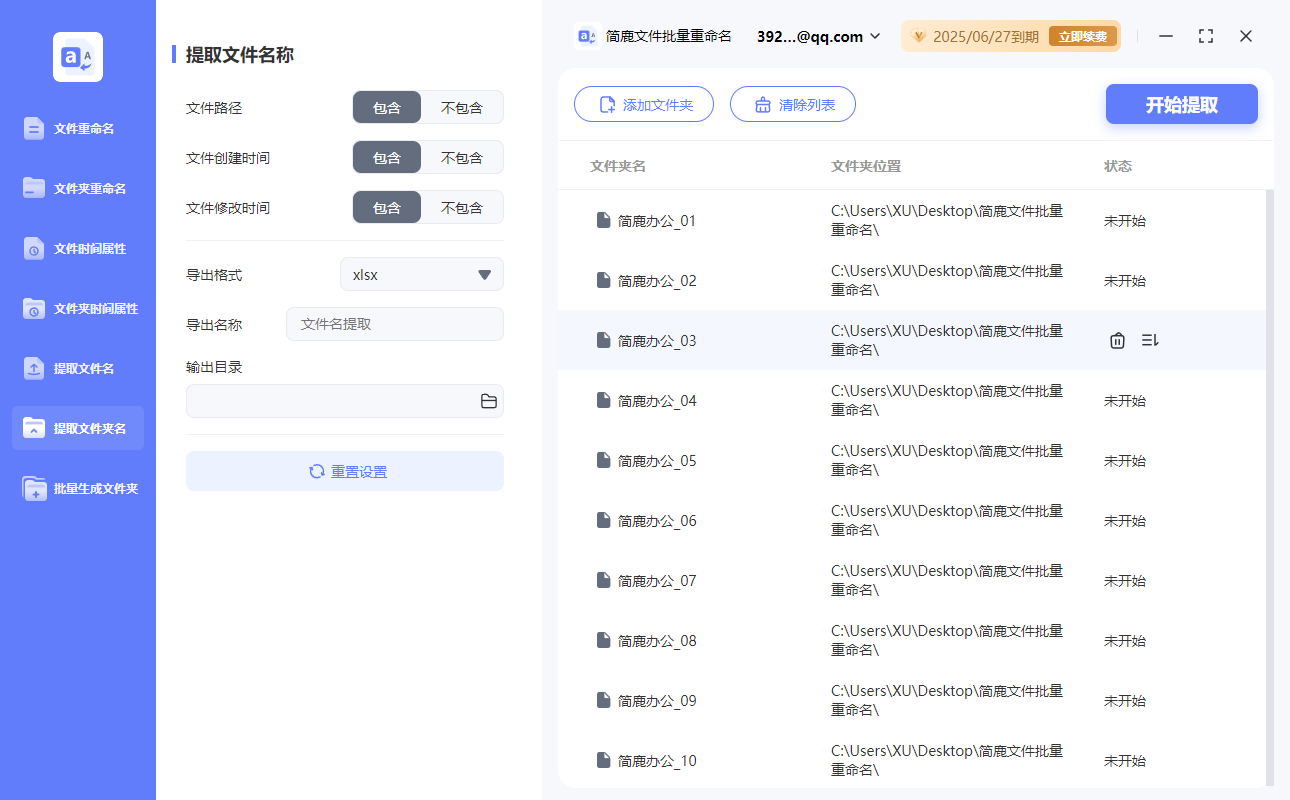
第三步:在“提取文件名称”选项中,你可以选择提取文件的以下属性:
文件路径:勾选此项以提取文件的完整路径。
文件创建时间:勾选此项以包含文件的创建时间。
文件修改时间:勾选此项以包含文件的最后修改时间。
根据你的需要选择这些选项。如果你只需要文件名,可以不勾选任何附加信息。
第四步:在“导出格式”选项中选择“xlsx”。这样,导出的文件将以Excel表格的形式保存。输入你希望保存的文件名,例如“文件夹提取.xlsx”。
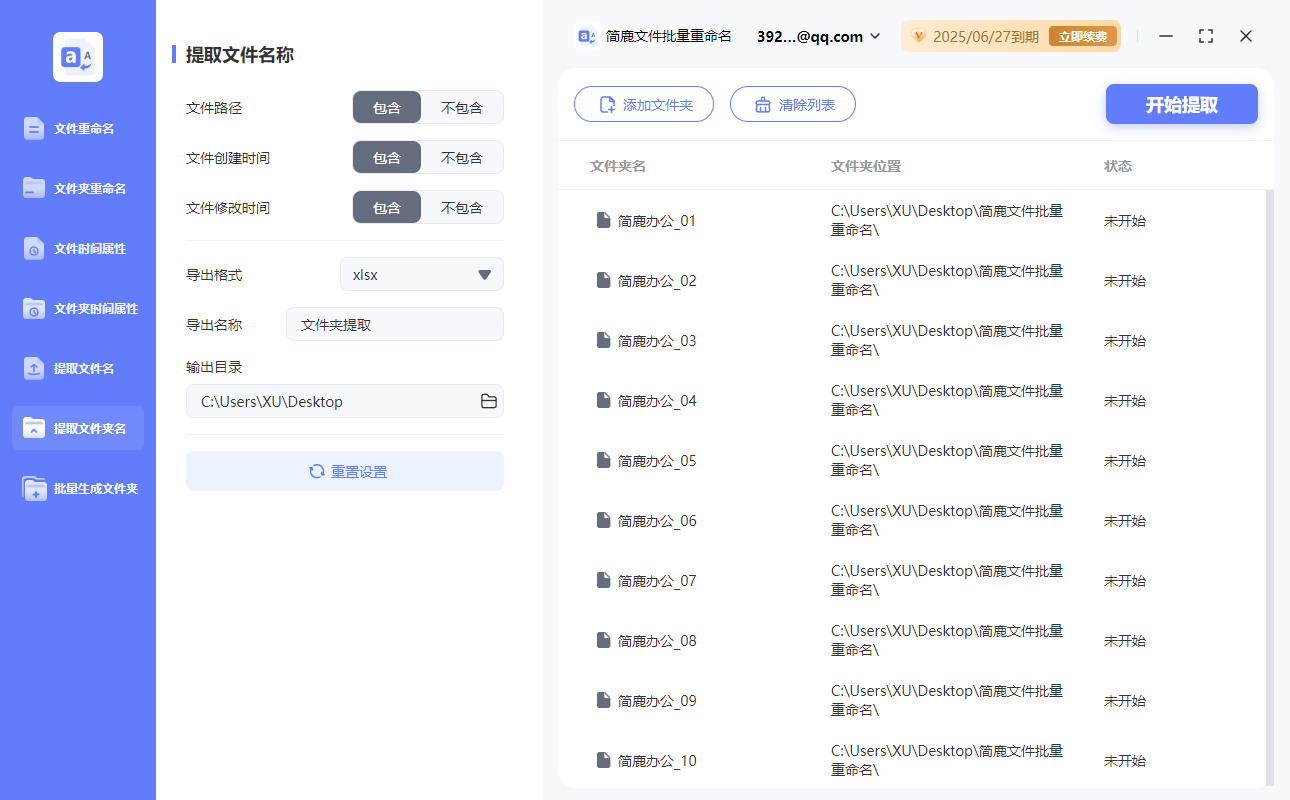
选择导出文件的保存位置,可以是桌面或其他你方便查找的位置。点击“浏览”按钮选择具体的保存路径。
第五步:完成上述设置后,点击“开始提取”按钮。软件将开始处理选定的文件夹,并将文件名及相关信息导出到Excel表格中。

提取完成后,前往你指定的保存位置打开生成的Excel文件,检查文件名是否正确提取。你可以在这个Excel文件中进行进一步的数据处理或分析。
通过以上步骤,你可以轻松地使用简鹿文件批量重命名工具将文件夹中的文件名及相关信息导出到Excel表格中,从而提高工作效率和准确性。希望这篇教程对你有所帮助!如果有任何疑问或遇到问题,可以参考简鹿工具的帮助文档或联系技术支持。












